लोकप्रिय

AnyRec PhoneMover
किसी भी फोन ब्रांड के बीच डेटा ट्रांसफर करें।
सुरक्षित डाऊनलोड
हमेशा के लिए या लंबे समय तक आईओएस पर जाएं: यहां बताया गया है कि क्या करना है

आपको आश्चर्य हो सकता है iOS पर जाने में कितना समय लगता है जब आप एंड्रॉइड से अपने आईफोन में डेटा ट्रांसफर करना चाहते हैं। आमतौर पर, इसमें 10-30 मिनट लगते हैं, यह इस पर निर्भर करता है कि आपका फ़ोन कितना डेटा संग्रहीत करता है। यह प्रक्रिया कठिन लेकिन महत्वपूर्ण है, क्योंकि आपको यह सुनिश्चित करना होगा कि आपकी सभी फ़ाइलें और निजी जानकारी पूरी तरह से स्थानांतरित हो गई हैं। हालाँकि, यदि iOS पर जाने में इतना समय लगता है, तो आपको इस समस्या को हल करने के लिए अपना तरीका बदलना होगा।
गाइड सूची
iOS पर जाने में इतना समय क्यों लग रहा है? आईओएस पर जाने में लंबा समय लगने का समाधान कैसे करें? लंबे समय तक आईओएस में जाने को ठीक करने का सबसे तेज़ तरीका आईओएस पर जाने में कितना समय लगता है, इसके बारे में अक्सर पूछे जाने वाले प्रश्न?iOS पर जाने में इतना समय क्यों लग रहा है?
iOS पर जाने में आपकी अपेक्षा से अधिक समय लग सकता है। यदि आप पर्याप्त भाग्यशाली हैं, तो यह केवल बहुत अधिक डेटा स्थानांतरित होने का मामला होगा। इससे भी बुरी स्थिति यह है कि आपके उपकरण इतनी तेजी से काम करने के लिए बहुत पुराने हैं, जिससे आपको लगता है कि iOS पर जाने में बहुत समय लगता है। इस मामले में, आप केवल इंतज़ार ही कर सकते हैं।
नेटवर्क कनेक्शन की गुणवत्ता भी मायने रखती है। जब आपका WLAN कई उपकरणों से जुड़ा होता है, तो iOS पर जाने की गति कम हो सकती है। साथ ही, आपके द्वारा अपने डिवाइस पर इंस्टॉल किए गए कुछ प्रोग्राम नेटवर्क कनेक्शन का उपयोग कर सकते हैं या बहुत अधिक मेमोरी ले सकते हैं, जिसके कारण आपका डिवाइस धीमी गति से प्रोसेस हो सकता है।
आईओएस पर जाने में लंबा समय लगने का समाधान कैसे करें?
iOS पर जाने में इतना समय लगना भयानक और कष्टप्रद है, लेकिन इसका मतलब यह नहीं है कि हम कुछ नहीं कर सकते। यहां एक उपाय है जो गंभीर स्थिति को कम कर सकता है। कृपया इसे जांचें और चरणों का पालन करें।
1. अपने उपकरणों को पुनरारंभ करें
जब आप आश्चर्य करते हैं कि iOS पर जाने में कितना समय लगता है, तो आपके उपकरण प्रसंस्करण चरण में अटक सकते हैं। इसलिए, आपको जो करने की ज़रूरत है वह केवल अपने उपकरणों को पुनरारंभ करना है। लेकिन आपको ध्यान देना चाहिए कि आपको अपने उपकरणों को बंद करने के बाद चालू करने के लिए कुछ समय तक इंतजार करना चाहिए। ऐसा इसलिए है क्योंकि आपके डिवाइस को गर्मी निकलने में कुछ समय लगता है, इसलिए iOS पर जाने की प्रक्रिया में थोड़ा समय लगेगा।
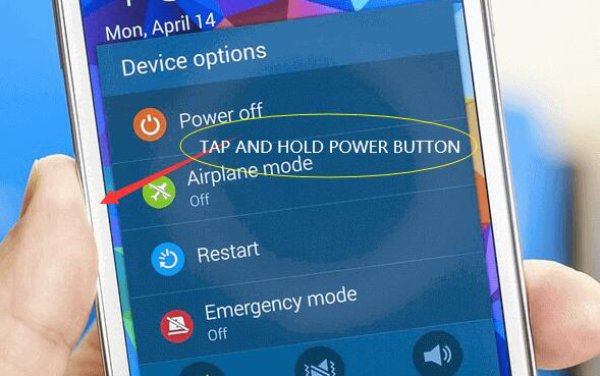
एंड्रॉइड को पुनरारंभ करना:
1. "पावर" बटन दबाएं और इसे दबाए रखें।
3. आप अपने उपकरणों को ठंडा करने और उन्हें पुनः आरंभ करने के लिए थोड़ी देर प्रतीक्षा कर सकते हैं।
आईओएस पुनः आरंभ करना:
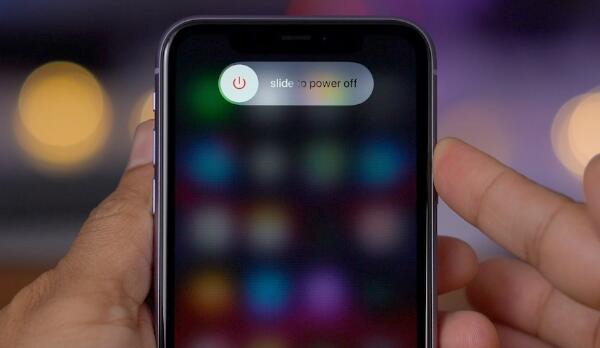
1. "पावर" बटन और "वॉल्यूम डाउन" बटन दबाएं।
2. अपने iPhone को बंद करने के लिए टैप करें और दाईं ओर स्लाइड करें।
3. पुनः आरंभ करने से पहले आप कुछ देर प्रतीक्षा भी कर सकते हैं।
2. इंटरनेट कनेक्शन की जाँच करें
आपको यह सुनिश्चित करना चाहिए कि दोनों डिवाइस एक ही वाई-फाई से कनेक्ट हो रहे हैं, और इंटरनेट कनेक्शन और वाई-फाई कनेक्शन की गति स्थिर और तेज़ होनी चाहिए।
आप अपने राउटर की प्रबंधन स्क्रीन पर जाकर देख सकते हैं कि क्या किसी और ने आपके वाई-फाई से कनेक्ट किया है, जिससे आपके इंटरनेट कनेक्शन पर बोझ पड़ रहा है, और फिर आप उन्हें मना कर सकते हैं। दूसरी ओर, आप मूव टू आईओएस प्रक्रिया करने के लिए एक और समय पा सकते हैं, जैसे रात में।
3. अनावश्यक डेटा हटाएँ
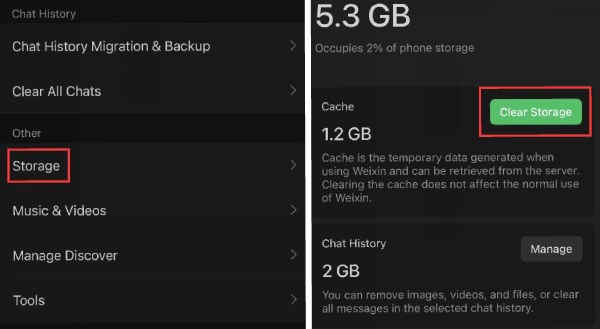
जब आप अपने डिवाइस में बहुत अधिक डेटा संग्रहीत करते हैं तो iOS पर जाने में लंबा समय या हमेशा के लिए लगेगा, और यदि आपका डिवाइस पुराना है तो यह और भी बुरा होगा। गति धीमी हो जायेगी. आप एंड्रॉइड से आईओएस पर डेटा ट्रांसफर कर रहे हैं, इसलिए आपको यह करना होगा आपके एंड्रॉइड पर खाली कचरा अपने फ़ोन का बोझ कम करने के लिए.
साथ ही, प्रोग्राम आमतौर पर आपके डिवाइस में बहुत अधिक जगह लेते हैं। इसलिए, अनावश्यक को हटाने से iOS पर जाने में लंबा समय या हमेशा के लिए लगने की संभावना कम हो सकती है।
4. फिर से iOS पर जाने का प्रयास करें
अब, आप यह देखने के लिए फिर से iOS पर जाने का प्रयास कर सकते हैं कि प्रक्रिया सामान्य रूप से चलती है या नहीं। यदि iOS पर जाने में अभी भी इतना समय लगे तो क्या होगा? आप इसका विकल्प आजमा सकते हैं.
लंबे समय तक आईओएस में जाने को ठीक करने का सबसे तेज़ तरीका
ऊपर दिए गए सुझाव केवल सहायक हो सकते हैं, लेकिन iOS में डेटा ट्रांसफर करने में कितना समय लगेगा यह आपके डिवाइस और डिफ़ॉल्ट प्रक्रिया पर निर्भर करता है। इसलिए, यदि ये सुझाव आपकी मदद नहीं कर पाते हैं, तो आप AnyRec PhoneMover का उपयोग कर सकते हैं। यह प्रोग्राम सरल इंटरफ़ेस के साथ आपके Android से आपके iPhone में डेटा को तेज़ी से ट्रांसफर कर सकता है। आप ट्रांसफर करने के लिए आवश्यक फ़ाइलों का चयन भी कर सकते हैं, जिससे आपका काफी समय बचेगा। इसमें आपके iPhone 18 Pro/17/16 के लिए कॉन्टैक्ट रिस्टोर और रिंगटोन मेकर जैसे शानदार फ़ंक्शन भी हैं।

एंड्रॉइड से आईफोन में संपर्क, एसएमएस, फोटो, वीडियो और बहुत कुछ स्थानांतरित करें।
किन फ़ाइलों को iPhone में स्वतंत्र रूप से स्थानांतरित करना है, इसका पूर्वावलोकन करें, संपादित करें और व्यवस्थित करें।
किसी वाई-फाई कनेक्शन या स्पीड की आवश्यकता नहीं है।
यह नवीनतम iPhone 18 Pro/17/16 और Android 16 को सपोर्ट करता है।
सुरक्षित डाऊनलोड
स्टेप 1।मुफ्त डाउनलोड AnyRec PhoneMover और इसे लॉन्च करें। फिर, आपको एक प्रॉम्प्ट दिखाई देगा जिसमें बताया जाएगा कि आपको अपने iPhone 18 Pro/17/16 को USB केबल के माध्यम से कंप्यूटर से कनेक्ट करना होगा। इस कंप्यूटर पर भरोसा करने के लिए अपने iPhone का पासवर्ड दर्ज करना न भूलें।
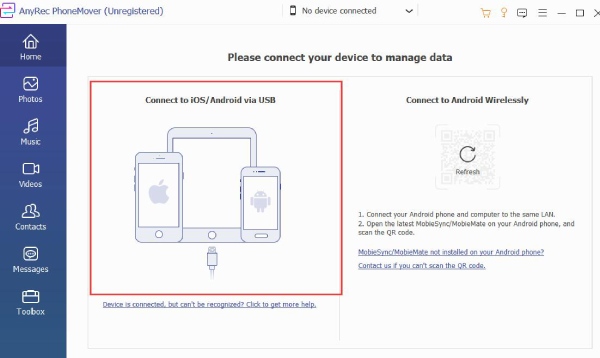
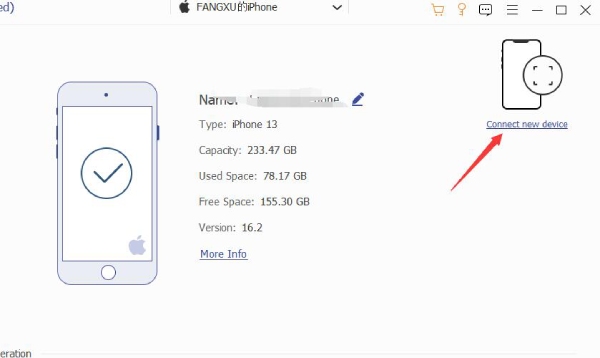
चरण दो।आपको अभी भी अपने एंड्रॉइड डिवाइस को कनेक्ट करने की आवश्यकता है, इसलिए आपको "नया डिवाइस कनेक्ट करें" बटन पर क्लिक करना चाहिए।
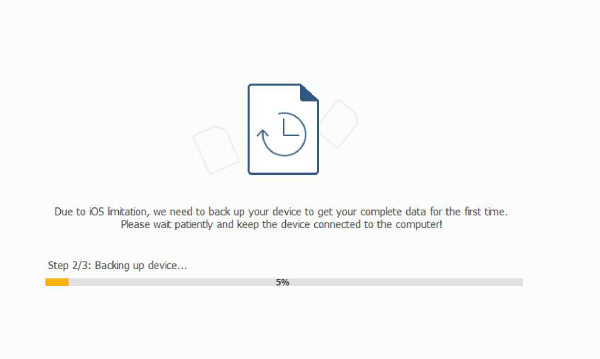
चरण 3।AnyRec PhoneMover को आपके सभी डेटा को पहचानने के लिए बैकअप की आवश्यकता है, इसलिए आपको बस थोड़ी देर प्रतीक्षा करनी होगी।
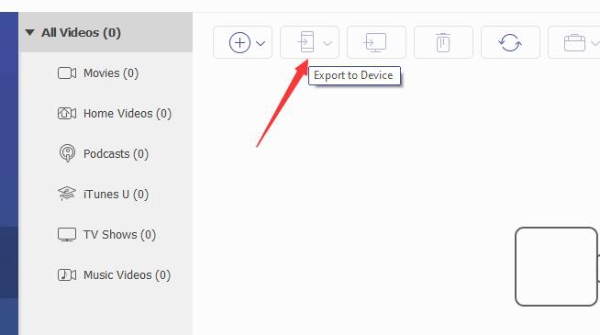
चरण 4।अब, आप उन प्रकार के डेटा को चुन सकते हैं और अपनी ज़रूरत के अनुसार चुन सकते हैं। फिर, आप Android से iOS 18 में डेटा को सफलतापूर्वक स्थानांतरित करने के लिए "डिवाइस में निर्यात करें" बटन पर क्लिक कर सकते हैं।
आईओएस पर जाने में कितना समय लगता है, इसके बारे में अक्सर पूछे जाने वाले प्रश्न?
-
1. जब मूव टू आईओएस चल रहा हो तो क्या मैं अपने फोन का उपयोग कर सकता हूं?
नहीं। Android से iPhone पर स्विच करना पृष्ठभूमि में नहीं चलेगा. जब तक iOS में स्थानांतरण समाप्त नहीं हो जाता, आपको अपने दोनों डिवाइस अकेले छोड़ देने चाहिए। iOS पर जाने में 10-30 मिनट लग सकते हैं. यह सुनिश्चित करने के लिए कि प्रक्रिया सुरक्षित और सुदृढ़ है, आपको अपने उपकरणों के साथ कुछ भी नहीं करना चाहिए।
-
2. iOS पर मूव बाधित क्यों होता है?
यह स्थिति जटिल है. हो सकता है कि आपका इंटरनेट कनेक्शन अस्थिर हो, इसलिए बेहतर होगा कि आप अपने इंटरनेट की गुणवत्ता की जाँच करें। यदि आपके iPhone का सिस्टम पुराना हो गया है, तो इससे iOS में स्थानांतरित होने की प्रक्रिया भी अस्थिर हो सकती है। आप सिस्टम को अपग्रेड कर सकते हैं. इसके अलावा, आप जांच सकते हैं कि क्या आपके उपकरण अतिभारित हैं, और फिर आप उन्हें आराम के लिए अकेला छोड़ सकते हैं ताकि वे सर्वोत्तम स्थिति में आ सकें।
-
3. क्या मैं iPhone सेटअप के बाद मूव टू iOS का उपयोग कर सकता हूं?
हाँ। लेकिन इसके लिए अधिक ऑपरेशन की आवश्यकता होती है. यदि आप मूव टू आईओएस का उपयोग करना चाहते हैं, तो आपका आईफोन सेटअप प्रक्रिया में होना चाहिए। इसलिए, आपको अपने iPhone को फ़ैक्टरी रीसेट करने की आवश्यकता है। फिर, आप मूव टू iOS प्रक्रिया को चलाने के लिए अपने iPhone को पुनरारंभ कर सकते हैं।
-
4. मैं अपने iPhone पर मूव टू आईओएस डाउनलोड क्यों नहीं कर सकता?
आईओएस पर जाना आईफोन में एक अंतर्निहित सेवा है, इसलिए आपको इसे डाउनलोड करने की आवश्यकता नहीं है। इसके लिए आपके iPhone का सिस्टम iOS 9.0 या उच्चतर और आपका Android 4.0 या उच्चतर होना आवश्यक है। इसके अलावा, मूव टू आईओएस का उपयोग केवल तभी किया जा सकता है जब आपका आईफोन ताज़ा स्थिति में हो। तो, आपको अपने iPhone को फ़ैक्टरी रीसेट करने की आवश्यकता है।
-
5. क्या मैं वाई-फाई के बिना मूव टू आईओएस का उपयोग कर सकता हूं?
नहीं, iOS पर जाने के लिए आपके डिवाइस को उसी वाई-फाई से कनेक्ट करना आवश्यक है, इसलिए मोबाइल डेटा मदद नहीं कर सकता। हालाँकि, आप उपयोग कर सकते हैं AnyRec PhoneMover, iOS पर जाने का एक विकल्प जो आपके Android से आपके iPhone में डेटा स्थानांतरित करने में अधिक समय नहीं लेगा।
निष्कर्ष
आपने सीखा है कि iOS में जाने में कितना समय लगता है और iOS में जाने में लंबा समय या हमेशा के लिए लगने वाली समस्या को कैसे ठीक किया जाए। आपको चुपचाप कुछ देर प्रतीक्षा करने के लिए अपने उपकरणों को अकेला छोड़ देना चाहिए, और यह जल्द ही कठिन प्रक्रिया को समाप्त कर देगा। आप भी उपयोग कर सकते हैं AnyRec PhoneMoverयह आपके Android से iPhone 18 Pro/17/16 में डेटा ट्रांसफर करने का सबसे अच्छा विकल्प है, जिसमें बहुत कम समय लगता है। अब आप बिना किसी चिंता के अपना डेटा ट्रांसफर कर सकते हैं और फिर अपने नए iPhone का इस्तेमाल कर सकते हैं।
सुरक्षित डाऊनलोड
संबंधित आलेख:
हमारे लेखक के बारे में