
पिक्सेलेटेड/ग्रेनी वीडियो को कैसे ठीक करें: एक व्यापक गाइड

यदि आप उत्सुक हैं पिक्सेलेटेड वीडियो को कैसे ठीक करेंअगर आप वीडियो को लेकर परेशान हैं, तो आप बिल्कुल सही जगह पर आए हैं। धुंधले वीडियो में अक्सर कई बारीकियाँ खो जाती हैं, जिससे आप बहुत सारा दिलचस्प कंटेंट देखने से चूक जाते हैं। चिंता न करें। यह पोस्ट आपको तीन ऐसे तरीके बताएगी, जिनमें से प्रत्येक में अलग-अलग टूल्स का इस्तेमाल किया गया है, जिनसे आप वीडियो को जल्दी से साफ कर सकते हैं और उसकी बारीकियाँ वापस ला सकते हैं। आप अपनी ज़रूरतों के हिसाब से सबसे अच्छा वीडियो डिपिक्सलाइज़र चुन सकते हैं।
गाइड सूची
वीडियो पिक्सेलेटेड और दानेदार क्यों दिखते हैं? किसी भी फॉर्मेट के पिक्सेलेटेड और दानेदार वीडियो को कैसे ठीक करें VLC मीडिया प्लेयर: पिक्सेलेटेड/ग्रेनी वीडियो की समस्या को ठीक करने का एक आसान तरीका पिक्सेलेटेड/ग्रेनी वीडियो को ठीक करने का एक ऑनलाइन समाधानवीडियो पिक्सेलेटेड और दानेदार क्यों दिखते हैं?
वीडियो को पिक्सेलेटेड होने से बचाने का तरीका सीखने से पहले, यह समझना बहुत ज़रूरी है कि वीडियो पिक्सेलेटेड और दानेदार क्यों दिखाई देते हैं। इन संभावित कारणों को समझकर और उनका समाधान करके, आप अपने वीडियो को बेहतर और स्पष्ट बना सकते हैं। कुछ मुख्य कारकों को जल्दी समझने के लिए आप नीचे दी गई जानकारी पढ़ सकते हैं।
1. कमजोर सिग्नल इनपुट
अगर आप ऑनलाइन वीडियो देख रहे हैं, तो इसकी गुणवत्ता आपके नेटवर्क कनेक्शन की स्थिति से बहुत प्रभावित होगी। वीडियो की गुणवत्ता उस प्लेटफॉर्म पर निर्भर करती है जहां वीडियो चलाया जा रहा है, लेकिन अगर आपका नेटवर्क कनेक्शन अस्थिर है, तो प्लेटफॉर्म सुचारू रूप से चलाने के लिए वीडियो की गुणवत्ता को अपने आप कम कर देगा। इसलिए, ऑनलाइन वीडियो देखते समय, पिक्सेलेटेड या धुंधले वीडियो की समस्या से बचने के लिए जितना हो सके स्थिर नेटवर्क कनेक्शन का उपयोग करने का प्रयास करें।
2. हार्डवेयर/सेटिंग्स में विसंगति
तो फिर लोकल वीडियो को ऑफलाइन देखने पर भी वीडियो की क्वालिटी धुंधली क्यों हो जाती है? इसका मुख्य कारण आपके प्लेयर, खासकर उसके हार्डवेयर या सेटिंग्स में गड़बड़ी है। उदाहरण के लिए, 4K वीडियो को उसकी असली क्वालिटी में दिखाने के लिए ऐसे प्लेयर की ज़रूरत होती है जो 3840×2160 जैसे हाई-रिज़ॉल्यूशन पैरामीटर और अन्य खास डिटेल्स को हैंडल कर सके। ऐसे में, वीडियो की खराब क्वालिटी हार्डवेयर और सेटिंग्स में गड़बड़ी के कारण होती है। इसलिए, प्लेयर बदलना वीडियो को पिक्सेल-फ्री बनाने का सबसे अच्छा तरीका है।
3. अत्यधिक वीडियो संपीड़न
फ़ाइल का आकार कम करने या स्टोरेज स्पेस बचाने के लिए, अक्सर कुछ प्लेटफ़ॉर्म या वीडियो शेयरिंग ऐप वीडियो को कंप्रेस करते हैं। इससे स्पेस बचाने का लक्ष्य तो प्रभावी रूप से पूरा हो जाता है। हालांकि, डेटा लॉस के कारण इस प्रक्रिया से वीडियो की गुणवत्ता भी कम हो जाती है, जिससे धुंधलापन आ जाता है। यदि आपको पिक्सेलेटेड या धुंधले वीडियो को ठीक करने के लिए वीडियो को कंप्रेस करने की वास्तव में आवश्यकता है, तो आप प्रीव्यू करके गुणवत्ता और आकार के बीच यथासंभव संतुलन बना सकते हैं। वीडियो कंप्रेसर ऐप.
किसी भी फॉर्मेट के पिक्सेलेटेड/ग्रेनी वीडियो को कैसे ठीक करें
जब बात किसी ऐसे टूल की आती है जो किसी भी पिक्सेलेटेड या दानेदार वीडियो को पूरी तरह से ठीक कर सकता है, AnyRec वीडियो एन्हांसर यह सबसे भरोसेमंद विकल्प है। यह टूल लगभग सभी फॉर्मेट को सपोर्ट करता है, इसलिए आपको कंपैटिबिलिटी की चिंता करने की ज़रूरत नहीं है। धुंधले वीडियो के लिए, आप अपनी ज़रूरतों के अनुसार विभिन्न पैरामीटर कस्टमाइज़ कर सकते हैं, जिससे वीडियो की गुणवत्ता में काफी सुधार होता है। आप किसी भी प्रकार के वीडियो पर काम कर रहे हों, AnyRec Video Enhancer यह सुनिश्चित कर सकता है कि सभी विवरण स्पष्ट रूप से दिखाई दें और जीवंत हो उठें।
पिक्सेलेटेड वीडियो को 720p, 1080p और 4K में बेहतर बनाने में सहायता।
वीडियो स्क्रीन पर मौजूद वीडियो नॉइज़ और धूल जैसे धब्बों को हटाएँ।
रिज़ॉल्यूशन, एन्कोडर, फ़्रेम इत्यादि के साथ वीडियो को बेहतर बनाएं।
धुंधलापन कम करने के लिए उन्नत एंटी-शेक तकनीक प्रदान की गई है।
सुरक्षित डाऊनलोड
सुरक्षित डाऊनलोड
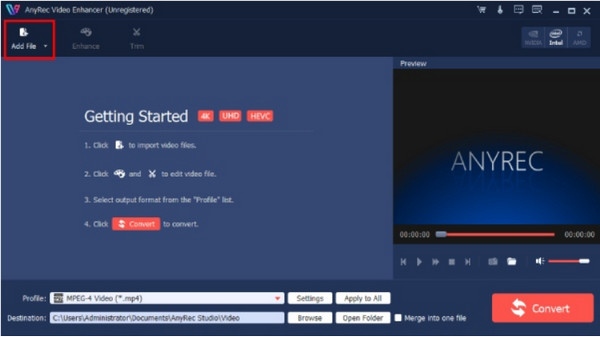
स्टेप 1।AnyRec Video Enhancer लॉन्च करें और पिक्सेलेटेड या दानेदार वीडियो फ़ाइल को आयात करने के लिए "फ़ाइल जोड़ें" बटन पर क्लिक करें।
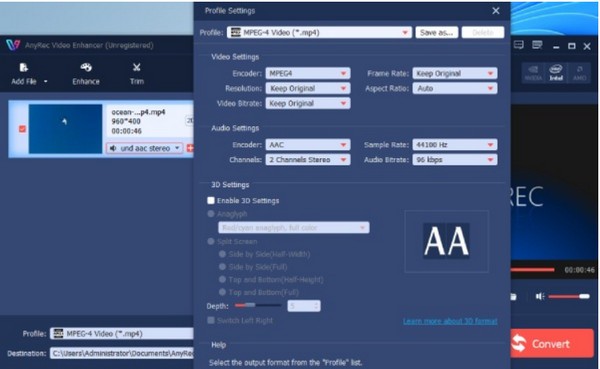
चरण दो।वीडियो को पिक्सेल-मुक्त बनाने के लिए विस्तृत पैरामीटर समायोजित करने हेतु "सेटिंग्स" बटन पर क्लिक करें। फिर, "ओके" बटन पर क्लिक करें।
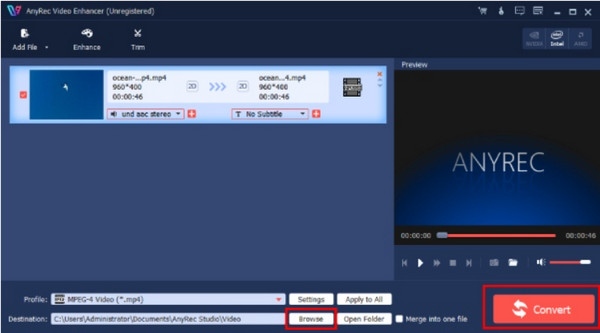
चरण 3।मुख्य इंटरफ़ेस में, गंतव्य फ़ोल्डर चुनने के लिए "ब्राउज़" बटन पर क्लिक करें। अंत में, "कन्वर्ट" बटन पर क्लिक करें।
VLC मीडिया प्लेयर: पिक्सेलेटेड/ग्रेनी वीडियो की समस्या को ठीक करने का एक आसान तरीका
वीडियो देखने के लिए VLC मीडिया प्लेयर का उपयोग करने वाले उपयोगकर्ताओं के लिए, यह एक विश्वसनीय वीडियो डीपिक्सेलाइज़र है। हालांकि, यह ध्यान रखना महत्वपूर्ण है कि यह अंतर्निहित विधि केवल AVI फ़ाइलों की मरम्मत के लिए ही लागू होती है। इसके उपयोग की विधि के लिए, आप नीचे दिए गए चरणों का पालन करके इसे शीघ्रता से पूरा कर सकते हैं।
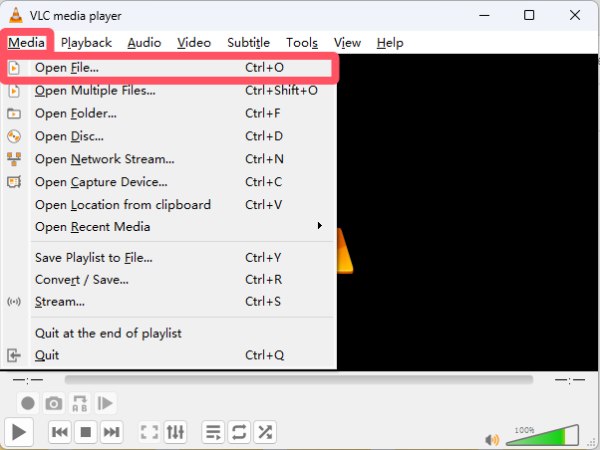
स्टेप 1।वीएलसी मीडिया प्लेयर लॉन्च करें और वीडियो फ़ाइल आयात करने के लिए "मीडिया" टैब के अंतर्गत "फ़ाइल खोलें..." बटन पर क्लिक करें।
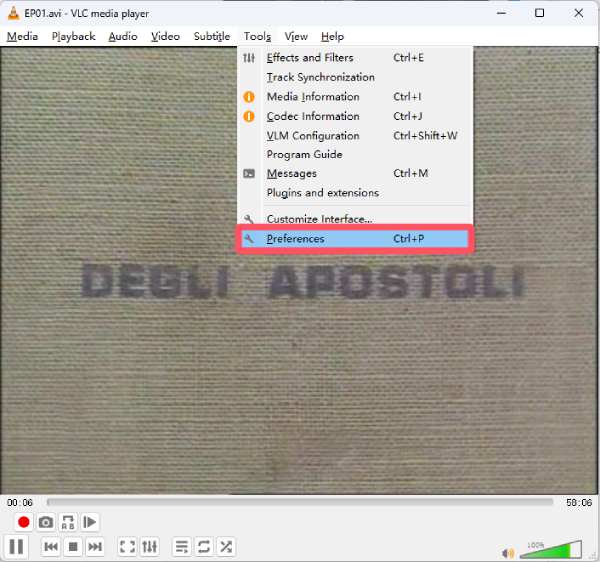
चरण दो।"टूल्स" टैब के अंतर्गत, एक पॉप-अप विंडो खोलने के लिए "प्राथमिकताएं" बटन पर क्लिक करें।
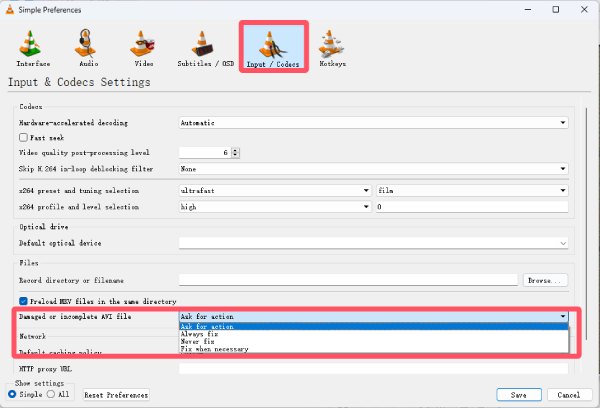
चरण 3।"इनपुट / कोडेक्स" टैब के अंतर्गत, "क्षतिग्रस्त या अपूर्ण एवीआई फ़ाइल" बटन पर क्लिक करें, फिर एवीआई वीडियो को डीपिक्सेलेट करने के लिए "हमेशा ठीक करें" बटन पर क्लिक करें।
टिप्स
हालांकि VLC मीडिया प्लेयर केवल AVI वीडियो फ़ाइलों को ही सपोर्ट करता है, फिर भी यह लगभग सभी फॉर्मेट में वीडियो फ़ाइलें चलाने की सुविधा देता है। अपने दमदार हार्डवेयर और कोडेक सपोर्ट की बदौलत, VLC आपको कुछ उच्च-गुणवत्ता वाले वीडियो चलाने की अनुमति देता है। उदाहरण के लिए, आप VLC पर H.265 और HEVC वीडियो चलाएं.
पिक्सेलेटेड/ग्रेनी वीडियो को ठीक करने का एक ऑनलाइन समाधान
अगर आपको अपने ब्राउज़र में शेयर करने के लिए वीडियो फ़ाइलें मिलती हैं, लेकिन वे पिक्सेलेटेड या धुंधली दिखती हैं, तो ब्राउज़र में मौजूद ऑनलाइन टूल का इस्तेमाल करना एक बहुत ही सुविधाजनक विकल्प है। पिक्सेलेटेड या धुंधली वीडियो को ठीक करने के लिए आपको कोई अतिरिक्त टूल डाउनलोड करने की ज़रूरत नहीं है; आप इसे पूरी तरह से ऑनलाइन कर सकते हैं। हालांकि, परीक्षण के दौरान हमने पाया कि लगभग 100 MB आकार की वीडियो को प्रोसेस करने में भी लगभग 3 से 4 मिनट का समय लगता है।
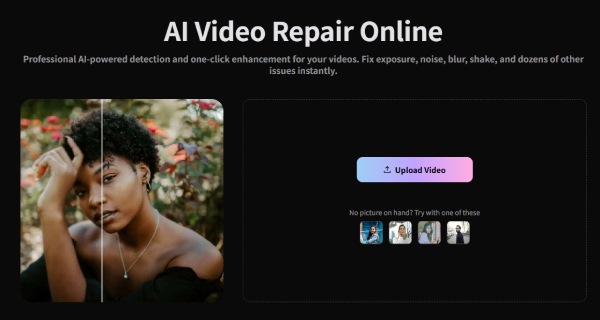
स्टेप 1।wink.ai की आधिकारिक वेबसाइट पर जाएं और पिक्सेलेटेड वीडियो अपलोड करने के लिए "वीडियो अपलोड करें" बटन पर क्लिक करें।
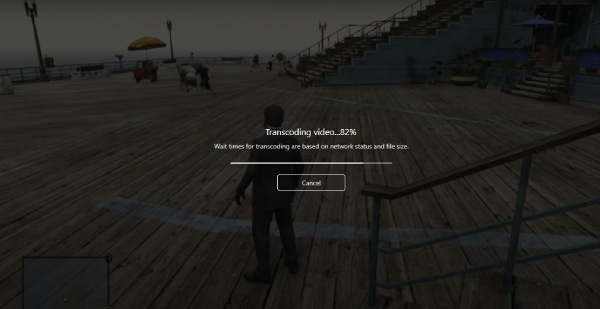
चरण दो।इस वीडियो डिपिक्सेलाइज़र को वीडियो फ़ाइल को ट्रांसकोड करने में थोड़ा समय लगेगा। कृपया इसके पूरा होने तक प्रतीक्षा करें।
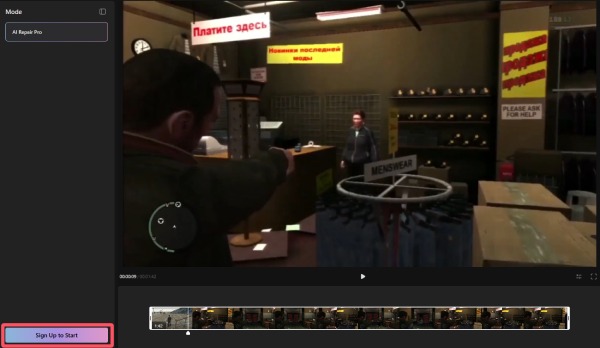
चरण 3।यह टूल स्वचालित रूप से "AI Repair Pro" मोड का चयन करेगा। आपको बस "Sign Up to Start" बटन पर क्लिक करके साइन इन करना है और मरम्मत प्रक्रिया शुरू करनी है।
निष्कर्ष
अब तो आपको पहले से ही पता है वीडियो में पिक्सल की समस्या कैसे ठीक करें तीन अलग-अलग तरीकों से। प्रत्येक विधि के अपने फायदे और सीमाएं हैं। यदि आप अपने वीडियो को सबसे सरल लेकिन सबसे अनुकूलनीय तरीके से ठीक करना चाहते हैं और इसे सर्वोत्तम स्थिति में लाना चाहते हैं, तो चुनें AnyRec वीडियो एन्हांसर सर्वोत्तम परिणाम के लिए।
सुरक्षित डाऊनलोड
सुरक्षित डाऊनलोड
संबंधित आलेख
हमारे लेखक के बारे में




