
लोकप्रिय

AnyRec वीडियो मरम्मत
ड्रोन, गोप्रो और कैमरा वीडियो की मरम्मत तेजी से करें।
सुरक्षित डाऊनलोड
वीडियो चलने पर अटके त्रुटि कोड 232404 को कैसे हल करें

जब आप अच्छे खाने और दोस्तों के साथ अपनी पसंदीदा फिल्म या वीडियो देखने के लिए पूरी तरह तैयार हों, लेकिन तभी आपको यह संदेश मिले, "यह वीडियो फ़ाइल नहीं चलाई जा सकती, त्रुटि कोड: 232404आपकी स्क्रीन पर "232404" दिखाई देना एक बड़ी परेशानी है। लेकिन चिंता न करें; चाहे यह त्रुटि आपके ब्राउज़र पर एक बार नहीं बल्कि दो बार दिखाई दे, इसका समाधान मौजूद है। त्रुटि कोड 232404 के लिए यह संपूर्ण गाइड आपकी स्क्रीन से इसे हटाने के सात आसान तरीकों पर चर्चा करता है। बिना किसी देरी के, अभी शुरू करें!
गाइड सूची
त्रुटि कोड 232404 क्या है? आपको इस त्रुटि का सामना क्यों करना पड़ता है? वीडियो न चलने की समस्या में आने वाले एरर कोड 232404 को ठीक करने के 9 कारगर तरीके त्रुटि कोड 232404 के साथ क्षतिग्रस्त वीडियो को ठीक करने का सर्वोत्तम तरीका वीडियो त्रुटि कोड 232404 के बारे में अक्सर पूछे जाने वाले प्रश्नत्रुटि कोड 232404 क्या है? आपको इस त्रुटि का सामना क्यों करना पड़ता है?
त्रुटि कोड 232404 यह दर्शाता है कि वीडियो प्लेयर मीडिया स्रोत से स्थिर कनेक्शन स्थापित नहीं कर पा रहा है, या प्राप्त डेटा पैकेट दूषित या अपूर्ण हैं। यह समस्या अक्सर तब उत्पन्न होती है जब ब्राउज़र द्वारा मीडिया फ़्रैगमेंट के लिए किया गया अनुरोध समय सीमा समाप्त होने के कारण या किसी तृतीय-पक्ष एक्सटेंशन द्वारा अवरुद्ध होने के कारण पूरा नहीं हो पाता है।
यह समस्या विशेष रूप से JW Player फ्रेमवर्क से जुड़ी है, जो एक वेब-आधारित वीडियो प्लेयर है जिसका उपयोग कई स्ट्रीमिंग साइटों, समाचार प्रकाशकों और शैक्षिक प्लेटफार्मों द्वारा किया जाता है। सर्वर-साइड त्रुटियों के विपरीत, 232404 आमतौर पर क्लाइंट-साइड विफलता होती है, जिसका अर्थ है कि समाधान सर्वर के बजाय उपयोगकर्ता के स्थानीय वातावरण में मौजूद है।
लेकिन एरर कोड 232404 क्यों आया? इसके संभावित कारण यहां दिए गए हैं। वीडियो क्यों नहीं चल रहे हैं? और 232404 कोड दिखा रहा है।
- कमजोर या क्षतिग्रस्त इंटरनेट कनेक्शन के साथ, आपको संभवतः एक त्रुटि संदेश मिलेगा।
- स्ट्रीमिंग सेवा आपके स्थान को कवर नहीं करती है, जो आपके क्षेत्र में प्रतिबंधित है।
- इसके अंदर कैश या कुछ दोषपूर्ण एक्सटेंशन जैसी ब्राउज़र समस्याएं हो सकती हैं।
- आप जिस स्ट्रीमिंग प्लेटफ़ॉर्म का उपयोग कर रहे हैं उसमें कुछ सर्वर समस्याएँ भी हैं।
- एक भ्रष्ट या क्षतिग्रस्त वीडियो फ़ाइल के परिणामस्वरूप त्रुटि 232404 होगी।
- आपके वेब ब्राउज़र पर एक विज्ञापन-अवरोधक एक्सटेंशन स्थापित है।
वीडियो न चलने की समस्या में आने वाले एरर कोड 232404 को ठीक करने के 9 कारगर तरीके
अब आप एरर कोड 232404 को ठीक करने के लिए 9 कारगर समाधान खोज सकते हैं। प्रत्येक समाधान वीडियो प्लेबैक की इस समस्या के विशिष्ट कारण को लक्षित करता है। देखें कि कौन सा समाधान आपके लिए कारगर है।
समाधान 1. इंटरनेट कनेक्शन की जाँच करें
सबसे पहले, राउटर को रीस्टार्ट करें। इससे नेटवर्क से जुड़ी ज़्यादातर अस्थायी समस्याएं ठीक हो जाती हैं। बाद में, आप अपने नेटवर्क की स्थिरता की जांच कर सकते हैं।
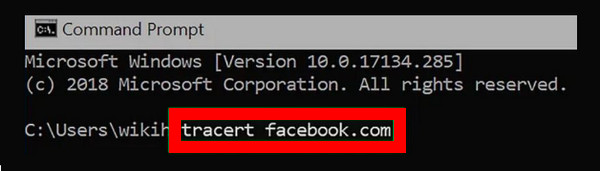
स्टेप 1।"प्रारंभ" मेनू पर जाएं। खोज बॉक्स में "cmd" टाइप करें। इसके बाद, "कमांड प्रॉम्प्ट" पर राइट-क्लिक करें और फिर "एडमिनिस्ट्रेटर के रूप में चलाएँ" चुनें।
चरण दो।प्रॉम्प्ट विंडो में, स्ट्रीमिंग सेवा के यूआरएल के बाद "ट्रेसर्ट" दर्ज करें। यह इस तरह दिखेगा: ट्रैसर्ट facebook.com. यह कमांड आपको किसी वेबसाइट का प्रतिक्रिया समय बताएगा, पहचान करेगा कि कनेक्शन धीमा चल रहा है या नहीं और त्रुटि कोड 232404 को ठीक करेगा।
समाधान 2. सभी ब्राउज़र का कैश और कुकीज़ हटा दें
ब्राउज़र कैश की तरह डेटा को फ़ोल्डरों में संग्रहीत करते हैं, जिससे यह अच्छा प्रदर्शन नहीं कर पाता है। तो, व्यापक डेटा त्रुटि 232404 को ट्रिगर कर सकता है। एक सहज अनुभव के लिए, अपने ब्राउज़र के कैश और इतिहास को साफ़ करने से मदद मिलेगी।
स्टेप 1।अपने क्रोम ब्राउज़र पर, शीर्ष पर "अधिक" बटन पर जाएँ, जिससे अधिक विकल्प खुलेंगे, और वहां से "अधिक टूल" चुनें। साइड मेनू में "ब्राउज़िंग डेटा साफ़ करें" पर क्लिक करें।
चरण दो।नई खुली विंडो में, हटाए जाने वाले उपयुक्त चेकबॉक्स पर क्लिक करें, जैसे "ब्राउज़िंग इतिहास", "कुकीज़ और अन्य साइट डेटा", और "कैश्ड छवियां और फ़ाइलें"।
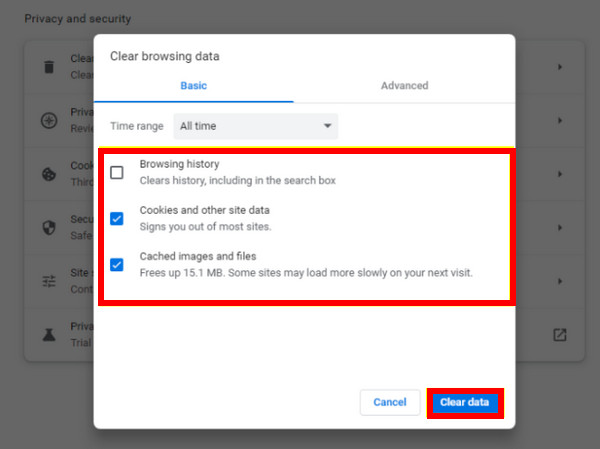
चरण 3।एक बार हो जाने के बाद, "डेटा साफ़ करें" विकल्प पर क्लिक करें और यह जांचने के लिए अपने ब्राउज़र को पुनरारंभ करें कि क्या आप त्रुटि कोड 232404 के बिना शांति से वीडियो देख सकते हैं।
समाधान 3. स्ट्रीमिंग सेवा के सर्वर में देखें
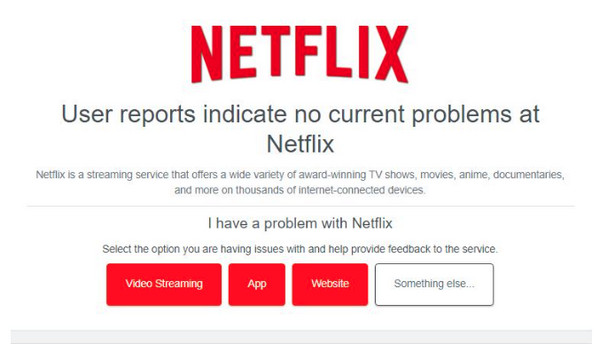
यह जांचने के लिए सर्वर स्थिति को सत्यापित करना अच्छा है कि क्या त्रुटि 232404 आपके द्वारा उपयोग किए जा रहे स्ट्रीमिंग प्लेटफ़ॉर्म के कारण नहीं है। उदाहरण के लिए, यदि आपने नेटफ्लिक्स का उपयोग किया है और पता चला है कि इसका सर्वर अस्थायी रूप से बंद है, तो किसी अन्य सेवा का उपयोग करने पर विचार करें। ऐसे:
स्टेप 1।"डाउन डिटेक्टर" आधिकारिक वेबसाइट या अन्य सर्वर चेकर पर जाएँ। स्ट्रीमिंग सेवा का नाम दर्ज करें, जैसे Netflix, YouTube, Viu, और भी बहुत कुछ।
चरण दो।फिर परिणाम सर्वर की स्थिति प्रदर्शित करेगा; जांचें कि क्या त्रुटि कोड 232404 या आउटेज जैसी कोई समस्या हो रही है।
ठीक करें 4. सभी एक्सटेंशन अक्षम करें
त्रुटि कोड 232404 ब्राउज़र एक्सटेंशन के कारण हो सकता है, मुख्यतः ऑनलाइन सुरक्षा के लिए। यदि आपके ब्राउज़र पर कई एक्सटेंशन मौजूद हैं, तो आप त्रुटि उत्पन्न करने वाले विशिष्ट एक्सटेंशन को ढूंढने के लिए उन्हें व्यक्तिगत रूप से अस्थायी रूप से अक्षम कर सकते हैं।
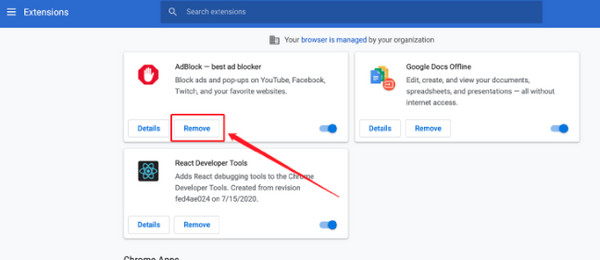
स्टेप 1।Chrome मुख्य स्क्रीन पर "अधिक" बटन पर जाएं और "अधिक उपकरण" चुनें। साइड मेनू से, "एक्सटेंशन" पर क्लिक करें।
चरण दो।एक एक्सटेंशन चुनें जो आपको लगता है कि समस्या का कारण बन रहा है; टॉगल बटन पर क्लिक करके इसे बंद करें। या प्रत्येक एक्सटेंशन के लिए "निकालें" विकल्प पर क्लिक करें। फिर, आप जांच सकते हैं कि क्या अभी भी त्रुटि कोड 232404 है।
ठीक करें 5. अपने वीडियो ड्राइवर को अपडेट करें
एक पुराना ड्राइवर भी वीडियो प्लेबैक त्रुटि कोड 232404 में योगदान देता है क्योंकि यह आपके सिस्टम को प्रभावित करता है। इसलिए, अपने कंप्यूटर के प्रदर्शन में सुधार करें और संभवतः ड्राइवर को अपडेट करके समस्याओं का समाधान करें।
स्टेप 1।"स्टार्ट" मेनू या "विंडोज" बटन पर जाएं; उस पर राइट-क्लिक करें। फिर, दिखाए गए विकल्पों में से "डिवाइस मैनेजर" चुनें।
चरण दो।"डिस्प्ले एडेप्टर" के अंतर्गत, अपना ग्राफ़िक्स कार्ड चुनें, उस पर राइट-क्लिक करें और "ड्राइवर अपडेट करें" चुनें। इसके बाद, "अपडेटेड ड्राइवर सॉफ़्टवेयर के लिए स्वचालित रूप से खोजें" पर क्लिक करें, और विंडोज़ यह प्रक्रिया पूरी कर देगा।
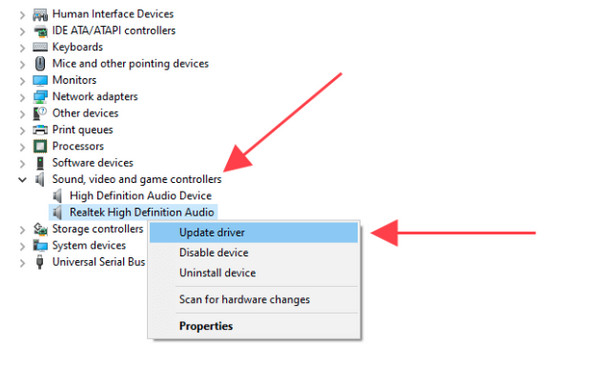
चरण 3।ऑन-स्क्रीन निर्देशों का पालन करके अद्यतन प्रक्रिया पूरी करें। अंत में, अपने कंप्यूटर को पुनरारंभ करें और देखें कि क्या वीडियो त्रुटि कोड 232404 के बिना चलाने योग्य है।
समाधान 6. अपना वेब ब्राउज़र अपडेट करें
पुराने ड्राइवर के समान ही, पुराने ब्राउज़र का उपयोग करने से संगतता संबंधी समस्याएं उत्पन्न हो सकती हैं, जैसे कि त्रुटि कोड 232404। त्रुटि कोड 232011और भी बहुत कुछ। इसलिए, अपने ब्राउज़र को अपडेट रखना बेहद ज़रूरी है! नीचे देखें कि आप अपने क्रोम ब्राउज़र को कैसे अपडेट कर सकते हैं।
स्टेप 1।अपना क्रोम ब्राउज़र दर्ज करें; विकल्पों तक पहुँचने के लिए ऊपर "अधिक" बटन पर क्लिक करें। "सहायता" चुनें और "Google Chrome के बारे में" पर क्लिक करें।
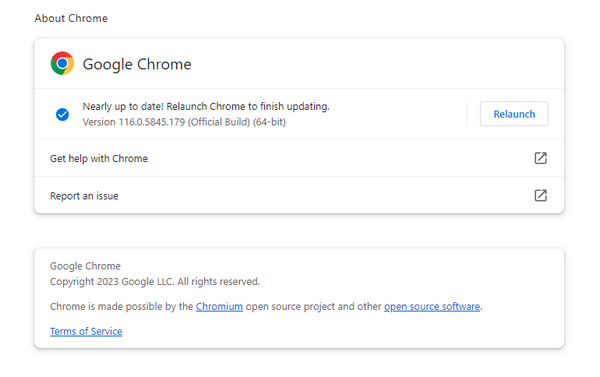
चरण दो।यदि कोई अपडेट उपलब्ध है, तो Chrome स्वचालित रूप से अपडेट होना शुरू हो जाएगा, फिर "पुनः लॉन्च करें" पर क्लिक करें। इसके बाद, यह जांचने के लिए वेबसाइट पर दोबारा जाएं कि त्रुटि 232404 हल हो गई है या नहीं।
समाधान 7. किसी भिन्न ब्राउज़र या प्लेयर का उपयोग करें
यदि उनमें से कोई भी त्रुटि कोड 232404 का समाधान नहीं करता है, तो सुचारू प्लेबैक के लिए किसी अन्य स्ट्रीमिंग प्लेटफ़ॉर्म या प्लेयर पर विचार करें। इसे प्रभावी ढंग से संबोधित करने के लिए, H.264 जैसे सभी प्रारूपों और कोडेक्स के लिए निर्बाध प्लेबैक के साथ एक संगत प्लेयर सुनिश्चित करें। इसके अलावा, ऑनलाइन वीडियो के लिए माइक्रोसॉफ्ट एज या अन्य का उपयोग करें जो वीडियो प्लेबैक को अच्छी तरह से संभालते हैं।
समाधान 8: हार्डवेयर त्वरण को अक्षम करें
जब यह वीडियो प्लेयर के साथ समस्या उत्पन्न करता है, तो हार्डवेयर एक्सेलरेशन को बंद करने से अक्सर 232404 त्रुटि ठीक हो जाती है। इसे बंद करने के बाद, पेज को रीलोड करें और वीडियो को दोबारा चलाने का प्रयास करें।
क्रोम में इसे कैसे डिसेबल करें:
- 1. तीन-बिंदु वाले मेनू पर क्लिक करें। "सेटिंग्स" बटन पर क्लिक करें।
- 2. "सिस्टम" पर स्क्रॉल करें।
- 3. "उपलब्ध होने पर ग्राफ़िक्स एक्सेलरेशन का उपयोग करें" विकल्प को बंद करें।
- 4. "रीलांच" बटन पर क्लिक करें।
फायरफॉक्स में इसे कैसे डिसेबल करें:
- 1. मेनू खोलें। "सेटिंग्स" और "सामान्य" बटन पर क्लिक करें।
- 2. "प्रदर्शन" पर स्क्रॉल करें।
- 3. "अनुशंसित प्रदर्शन सेटिंग्स का उपयोग करें" से टिक हटा दें।
- 4. "उपलब्ध होने पर हार्डवेयर त्वरण का उपयोग करें" विकल्प को अनचेक करें।
- 5. फ़ायरफ़ॉक्स को पुनः आरंभ करें।
एज में इसे कैसे डिसेबल करें:
- 1. सेटिंग्स खोलें। "सिस्टम और प्रदर्शन" बटन पर क्लिक करें।
- 2. "उपलब्ध होने पर ग्राफ़िक्स एक्सेलरेशन का उपयोग करें" बटन को बंद करें।
- 3. एज को रीस्टार्ट करें।
समाधान 9: गुप्त/निजी मोड का उपयोग करें
ब्राउज़र का मेनू खोलने के लिए तीन-बिंदु वाले बटन को ढूंढें और क्लिक करें। यहां आप "नया गुप्त विंडो" या इसी तरह के विकल्पों पर क्लिक करके गुप्त विंडो खोल सकते हैं। इससे आप स्थानीय डेटा और कुकीज़ को रोक सकते हैं। यह तरीका Windows 11/10 और Mac पर 232404 त्रुटि कोड को ठीक करने में भी कारगर है।
त्रुटि कोड 232404 के साथ क्षतिग्रस्त वीडियो को ठीक करने का सर्वोत्तम तरीका
यदि 232404 त्रुटि केवल एक डाउनलोड किए गए/स्थानीय वीडियो के साथ होती है जबकि अन्य वीडियो सामान्य रूप से चलते हैं, तो संभव है कि फ़ाइल ही क्षतिग्रस्त हो। ऐसे में AnyRec वीडियो मरम्मत इसे आज़माना फ़ायदेमंद रहेगा। इतना ही नहीं, यह टूल फ़ोन, कंप्यूटर, कैमरा और अन्य उपकरणों से शूट किए गए हाई-डेफ़िनिशन वीडियो को भी रिकवर कर सकता है। बस खराब वीडियो फ़ाइल और एक सैंपल वीडियो अपलोड करें, और प्रोग्राम अपना जादुई सुधार कार्य शुरू कर देगा।

त्रुटि कोड 232404 का समाधान करें और सुचारू प्लेबैक के लिए क्षतिग्रस्त वीडियो को ठीक करें।
दूषित वीडियो प्रक्रियाओं को ठीक करने के लिए मजबूत सुरक्षा की गारंटी दें।
त्रुटि कोड 232404 के साथ वीडियो की फ़्रेम दर, रिज़ॉल्यूशन और बिटरेट को सुरक्षित रखें।
मरम्मत किए गए वीडियो पर लागू सबसे उन्नत तकनीक का उपयोग करें।
सुरक्षित डाऊनलोड
सुरक्षित डाऊनलोड
स्टेप 1।AnyRec वीडियो रिपेयर लॉन्च करने के बाद, "जोड़ें" बटन पर क्लिक करके अपना न चलने योग्य वीडियो और एक नमूना वीडियो फ़ाइल जोड़ें।
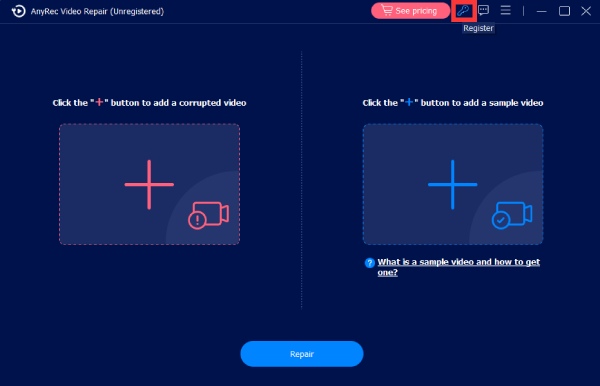
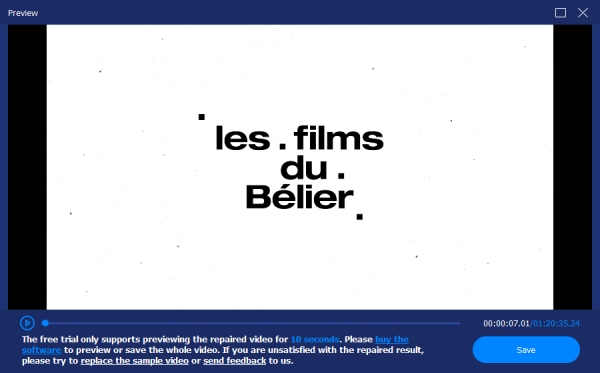
चरण दो।सुधार प्रक्रिया शुरू करने के लिए, बीच में "मरम्मत" पर क्लिक करें, फिर सुधार समाप्त होने तक प्रतीक्षा करें। जब यह पूरा हो जाए, तो यह देखने के लिए "पूर्वावलोकन" पर क्लिक करें कि क्या मरम्मत किया गया वीडियो आपकी आवश्यकताओं को पूरा करता है।
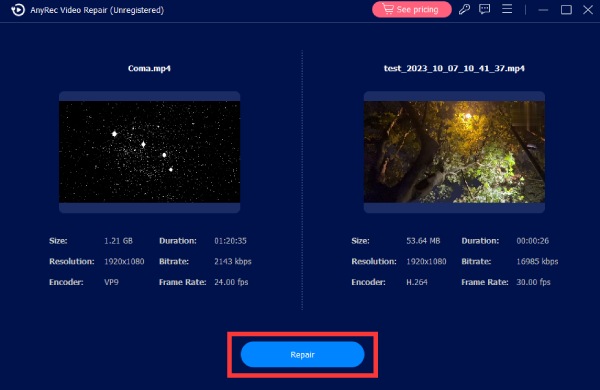
चरण 3।यदि यह वैसा हो जाता है जैसा आप चाहते हैं, तब भी रिज़ॉल्यूशन, फ्रेम दर आदि जैसे मापदंडों की जांच करें। अंत में, अपना मरम्मत किया गया वीडियो तुरंत प्राप्त करने के लिए "सहेजें" पर क्लिक करें।
अग्रिम पठन
 वीडियो चलाते समय लापता कोडेक 0xc00d5212 त्रुटि को कैसे ठीक करें
वीडियो त्रुटि कोड 232404 के बारे में अक्सर पूछे जाने वाले प्रश्न
-
वीडियो यह क्यों कहता है कि इसे चलाया नहीं जा सकता?
आप जिन वीडियो को देखने का प्रयास कर रहे हैं उनमें आपको त्रुटि 232404 का सामना करना पड़ रहा है। ऐसा इसलिए हो सकता है क्योंकि वीडियो दूषित हो गया है या कुछ समस्याओं के कारण ब्राउज़र ठीक से काम नहीं कर रहा है। दूसरा बड़ा कारण नेटवर्क समस्याएँ, विज्ञापन अवरोधक, पुराने ड्राइवर आदि हैं।
-
समस्या के समाधान के लिए कौन से मीडिया प्लेयर उपलब्ध हैं?
कई प्लेयर्स मौजूद हैं, जैसे वीएलसी मीडिया प्लेयर, जो अधिकांश वीडियो और ऑडियो प्रारूपों, जैसे कि एमपी4, एमओवी, डब्लूएमवी और अन्य के साथ अपनी अनुकूलता के लिए जाना जाता है।
-
त्रुटि कोड 232404 का सबसे आसान समाधान क्या है?
सुनिश्चित करें कि आपके पास एक मजबूत इंटरनेट कनेक्शन है, फिर अपने क्रोम ब्राउज़र या वीडियो चलाने के लिए आप जिस भी ब्राउज़र का उपयोग करते हैं उसे अपडेट करें। यदि अभी भी कोई त्रुटि है, तो किसी भिन्न प्लेयर या स्ट्रीमिंग सेवा का उपयोग करने पर विचार करें।
निष्कर्ष
देखने के आरामदायक अनुभव के दौरान इस त्रुटि का दिखना कष्टदायक है। लेकिन, इस समस्या के सभी समाधानों के बारे में आपकी क्या राय है? त्रुटि कोड हल करें: 232404? उम्मीद है, इनमें से कोई एक आपके लिए मददगार साबित होगा। लेकिन ज़ाहिर है, किसी भी जटिल मरम्मत से पहले समस्या के कारण का पता लगाना बेहतर है। आपको चिंता करने की ज़रूरत नहीं है क्योंकि यह एक आम समस्या है। अब देखने का आनंद लें!
सुरक्षित डाऊनलोड
सुरक्षित डाऊनलोड
संबंधित आलेख:
हमारे लेखक के बारे में




