
ऑनलाइन इमेज को बिना क्वालिटी खोए बड़ा करने के 5 तरीके

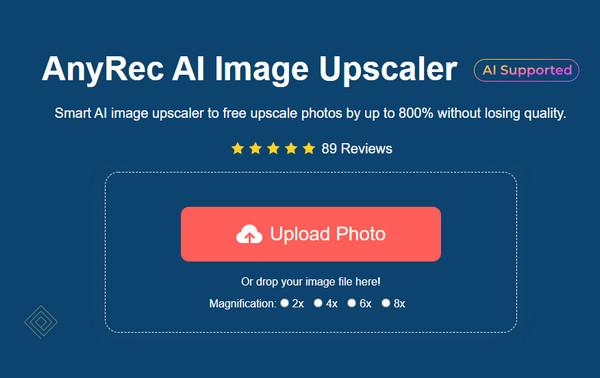
प्रति ऑनलाइन छवि को बड़ा करें गुणवत्ता खोए बिना, ऑनलाइन एआई अपस्केलर का उपयोग करना एक अच्छा विकल्प है। यह मौजूदा पिक्सल को फैलाने के बजाय बुद्धिमानी से नए पिक्सल उत्पन्न कर सकता है। इसलिए, फैलाने के बाद आपको धुंधली छवि नहीं मिलेगी। AnyRec AI इमेज अपस्केलर एक क्लिक में तस्वीरों को 2×, 4×, 6× या 8× तक बड़ा कर सकता है, साथ ही उनकी स्पष्टता भी बरकरार रखता है। या आप प्रिंटिंग, प्रस्तुतियों और पुरानी तस्वीरों को पुनर्स्थापित करने के लिए छवि रिज़ॉल्यूशन बढ़ाने के लिए अन्य ऑनलाइन इमेज एनलार्जर का उपयोग कर सकते हैं।
गाइड सूची
ऑनलाइन गुणवत्ता खोए बिना छवियों को बड़ा करने का सबसे अच्छा तरीका छवियों को ऑनलाइन बड़ा करने के लिए उपयोग में आसान 4 उपकरण [चरणों के साथ] ऑनलाइन छवियों को बड़ा करने का सबसे अच्छा तरीका कौन सा है? छवियों को ऑनलाइन बड़ा करने के बारे में अक्सर पूछे जाने वाले प्रश्नऑनलाइन गुणवत्ता खोए बिना छवियों को बड़ा करने का सबसे अच्छा तरीका
पहले अनुशंसित टूल में शक्तिशाली विशेषताएं हैं जो आसानी से छवियों को ऑनलाइन बड़ा करने में आपकी सहायता करेंगी। AnyRec एआई इमेज अपस्केलर गुणवत्ता खोए बिना छवियों को बड़ा करने के लिए समर्पित एक ऑनलाइन टूल है। इसका एक सरल इंटरफ़ेस है जो पूरी प्रक्रिया को तेज़ बनाता है। इसके साथ, आप एक क्लिक के भीतर छवियों को ऑनलाइन 2×, 4×, 6×, और 8× तक बड़ा कर सकते हैं। आपकी छवि गुणवत्ता से समझौता नहीं किया जाएगा। इसके विपरीत, वेबसाइट ब्लर को हटा सकती है और इमेज को डीनोइज़ कर सकती है ताकि आपको मुफ्त में आउटपुट क्वालिटी बढ़ाने में मदद मिल सके।
छवियों को ऑनलाइन 800% तक बड़ा करने के लिए उच्च-स्तरीय आवर्धन।
जेपीईजी, पीएनजी, जीआईएफ, टीआईएफएफ इत्यादि जैसे छवि प्रारूपों का समर्थन करें।
नवीनतम AI तकनीक के साथ छवि रिज़ॉल्यूशन बढ़ाएँ।
पिक्सेल, रंग, बनावट और विवरण पुनर्प्राप्त करके छवियों में हेरफेर करें।
AnyRec AI Image Upscaler का उपयोग करके छवियों को ऑनलाइन कैसे बड़ा करें:
स्टेप 1।की आधिकारिक वेबसाइट पर जाएं AnyRec एआई इमेज अपस्केलर. एक बार जब आप वास्तविक वेबसाइट पर हों, तो "फोटो अपलोड करें" बटन पर क्लिक करके शुरुआत करें। अपने स्थानीय फ़ोल्डर से छवि को ऑनलाइन बड़ा करने के लिए वांछित फ़ाइल चुनें।
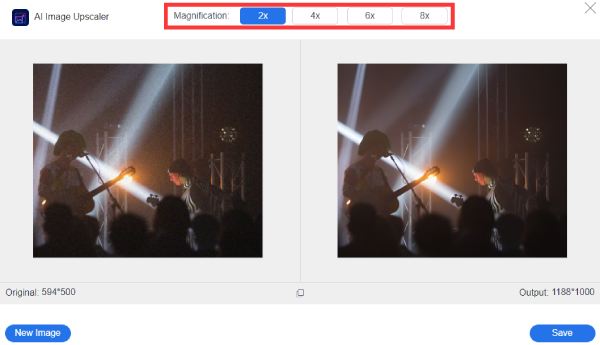
चरण दो।बाद में, विंडो के शीर्ष भाग पर "आवर्धन" बटन ढूंढें और क्लिक करें। छवि के लिए पसंदीदा रिज़ॉल्यूशन बटन पर क्लिक करें। अपने कर्सर को चारों ओर ले जाएँ और मूल और आवर्धित फ़ोटो के बीच तुलना देखें।
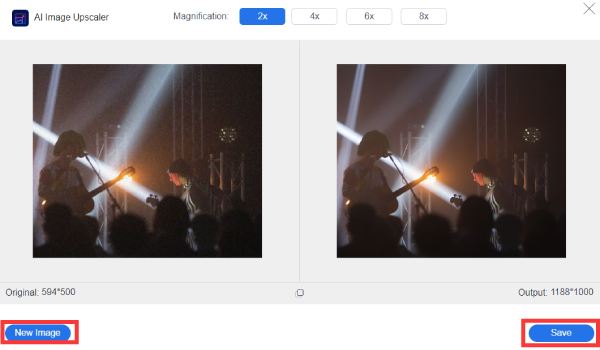
चरण 3।एक बार आवर्धित छवि से संतुष्ट होने पर, सहेजें बटन पर क्लिक करें, और ऑनलाइन टूल स्वचालित रूप से छवि डाउनलोड कर देगा। मान लीजिए कि आपको किसी अन्य छवि को ऑनलाइन बड़ा करने की आवश्यकता है, तो "नई छवि" बटन पर क्लिक करें और शुरुआत से चरणों को दोहराएं।
छवियों को ऑनलाइन बड़ा करने के लिए उपयोग में आसान 4 उपकरण
ऊपर अनुशंसित ऑनलाइन इमेज अपस्केलर के अलावा, मुफ्त में ऑनलाइन छवियों को बड़ा करने के कई अन्य विकल्प भी हैं। अधिक विकल्पों के साथ, छवियों को किसी भी आकार या प्रारूप में ऑनलाइन बड़ा करना बेहद आसान हो जाता है। फिर, आप अपने पोस्टर के लिए उच्च-गुणवत्ता वाले चित्र या बड़े आकार के पारिवारिक फ़ोटो प्राप्त कर सकते हैं। आगे की हलचल के बिना, छवियों को ऑनलाइन बड़ा करने के लिए यहां आपके लिए अनुशंसित अतिरिक्त विकल्प दिए गए हैं।
1. अपस्केलपिक्स
यह टूल आपको अपनी उपयोगकर्ता-अनुकूल सुविधाओं के साथ छवियों को ऑनलाइन बड़ा करने में मदद करता है। यह आपको बैच इज़ाफ़ा करने की अनुमति देता है और अलग-अलग तरीके से अपस्केल फैक्टर, आउटपुट फॉर्मेट और कंप्रेस्ड आउटपुट का चयन करता है। हालाँकि, इस ऑनलाइन टूल के साथ आपको कई समस्याएँ हो सकती हैं, जैसे कि धीमी प्रगति, नि: शुल्क परीक्षण केवल पाँच फ़ोटो को अपस्केल करने की पेशकश करता है, और इसके लिए अन्य उन्नत छवि संपादन टूल की आवश्यकता होती है। छवियों को ऑनलाइन बड़ा करने के लिए UpscalePics का उपयोग करने के तरीके यहां दिए गए हैं।
स्टेप 1।अपने ब्राउज़र पर टूल खोजें. जिस फ़ोटो को आप बड़ा करना चाहते हैं उसे अपने स्थानीय फ़ोल्डर से आयात करें। जब ऑनलाइन टूल आपको दूसरे पृष्ठ पर ले जाता है, तो आप पृष्ठ के शीर्ष दाईं ओर "छवियां चुनें या छोड़ें" बटन पर क्लिक करके दूसरी छवि अपलोड कर सकते हैं।
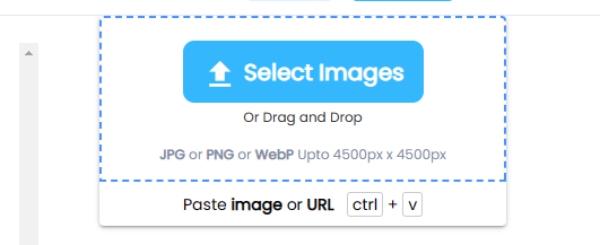
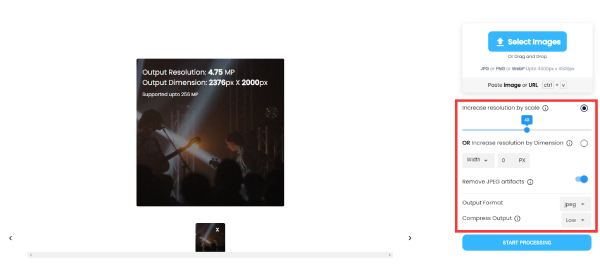
चरण दो।फोटो को बड़ा करने के लिए अपने कर्सर को "चयन करें" या "छवियां छोड़ें" बटन के नीचे क्षैतिज स्क्रॉल बार पर ले जाएं। छवि पर फाइबर जैसी गंदगी को हटाने के लिए "शोर में कमी" बटन पर क्लिक करें। अंत में, "आउटपुट फॉर्मेट" बटन पर क्लिक करके एक प्रारूप चुनें।
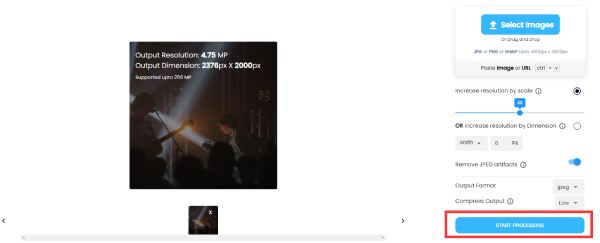
चरण 3।जब सब कुछ सेट हो जाए, तो "प्रोसेसिंग प्रारंभ करें" बटन पर क्लिक करें और प्रक्रिया समाप्त होने तक प्रतीक्षा करें। आपकी बढ़ी हुई छवियों पर एक नीचे तीर दिखाई देगा; बढ़ी हुई छवियों को अपने डिवाइस पर सहेजने के लिए उस तीर पर क्लिक करें।
2. छवि बढ़ाना
ऑनलाइन गुणवत्ता खोए बिना छवियों को तेज़ी से बड़ा करने वाले इस टूल की सरलता से बढ़कर कुछ नहीं है। ImageEnlarger ज़ूम फ़ैक्टर जैसी सुविधाएँ प्रदान करता है, जिसे आप दशमलव के साथ आकार इनपुट कर सकते हैं। यह आपको लक्ष्य चौड़ाई और ऊंचाई निर्दिष्ट करने की भी अनुमति देता है। दुर्भाग्य से, आप अपनी तस्वीर के किसी भी पूर्वावलोकन को बड़ा होते हुए देख सकते हैं, खासकर यदि आप नहीं जानते कि चौड़ाई या ऊंचाई कैसे दर्ज करें।
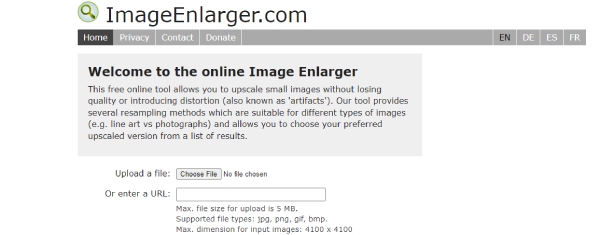
स्टेप 1।ब्राउज़र पर जाएँ और वेबसाइट खोजें। जिस छवि को आप बड़ा करना चाहते हैं उसे प्राप्त करने के लिए "फ़ाइल चुनें" बटन पर क्लिक करें। वैकल्पिक तरीके के तौर पर आप यूआरएल भी डाल सकते हैं. जब आपको बटन के बगल में फ़ाइल का नाम दिखाई दे, तो अगले चरण पर आगे बढ़ें।
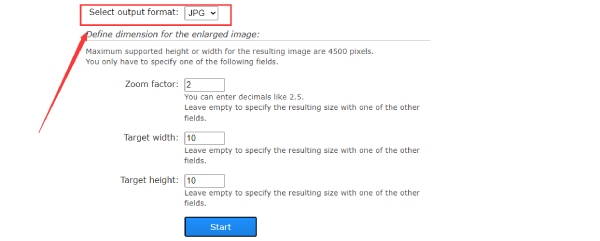
चरण दो।आप "आउटपुट स्वरूप चुनें" बटन से प्रारूप बदल सकते हैं। फिर, "ज़ूम फ़ैक्टर", "लक्ष्य चौड़ाई", और "लक्ष्य ऊँचाई" आकार दर्ज करें। जैसा कि विकल्पों के अंतर्गत बताया गया है, आप परिणामी लंबाई निर्धारित करने के लिए उनका अनुसरण कर सकते हैं।
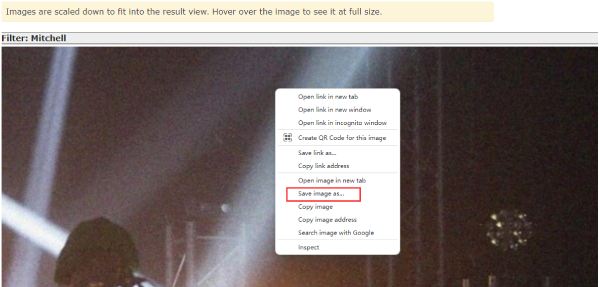
चरण 3।इसके बाद, "स्टार्ट" बटन पर क्लिक करें और इमेज के ज़ूम होने का इंतज़ार करें। वेबसाइट आपको संबंधित साइट पर ले जाएगी, जहाँ आप माउस का राइट-क्लिक करके और फिर "सेव इमेज एज़" बटन पर क्लिक करके इमेज डाउनलोड कर सकते हैं।
3. PicsArt
फोटो कला छवियों को ऑनलाइन बड़ा करने के लिए एक और बैच-समर्थित उपकरण है। एक प्रसिद्ध के रूप में मजेदार फोटो संपादक, फोटो कला ऑनलाइन ब्राउज़र और iPhone / Android जैसे ऑफ़लाइन मोबाइल फोन सहित विभिन्न प्लेटफार्मों के साथ संगत कई संस्करण विकसित करता है। एआई तकनीक के साथ, फोटो कला एक छोटे फ़ाइल आकार के साथ भी रिज़ॉल्यूशन को बढ़ाकर आपकी छवि की गुणवत्ता को तुरंत बढ़ा देगा। यद्यपि आप अपलोड की गई छवियों को देख सकते हैं, आप उन परिवर्तनों को नहीं देख सकते जिन्हें आपने उन पर लागू किया था। लेकिन, यदि आप चाहें, तो आप अन्य विविध उपकरणों के माध्यम से अन्य संपादन तकनीकों को प्राप्त कर सकते हैं फोटो कला.
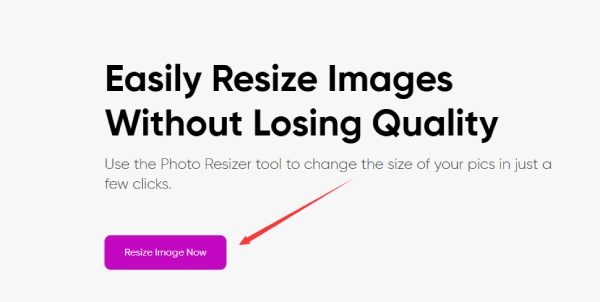
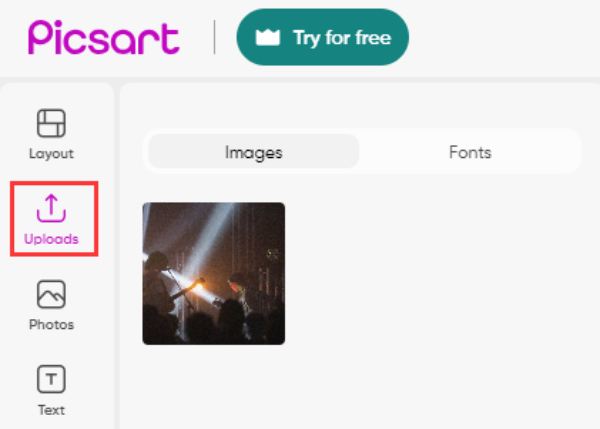
स्टेप 1।सीधे एनलार्जर के आधिकारिक पृष्ठ में प्रवेश करने के लिए ऑनलाइन Picsart एन्लार्ज इमेज खोजें। आगे बढ़ने के लिए "अभी छवि का आकार बदलें" बटन पर क्लिक करें। आपको संपादन डैशबोर्ड के साथ एक नए पृष्ठ पर निर्देशित किया जाएगा। बाईं ओर "अपलोड" बटन पर क्लिक करें।
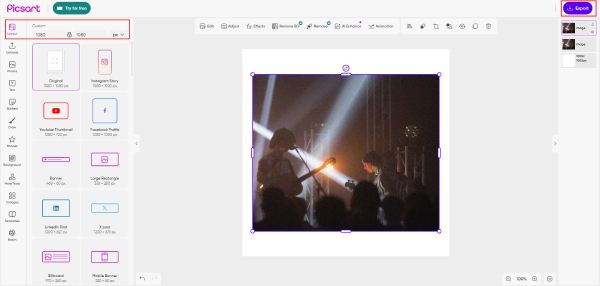
चरण दो।"अपलोड" बटन पर क्लिक करें और उस छवि को आयात करें जिसे आप बड़ा करना चाहते हैं। छवि को रिक्त कैनवास पर खींचें और उसे फ़िट करें। आप लेआउट टैब में कैनवास का आकार समायोजित कर सकते हैं।
चरण 3।छवि को ऑनलाइन बड़ा करने के लिए कैनवास की चौड़ाई और ऊंचाई के लिए एक बड़ा मान दर्ज करें। आनुपातिक परिवर्तनों को अक्षम करने के लिए लॉक आइकन पर क्लिक करें। फिर, अपनी छवि को कैनवास में फिट करने के लिए खींचें और इसे डाउनलोड करने के लिए "निर्यात करें" बटन पर क्लिक करें।
4. छवि Resizer.com
छवि पुनर्विक्रेता छवियों को जल्दी से ऑनलाइन बड़ा करने के लिए एक पेशेवर लेकिन नौसिखियों के अनुकूल ऑनलाइन मंच है। यह एक प्रतिस्पर्धी वेब-आधारित टूल है जिसमें कई अलग-अलग इमेज टूल और कन्वर्टर्स हैं। सभी ऑपरेशन सरल हैं, और आप अपनी छवि को अपनी इच्छानुसार किसी भी आकार में स्वतंत्र रूप से बड़ा कर सकते हैं। इस बीच, द थोक छवि Resizer आपको एक साथ कई चित्रों को ऑनलाइन बड़ा करने देता है।
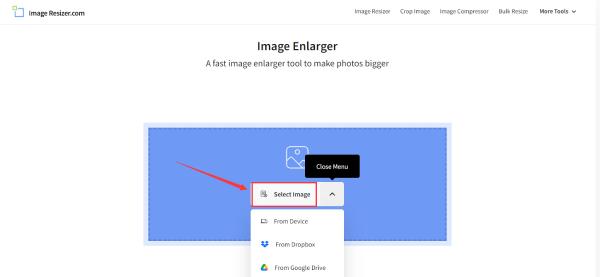
स्टेप 1।आधिकारिक वेबसाइट पर जाएं, "छवि चुनें" बटन पर क्लिक करें, और अपने डिवाइस से विस्तार के लिए एक छवि अपलोड करें। या, अपलोड करने के लिए छवि को खींचें और छोड़ें। ड्रॉपबॉक्स और गूगल ड्राइव से छवियाँ भी विस्तार के लिए संभव हैं।
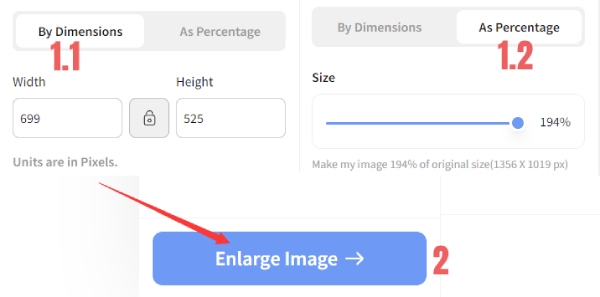
चरण दो।छवि को आयामों के आधार पर बड़ा करने के लिए नए आयाम दर्ज करें। या स्लाइडर से छवि को बड़ा करें. इसके बाद, "इमेज बड़ा करें" बटन पर क्लिक करें और पॉप-अप में एक गंतव्य फ़ोल्डर चुनें। वेबसाइट अपने आप बड़ी हो जाएगी और डाउनलोड हो जाएगी.
अग्रिम पठन
 Android और iOS पर डाउनलोड करने के लिए शीर्ष 13 सर्वश्रेष्ठ फेस स्वैप
ऑनलाइन छवियों को बड़ा करने का सबसे अच्छा तरीका कौन सा है?
सभी इमेज एनलार्जर एक जैसा काम नहीं करते। कुछ सिर्फ पिक्सल को स्ट्रेच करते हैं। कुछ AI का इस्तेमाल करते हैं। अगर आपको यह तय करने में परेशानी हो रही है कि कौन सा तरीका चुनें, तो निर्णय लेने से पहले आप इस तालिका को देख सकते हैं।
| AnyRec एआई इमेज अपस्केलर | UpscalePics | ImageEnlarger.com | फोटो कला | इमेज रिसाइज़र.कॉम |
| एआई (डीप लर्निंग) | एआई (न्यूरल नेटवर्क) | परंपरागत प्रक्षेपण (6 एल्गोरिदम) | एआई (स्टैंडर्ड + अल्ट्रा मोड) | पारंपरिक आकार परिवर्तन |
| 8× तक (800%) | 8 गुना तक | 400% तक | 8 गुना तक (अल्ट्रा: 16 गुना) | कस्टम पिक्सेल आयाम |
| 4096×4096 (4K) तक | 256 एमपी तक | सीमित | चर | रीति |
| रीयल-टाइम होवर पूर्वावलोकन | हां | नहीं | कोई इनलाइन पूर्वावलोकन नहीं | नहीं |
| जेपीजी, पीएनजी, बीएमपी, टीआईएफएफ | जेपीजी, पीएनजी | जेपीजी, पीएनजी | जेपीजी, पीएनजी, वेबपी | जेपीजी, पीएनजी, वेबपी |
| हां | हां | नहीं | हां (अल्ट्रा मोड) | नहीं |
| हां | नहीं | नहीं | नहीं | नहीं |
| 2 घंटे के भीतर हटा दिया गया | 24 घंटों के भीतर मंजूरी मिल गई | स्पष्ट रूप से नहीं बताया गया | स्पष्ट रूप से नहीं बताया गया | ब्राउज़र में संसाधित किया गया (अपलोड नहीं किया गया) |
| एआई अपस्केलिंग, प्रिंट, ई-कॉमर्स, पोर्ट्रेट, एनीमे | डिजाइनर, ई-कॉमर्स टीमें | सरल एक बार के आवर्धन | सोशल मीडिया निर्माता | यह केवल सामान्य आकार परिवर्तन है, वास्तविक आकार वृद्धि नहीं। |
छवियों को ऑनलाइन बड़ा करने के बारे में अक्सर पूछे जाने वाले प्रश्न
-
1. फोटोशॉप का उपयोग करके गुणवत्ता खोए बिना छवियों को कैसे बड़ा करें?
अपने डिवाइस पर फ़ोटोशॉप लॉन्च करें और मेनू से फ़ाइल पर क्लिक करें। "खोलें" बटन पर क्लिक करें और वह छवि चुनें जिसका आप आकार बदलना चाहते हैं। अपलोड करने के बाद, छवि मेनू पर क्लिक करें, फिर "छवि आकार" बटन पर क्लिक करें। बक्सों से वांछित चौड़ाई और ऊंचाई दर्ज करें। आप रिज़ॉल्यूशन, पुनः नमूना और भी बहुत कुछ संपादित कर सकते हैं। छवि को बड़ा करने के बाद "सहेजें" बटन पर क्लिक करें।
-
2. क्या छवियों को ऑनलाइन बड़ा करने से फोटो की गुणवत्ता प्रभावित होती है?
हां, जब भी आप किसी छवि को उसके मूल आयामों से बड़ा मापते हैं, तो आप देख सकते हैं कि वह अस्पष्ट या पिक्सेलयुक्त दिखाई दे रही है। अच्छी बात यह है कि तस्वीरों को बड़ा करते हुए उच्च रिज़ॉल्यूशन के लिए टूल की पेशकश की जाती है। आप ऊपर दिए गए सुझावों को आजमा सकते हैं।
-
3. क्या छवियों को ऑनलाइन बड़ा करते समय कोण विकृत होते हैं?
आम तौर पर, छवि का आकार बड़ा होने पर नहीं बदलता है। हालांकि, पक्षों की लंबाई को स्केल फैक्टर से गुणा किया जाएगा। जब आप छवियों को ऑनलाइन बड़ा करते हैं तो यह कोणों को विकृत नहीं करेगा।
निष्कर्ष
जब आप ऑनलाइन गुणवत्ता खोए बिना छवियों को बड़ा करने के लिए अनुशंसित टूल में से किसी एक को आज़माते हैं, तो आपको पहले इसके साथ प्रयोग करने की आवश्यकता होती है। इसलिए, जब तक आपको छवियों को ऑनलाइन फिर से बड़ा करने की आवश्यकता होगी, आप टूल पर भरोसा करेंगे। AnyRec AI इमेजर अपस्केलर हमेशा उपयोग करने के लिए स्वतंत्र होगा और आपको बेहतरीन पिक्चर इज़ाफ़ा अनुभव प्रदान करता है। अब इसे आजमाओ।
हमारे लेखक के बारे में





