
लोकप्रिय

AnyRec DVD Creator
कस्टम मेनू और थीम के साथ डीवीडी बनाएं।
सुरक्षित डाऊनलोड
डीवीडी रेज़ोल्यूशन - गुणवत्ता के बारे में आपको जो कुछ भी जानना चाहिए

डीवीडी संकल्प उच्च गुणवत्ता वाले वीडियो देखने के लिए डीवीडी का रिज़ॉल्यूशन अब एक महत्वपूर्ण कारक बन गया है। कई डीवीडी काफी पुरानी हैं और उनमें से कई का रिज़ॉल्यूशन अच्छा नहीं है। इसलिए, उन्हें डिजिटल फॉर्मेट में सहेज कर संग्रह करने और देखने के इच्छुक उपयोगकर्ताओं के लिए यह एक परेशानी का सबब बन गया है। यह पोस्ट आपको डीवीडी रिज़ॉल्यूशन से संबंधित विस्तृत जानकारी प्रदान करेगी और साथ ही डीवीडी को उच्च गुणवत्ता वाली डीवीडी में बर्न करने की विधि भी बताएगी।
गाइड सूची
डीवीडी रेज़ोल्यूशन के बारे में विस्तृत जानकारी हाई स्क्रीन रेज़ोल्यूशन वाली डीवीडी कैसे बर्न करें [बोनस] डीवीडी रेज़ोल्यूशन को प्रभावित करने वाले कारक डीवीडी रेज़ोल्यूशन के बारे में अक्सर पूछे जाने वाले प्रश्नडीवीडी रेज़ोल्यूशन के बारे में विस्तृत जानकारी
डीवीडी रेज़ोल्यूशन क्या है? सरल शब्दों में, यह वीडियो की गुणवत्ता का प्रत्यक्ष माप है। मानक डीवीडी रेज़ोल्यूशन दो मानकों पर आधारित है: एक 720×480 पिक्सल वाला NTSC फॉर्मेट और दूसरा 720×576 पिक्सल वाला PAL फॉर्मेट। इसका मतलब है कि एक डीवीडी में वीडियो की गुणवत्ता आमतौर पर अधिकतम SD ही होती है। हालांकि, तकनीक के विकास के साथ, 1080P और यहां तक कि 4K गुणवत्ता वाले वीडियो भी लोकप्रिय हो गए हैं।
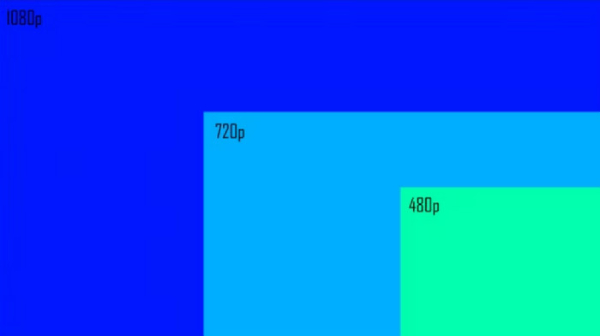
तो, मानक डीवीडी रिज़ॉल्यूशन या उससे भी बेहतर गुणवत्ता वाली डिस्क कैसे बनाई जा सकती है? यह कई लोगों के लिए एक समस्या है, क्योंकि आजकल कई डिजिटल वीडियो उच्च गुणवत्ता वाले होते हैं। डिजिटल फॉर्मेट को डीवीडी फॉर्मेट में बदलने से गुणवत्ता में कुछ कमी आ सकती है, इसलिए कई लोग ऐसे समाधान की तलाश में हैं जो गुणवत्ता और क्षमता के बीच संतुलन बनाए रखे।
| संकल्प | आयाम (पिक्सेल) | आस्पेक्ट अनुपात | सामान्य उपयोग |
| डीवीडी (एसडी) | 720×480 (एनटीएससी) | 4:3 | स्टैंडर्ड डेफिनेशन वीडियो, पुराने टीवी, डीवीडी |
| 720×576 (PAL) | 4:3 |
हाई स्क्रीन रेज़ोल्यूशन वाली डीवीडी कैसे बर्न करें
तो, रूपांतरण प्रक्रिया के दौरान अधिकतम डीवीडी रिज़ॉल्यूशन कैसे प्राप्त किया जा सकता है? इसका समाधान है उपयोग करना। AnyRec DVD Creatorयह टूल आपको डीवीडी बर्निंग प्रक्रिया के दौरान डीवीडी कंटेंट पर विभिन्न प्रकार की एडिटिंग करने में सक्षम बनाता है। एस्पेक्ट रेशियो को एडजस्ट करके, आप वीडियो कंटेंट को अधिक चौड़ाई और ऊंचाई तक फैला सकते हैं, जिससे वीडियो में अधिक विवरण प्रदर्शित हो सकें। उच्च रिज़ॉल्यूशन वाली डिस्क बर्न करने के लिए आप नीचे दिए गए चरणों का पालन कर सकते हैं।

किसी भी रिज़ॉल्यूशन में डीवीडी को डिजिटल फॉर्मेट में बर्न करें ताकि डीवीडी सुचारू रूप से चल सके।
डीवीडी सामग्री को मूल गुणवत्ता में निखारने के लिए अंतर्निर्मित वीडियो संपादक।
यह MKV, MP4 आदि जैसे विभिन्न फॉर्मेट को सपोर्ट करता है।
डीवीडी बर्न करने की प्रक्रिया के दौरान डीवीडी का रिज़ॉल्यूशन बढ़ाएं।
सुरक्षित डाऊनलोड
सुरक्षित डाऊनलोड
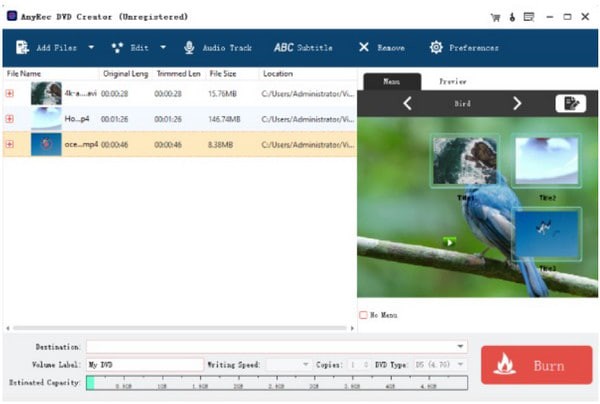
स्टेप 1।AnyRec DVD Creator लॉन्च करें और वीडियो को खाली डिस्क या बाहरी डीवीडी ड्राइव में आयात करने के लिए "फ़ाइलें जोड़ें" बटन पर क्लिक करें।
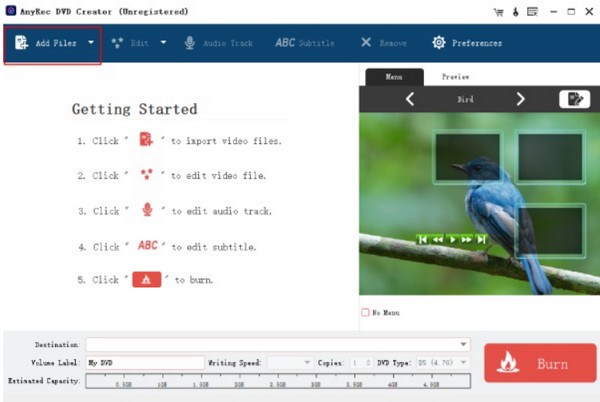
चरण दो।आप "वीडियो संपादित करें" बटन पर क्लिक करके वीडियो को संपादित कर सकते हैं। "इफेक्ट्स" टैब के अंतर्गत, इफेक्ट्स लागू करने के लिए "सभी पर लागू करें" बटन पर क्लिक करें।
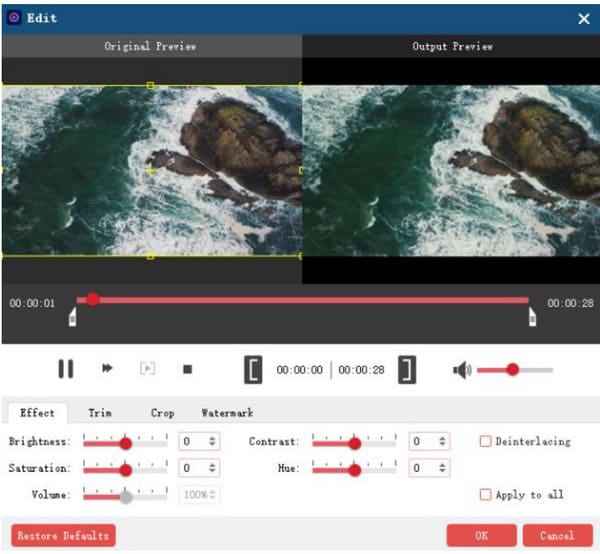
चरण 3।फिर, "क्रॉप" टैब के अंतर्गत, डीवीडी रिज़ॉल्यूशन को बेहतर बनाने के लिए आस्पेक्ट रेशियो को समायोजित करें। पूरा होने पर, "ओके" बटन पर क्लिक करें।
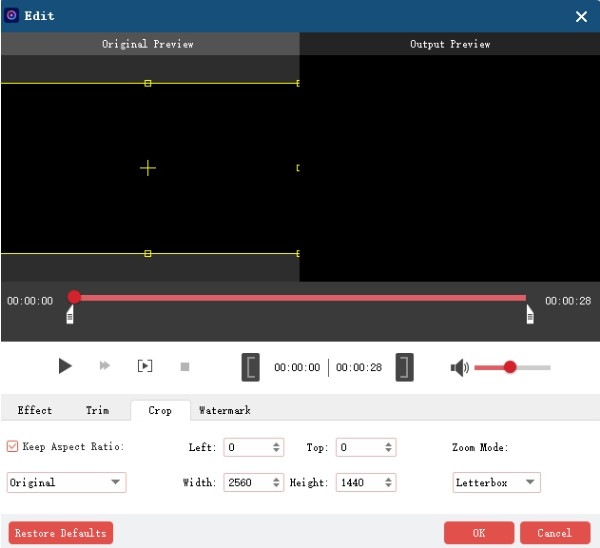
चरण 4।वांछित डीवीडी रिज़ॉल्यूशन सेट करने के लिए "वरीयता" पर क्लिक करें।
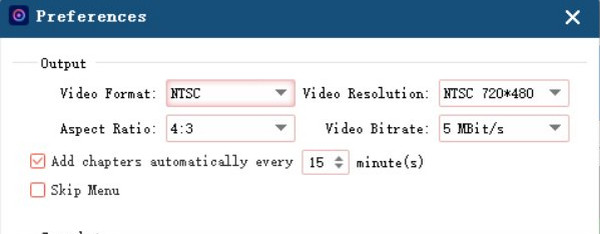
चरण 5।मुख्य इंटरफ़ेस में, पुनर्स्थापना फ़ोल्डर का चयन करने के लिए "गंतव्य" बटन पर क्लिक करें। अंत में, बर्निंग प्रक्रिया शुरू करने के लिए "बर्न" बटन पर क्लिक करें।
[बोनस] डीवीडी रेज़ोल्यूशन को प्रभावित करने वाले कारक
यह ध्यान रखना महत्वपूर्ण है कि आस्पेक्ट रेशियो के अलावा कई अन्य कारक भी डीवीडी के रिज़ॉल्यूशन को प्रभावित करते हैं। हालांकि एनीरेक डीवीडी क्रिएटर का उपयोग करके संबंधित विशेषताओं को कुछ हद तक बदला जा सकता है, लेकिन डीवीडी सामग्री को बेहतर गुणवत्ता में देखने के लिए आपको निम्नलिखित कारकों पर ध्यान देना होगा।
- • तकनीकी सीमाएँगुणवत्ता और क्षमता के बीच संतुलन बनाए रखने के लिए, पुराने दौर की डिस्क में आमतौर पर कम डीवीडी रिज़ॉल्यूशन का उपयोग किया जाता था, जिससे संग्रहण और डेटा ट्रांसमिशन प्रभावित हो सकता है। इसलिए, कुछ विशेष मामलों में, गुणवत्ता को और बेहतर बनाना मुश्किल हो सकता है।
- • प्लेबैक हार्डवेयरजब आप 1080P वीडियो चलाना चाहते हैं या 4K फिल्में देखेंकृपया ध्यान दें कि आपका डिवाइस अधिकतम किस डीवीडी रिज़ॉल्यूशन को सपोर्ट करता है। उदाहरण के लिए, यदि आपका टीवी केवल 1080P को सपोर्ट करता है, तो 4K ब्लू-रे डिस्क चलाने पर भी आप उच्चतम गुणवत्ता वाली सामग्री का आनंद नहीं ले पाएंगे।
- • आधार सामग्री भंडारणप्रत्येक डीवीडी की क्षमता सीमित होती है। डीवीडी का रिज़ॉल्यूशन समायोजित करने का अर्थ है उपलब्ध स्थान में समाहित होने वाली सामग्री को समायोजित करना। यदि आप वीडियो की गुणवत्ता सुधारने के लिए डेटा को अत्यधिक समायोजित करते हैं, तो डीवीडी सामग्री को सुरक्षित रखने के लिए अपर्याप्त भंडारण स्थान हो सकता है।
डीवीडी रेज़ोल्यूशन के बारे में अक्सर पूछे जाने वाले प्रश्न
-
डीवीडी रेजोल्यूशन और ब्लू-रे रेजोल्यूशन में क्या अंतर है?
मानक के अनुसार, ब्लू-रे का रिज़ॉल्यूशन आमतौर पर डीवीडी के रिज़ॉल्यूशन से अधिक होता है। ब्लू-रे का रिज़ॉल्यूशन अधिकतर 1920×1080P होता है, जबकि डीवीडी केवल 480P वीडियो गुणवत्ता को ही सपोर्ट करती है। इसलिए, उच्च गुणवत्ता वाले वीडियो देखने के लिए ब्लू-रे रिज़ॉल्यूशन बेहतर विकल्प है।
-
क्या डीवीडी का रिज़ॉल्यूशन हाई-डेफिनिशन माना जाता है?
नहीं। मानक डीवीडी रिज़ॉल्यूशन 720×480 पिक्सल (NTSC) या 720×576 पिक्सल (PAL) होता है। चाहे कोई भी हो, ये सभी स्टैंडर्ड डेफिनेशन (SD) रिज़ॉल्यूशन श्रेणी में आते हैं। स्टैंडर्ड हाई-डेफिनेशन (HD) रिज़ॉल्यूशन के लिए न्यूनतम आवश्यकता 720P है, जो कि एक मानक है। 1280×720 पिक्सेल।
-
क्या हाई-डेफिनिशन टीवी या 4K टीवी पर स्टैंडर्ड-डेफिनिशन डीवीडी का उपयोग करना उचित है?
इसकी सलाह नहीं दी जाती है। हाई-डेफिनिशन या 4K टीवी पर स्टैंडर्ड-डेफिनिशन डीवीडी का उपयोग करने से आपको बेहतर गुणवत्ता वाली वीडियो सामग्री का आनंद नहीं मिलेगा। इसके विपरीत, डीवीडी के स्क्रीन रिज़ॉल्यूशन के कारण आपको अधिक नॉइज़ या धुंधले विवरण दिखाई दे सकते हैं।
निष्कर्ष
NS डीवीडी के लिए रिज़ॉल्यूशन इस पोस्ट में इसका विस्तारपूर्वक वर्णन किया गया है। हाई डेफिनिशन के इस युग में, यह कई दर्शकों की देखने की मांगों को पूरा करने में सक्षम नहीं है। इसलिए, डीवीडी को डिजिटल प्रारूप में परिवर्तित करना और इस प्रक्रिया के दौरान उनके रिज़ॉल्यूशन को बढ़ाना सबसे प्रभावी तरीका है। यदि आपको भी ऐसी ही आवश्यकता है, तो डाउनलोड करें। AnyRec DVD Creator अभी ऑर्डर करें और हाई-डेफिनिशन वीडियो एडवेंचर का आनंद लेने के लिए मुफ्त ट्रायल लें।
सुरक्षित डाऊनलोड
सुरक्षित डाऊनलोड
संबंधित आलेख:
हमारे लेखक के बारे में




