
एमपी3 फाइलों को एक में संयोजित करने का तरीका: चरण-दर-चरण मार्गदर्शिका

यदि आप दर्जनों अध्यायों में विभाजित एक ऑडियोबुक डाउनलोड करते हैं, तो हर बार सुनते समय एक ऑडियो क्लिप से दूसरी ऑडियो क्लिप पर मैन्युअल रूप से जाना बेहद कष्टदायक होता है। ऐसे में, आपको एक ऑडियो कंपाइलर की आवश्यकता हो सकती है। MP3 फ़ाइलों को एक में संयोजित करें ट्रैक करें और निर्बाध प्लेबैक का आनंद लें। इस गाइड में, हमने विभिन्न प्लेटफार्मों पर MP3 फ़ाइलों को मर्ज करने के 6 प्रभावी तरीके बताए हैं।
गाइड सूची
कुछ ही सेकंड में कई MP3 फ़ाइलों को एक फ़ाइल में कैसे संयोजित करें ऑडेसिटी का उपयोग करके विंडोज़ पर एमपी3 फ़ाइलों को कैसे संयोजित करें iMovie का उपयोग करके Mac पर MP3 फ़ाइलों को कैसे संयोजित करें कमांड लाइन का उपयोग करके MP3 फ़ाइलों को स्पाइस कैसे करें ऑनलाइन ऑडियो जॉइनर का उपयोग करके एमपी3 फ़ाइलों को कैसे संयोजित करें मोबाइल पर एमपी3 फ़ाइलों को एमपी3 कंबाइनर का उपयोग करके कैसे मर्ज करेंकुछ ही सेकंड में कई MP3 फ़ाइलों को एक फ़ाइल में कैसे संयोजित करें
यदि आप दोषरहित आउटपुट गुणवत्ता के साथ सबसे तेज़ एमपी3 मर्जिंग अनुभव चाहते हैं, AnyRec Video Converter इसे आज़माना फ़ायदेमंद रहेगा। यह पेशेवर प्रोग्राम आपको कुछ ही क्लिक में MP3 फ़ाइलों को एक साथ मिलाने की सुविधा देता है। जटिल इंटरफ़ेस वाले अन्य टूल्स के विपरीत, इसका डिज़ाइन इतना सहज है कि ऑडियो मर्जिंग किसी के लिए भी आसान हो जाती है। 120 गुना तेज़ हार्डवेयर एक्सेलरेशन, बैच प्रोसेसिंग सपोर्ट और व्यापक फॉर्मेट कम्पैटिबिलिटी के साथ, यह MP3 फ़ाइलों और किसी भी अन्य वीडियो और ऑडियो कार्यों को संयोजित करने के लिए एकदम सही है।

मूल गुणवत्ता को बनाए रखते हुए एमपी3 फाइलों को संयोजित करें।
1000 से अधिक फॉर्मेट में वीडियो और ऑडियो को आसानी से मर्ज करें।
जीपीयू एक्सेलरेशन के साथ प्रोसेसिंग टाइम को तेज करें।
सुविधाजनक संपादन के लिए 20 से अधिक अंतर्निहित टूल शामिल हैं।
सुरक्षित डाऊनलोड
सुरक्षित डाऊनलोड
AnyRec का उपयोग करके MP3 फ़ाइलों को कैसे संयोजित करें:
स्टेप 1।सॉफ्टवेयर लॉन्च करें और शीर्ष मेनू से "टूलबॉक्स" पर क्लिक करें। फिर, नीचे स्क्रॉल करें और "वीडियो मर्जर" चुनें।

चरण दो।अपनी ऑडियो फ़ाइल अपलोड करने के लिए "जोड़ें" बटन पर क्लिक करें, या अपनी MP3 फ़ाइलों को प्रोग्राम में ड्रैग और ड्रॉप करें। फ़ाइलों को अपनी पसंद के क्रम में व्यवस्थित करें।

चरण 3।आप बिल्ट-इन एडिट टूल का उपयोग करके अवांछित हिस्सों को ट्रिम कर सकते हैं, वॉल्यूम को एडजस्ट कर सकते हैं या मर्ज करने से पहले ऑडियो को एडिट कर सकते हैं।
चरण 4।आउटपुट फॉर्मेट चुनें और "एक्सपोर्ट" पर क्लिक करें। मर्ज किए गए वीडियो को सेव करने के लिए।
ऑडेसिटी का उपयोग करके विंडोज़ पर एमपी3 फ़ाइलों को कैसे संयोजित करें
Audacity एक पूरी तरह से निःशुल्क और ओपन-सोर्स सॉफ्टवेयर है। ऑडियो रिकॉर्डर और एडिटर। आप Audacity की मदद से MP3 फाइलों को जोड़ सकते हैं, अपने ऑडियो को एडिट कर सकते हैं और ऑडियो ट्रैक को विभाजित कर सकते हैं।
स्टेप 1।अपने कंप्यूटर पर Audacity का नवीनतम संस्करण डाउनलोड करके इंस्टॉल करें।
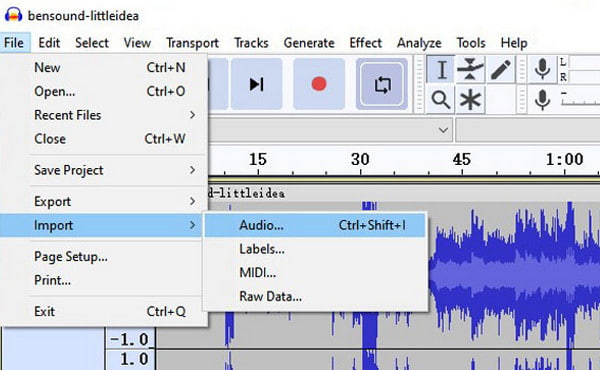
चरण दो।अपने कंप्यूटर पर Audacity ऐप खोलें। "फ़ाइल" > "आयात करें" > "ऑडियो" पर जाकर उन सभी MP3 फ़ाइलों को लोड करें जिन्हें आप संयोजित करना चाहते हैं।
चरण 3।सभी एमपी3 ट्रैक को एक ही ऑडियो ट्रैक में संयोजित करने के लिए "ट्रैक" > "मिक्स" > "मिक्स एंड रेंडर" पर जाएं।
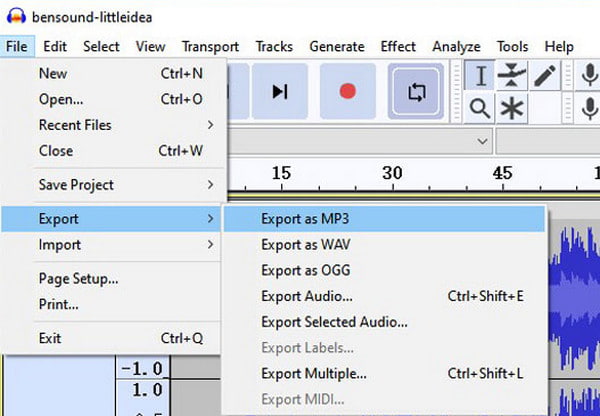
चरण 4।ऑडियो फ़ाइलों को अपनी पसंद के क्रम में व्यवस्थित करें। फिर, "फ़ाइल" > "निर्यात" > "एमपी3 के रूप में निर्यात करें" पर जाकर एमपी3 फ़ाइलों को मर्ज करें। सहेजने का स्थान चुनें और मर्ज की गई एमपी3 फ़ाइल को निर्दिष्ट स्थान पर सहेजें।
iMovie का उपयोग करके Mac पर MP3 फ़ाइलों को कैसे संयोजित करें
यदि आप मैक का उपयोग कर रहे हैं, तो वीडियो एडिटिंग के लिए iMovie सबसे सुविधाजनक विकल्प है। आपको अतिरिक्त सॉफ़्टवेयर डाउनलोड करने की आवश्यकता नहीं है, क्योंकि इसमें मौजूद वीडियो एडिटर MP3 फ़ाइलों को मर्ज करने के लिए पूरी तरह से उपयुक्त है।
स्टेप 1।अपने मैक पर iMovie लॉन्च करें और एक नया प्रोजेक्ट शुरू करने के लिए "नया बनाएं" > "मूवी" पर क्लिक करें।
चरण दो।अपनी सभी MP3 फ़ाइलों को प्रोजेक्ट मीडिया लाइब्रेरी में ड्रैग और ड्रॉप करें। फिर प्रत्येक ऑडियो फ़ाइल को टाइमलाइन पर उस क्रम में खींचें जिस क्रम में आप उन्हें चलाना चाहते हैं।
चरण 3।ट्रैक के बीच के अंतराल को समायोजित करें, फिर यह देखने के लिए टाइमलाइन चलाएं कि सब कुछ ठीक चल रहा है या नहीं।
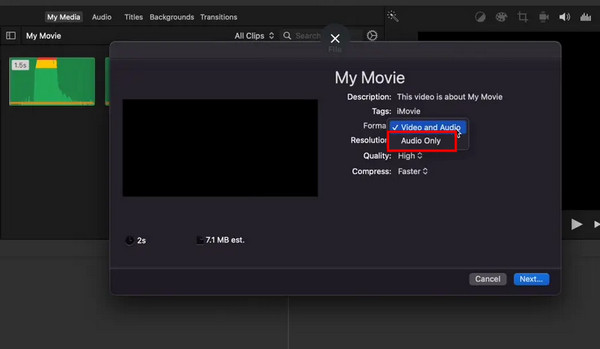
चरण 4।अपने प्रोजेक्ट को एक्सपोर्ट करने के लिए "शेयर" > "फ़ाइल" पर क्लिक करें। एक्सपोर्ट सेटिंग्स में, फ़ॉर्मेट को "केवल ऑडियो" पर सेट करें और आउटपुट फ़ॉर्मेट के रूप में MP3 चुनें।
चरण 5।मर्ज की गई ऑडियो फ़ाइल को सेव करने के लिए पुष्टि करें और "सेव" पर क्लिक करें।
कमांड लाइन का उपयोग करके MP3 फ़ाइलों को स्पाइस कैसे करें
यदि सभी एमपी3 फाइलों में बिटरेट, सैंपल रेट और एन्कोडिंग सेटिंग्स जैसे समान पैरामीटर हैं, तो आप कमांड लाइन का उपयोग करके उन्हें आसानी से संशोधित कर सकते हैं।
स्टेप 1।जिन सभी MP3 फ़ाइलों को आप संयोजित करना चाहते हैं, उन्हें एक ही फ़ोल्डर में रखें। उन्हें उस क्रम में नाम दें जिस क्रम में आप उन्हें चलाना चाहते हैं, जैसे file1.mp3, file2.mp3 और file3.mp3।
चरण दो।विंडोज़ एक्सप्लोरर खोलें और उस फ़ोल्डर पर जाएं जिसमें आपकी एमपी3 फ़ाइलें हैं। Shift कुंजी दबाए रखें और फ़ोल्डर के अंदर किसी खाली जगह पर राइट-क्लिक करें, फिर "Open PowerShell window here" चुनें।
चरण 3।निम्न कमांड टाइप करें और "एंटर" दबाएं:
cmd /c copy /b file1.mp3 + file2.mp3 + file3.mp3 merged.mp3
चरण 4।विंडोज एमपी3 फाइलों को मर्ज करके merged.mp3 नाम की एक नई फाइल बनाएगा।
ऑनलाइन ऑडियो जॉइनर का उपयोग करके एमपी3 फ़ाइलों को कैसे संयोजित करें
यदि आप डेस्कटॉप सॉफ़्टवेयर इंस्टॉल नहीं करना चाहते हैं, तो ऑनलाइन ऑडियो कंपाइलर आपके लिए सबसे अच्छा समाधान हो सकता है। यहाँ हम Clideo Audio Joiner को एक उदाहरण के रूप में ले रहे हैं।
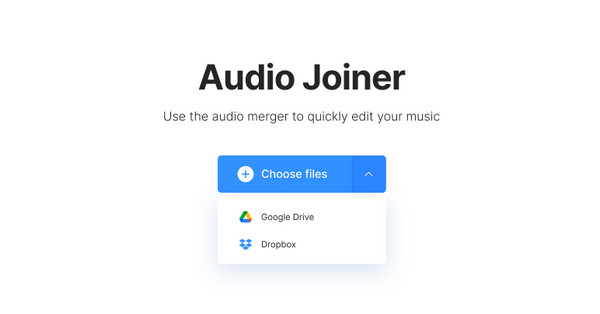
स्टेप 1।Clideo Audio Joiner का आधिकारिक पेज खोलें। "फ़ाइलें चुनें" पर क्लिक करें और MP3 फ़ाइलें अपलोड करें। आप Google Drive या Dropbox से भी फ़ाइलें अपलोड कर सकते हैं।
चरण दो।अधिक ऑडियो ट्रैक चुनने के लिए "अधिक फ़ाइलें जोड़ें" पर क्लिक करें।
चरण 3।क्रम बदलने के लिए ऑडियो फाइलों को टाइमलाइन पर ड्रैग और ड्रॉप करें।
चरण 4।सेव करने के लिए फॉर्मेट चुनें और ऑनलाइन एमपी3 फाइलों को संयोजित करने के लिए "मर्ज" पर क्लिक करें।
मोबाइल पर एमपी3 फ़ाइलों को एमपी3 कंबाइनर का उपयोग करके कैसे मर्ज करें
क्या आप सीधे अपने स्मार्टफोन पर MP3 फाइलों को जोड़ना चाहते हैं? आप इसे MP3 कंबाइनर ऐप की मदद से कर सकते हैं। MP3 कटर और ऑडियो मर्जर एक सरल टूल है। आप कुछ गानों को एक साथ जोड़ सकते हैं, अवांछित हिस्सों को काट सकते हैं और उन्हें एक फाइल में मर्ज कर सकते हैं। यह सब आप अपने फोन पर ही कर सकते हैं।
स्टेप 1।इंटरफ़ेस से "ऑडियो मर्जर" विकल्प चुनें। जिन MP3 फ़ाइलों को आप संयोजित करना चाहते हैं, उन्हें चुनने के लिए "ऑडियो जोड़ें" पर टैप करें।
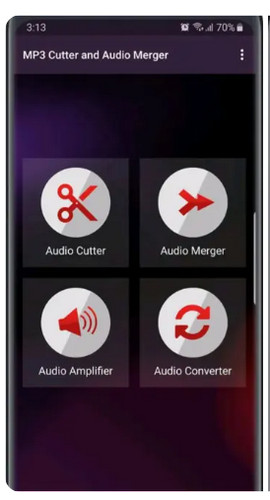
चरण दो।अपने ट्रैक के प्लेबैक क्रम को समायोजित करें। ऑडियो फ़ाइलों को ट्रिम करेंऔर ऐप में सीक्वेंस का पूर्वावलोकन करें।
चरण 3।"मर्ज" बटन पर टैप करें। ऐप तुरंत एमपी3 फ़ाइलों को संयोजित करेगा और संयोजित एमपी3 फ़ाइल को सीधे आपके फ़ोन में सहेज देगा।
निष्कर्ष
सच कहूं तो, सभी नहीं एमपी3 संयोजक मर्ज करने के बाद आपको बिना किसी नुकसान के बेहतरीन ऑडियो क्वालिटी मिलेगी। कुछ ऑनलाइन टूल आपकी फ़ाइलों को कंप्रेस कर सकते हैं और साउंड क्वालिटी कम कर सकते हैं। इसीलिए हम रोज़ाना इस्तेमाल के लिए AnyRec Video Converter जैसे भरोसेमंद डेस्कटॉप टूल की सलाह देते हैं। इसकी मदद से आपको कुछ ही मिनटों में हाई-क्वालिटी मर्ज की हुई ऑडियो फ़ाइल मिल जाएगी।
सुरक्षित डाऊनलोड
सुरक्षित डाऊनलोड
संबंधित आलेख
हमारे लेखक के बारे में




