लोकप्रिय

AnyRec Blu-ray Player
पीसी और मैक पर ब्लू-रे और डीवीडी चलाएं। हर बारीकी को सुनें।
सुरक्षित डाऊनलोड
[उत्तर] सीडी और डीवीडी में क्या अंतर है?

हालाँकि सीडी और डीवीडी देखने में लगभग एक जैसे लगते हैं, लेकिन उनके उद्देश्य और विशेषताएँ बहुत अलग हैं। कई लोग डिस्क को हाथ में लेते समय अक्सर भ्रमित हो जाते हैं, यह सोचकर कि यह सीडी है या डीवीडी, खासकर क्योंकि दोनों गोल, चमकदार होती हैं और डिजिटल डेटा संग्रहीत करती हैं। हालाँकि, इनके बीच के अंतर को समझना ज़रूरी है। यह पोस्ट मुख्य अंतरों को समझाएगी। सीडी और डीवीडी के बीच अंतर, और किसी भी डिवाइस पर उन्हें खेलने के सर्वोत्तम तरीके।
गाइड सूची
सीडी और डीवीडी के बीच अंतर [तुलना] किसी भी डिवाइस पर सीडी और डीवीडी कैसे चलाएं [बोनस] सीडी/डीवीडी के लिए सबसे शक्तिशाली प्लेयरसीडी और डीवीडी के बीच अंतर [तुलना]
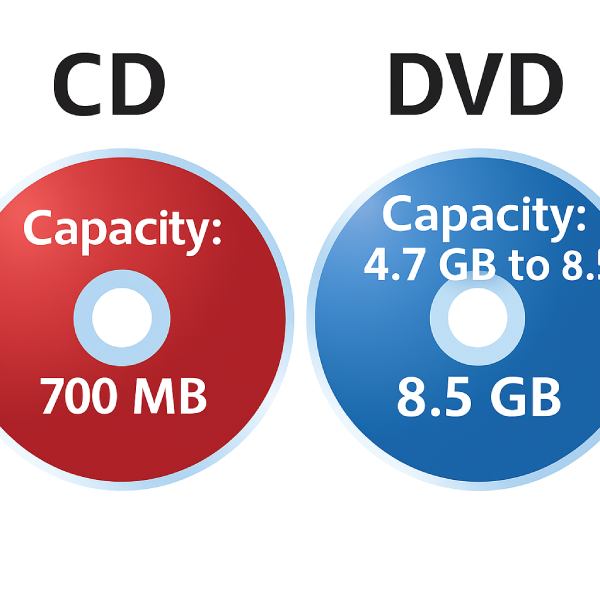
पहली नज़र में, सीडी और डीवीडी आकार और बनावट में लगभग एक जैसे दिखते हैं, लेकिन उनकी क्षमताएँ बहुत अलग होती हैं। ऑडियो सीडी और डीवीडी के लिए, सबसे बड़ा अंतर उनकी स्टोरेज क्षमता में है। सामान्यतः, एक मानक सीडी लगभग 700MB डेटा (लगभग 80 मिनट का संगीत) संग्रहीत कर सकती है। हालाँकि, डीवीडी की स्टोरेज क्षमता काफ़ी ज़्यादा होती है, जो 4.7GB से 8.5GB तक होती है, जिसका इस्तेमाल आमतौर पर फ़िल्मों, वीडियो फ़ाइलों और बड़े सॉफ़्टवेयर पैकेजों को संग्रहीत करने के लिए किया जाता है।
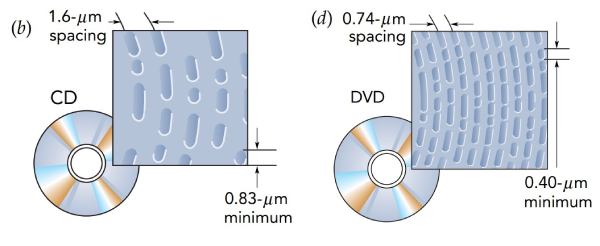
क्षमता के अलावा, सीडी और डीवीडी की बनावट में भी अंतर होता है। पेशेवर दृष्टिकोण से यह और भी स्पष्ट है: सीडी डेटा पढ़ने और लिखने के लिए 780-नैनोमीटर इन्फ्रारेड लेज़र का उपयोग करती हैं, जबकि डीवीडी 650-नैनोमीटर छोटे रेड लेज़र का उपयोग करती हैं। सरल शब्दों में, ये अंतर दोनों की डेटा संग्रहण क्षमता को निर्धारित करते हैं, यही कारण है कि डीवीडी डिस्क का आकार बढ़ाए बिना डेटा को अधिक सघनता से संग्रहीत कर सकती हैं और अधिक संग्रहण क्षमता प्राप्त कर सकती हैं।
अंत में, इसके अलावा डीवीडी आकार क्षमतासंगतता एक महत्वपूर्ण कारक है जो सीडी और डीवीडी में अंतर करता है। अधिकांश डीवीडी प्लेयर सीडी पढ़ सकते हैं, लेकिन मानक सीडी प्लेयर डीवीडी नहीं पढ़ सकते। यह डीवीडी को अधिक बहुमुखी बनाता है, जबकि सीडी ऑडियो उत्साही और अभिलेखीय उपयोगकर्ताओं के लिए अत्यधिक प्रासंगिक बनी हुई हैं।
किसी भी डिवाइस पर सीडी और डीवीडी कैसे चलाएं
सीडी और डीवीडी का इस्तेमाल आज भी संगीत, फ़िल्मों और डेटा स्टोरेज के लिए व्यापक रूप से किया जाता है, लेकिन लैपटॉप और डेस्कटॉप जैसे आधुनिक उपकरणों में अक्सर बिल्ट-इन डिस्क ड्राइव नहीं होती। अच्छी बात यह है कि आप सही तरीके से अपनी डिस्क का आनंद ले सकते हैं। चाहे आपके उपकरण में इंटरनल ड्राइव हो या न हो, सीडी और डीवीडी को आसानी से चलाने के दो आसान तरीके यहां दिए गए हैं।
अंतर्निर्मित डिस्क ड्राइव के साथ सीडी/डीवीडी चलाएं
सीडी या डीवीडी को ड्राइव में डालें। आपका कंप्यूटर या मीडिया प्लेयर आमतौर पर इसे स्वचालित रूप से पहचान लेगा और इसे किसी डिफ़ॉल्ट मीडिया एप्लिकेशन (जैसे विंडोज मीडिया प्लेयर या वीएलसी) के साथ खोल देगा।
स्टेप 1।अपनी डीवीडी ड्राइव ट्रे खोलें: डीवीडी को लेबल ऊपर की ओर करके अंदर रखें, फिर ट्रे को सावधानी से बंद कर दें।
चरण दो।एक संगत मीडिया प्लेयर लॉन्च करें जो समर्थन करता है विंडोज़ 10/11 पर डीवीडी प्लेबैक.
चरण 3।डिस्क का पता लगने के बाद, मीडिया प्लेयर डीवीडी मेनू या सामग्री प्रदर्शित करेगा। देखना शुरू करने के लिए बस "प्ले" बटन पर क्लिक करें।
बिना अंतर्निर्मित डिस्क ड्राइव के सीडी/डीवीडी चलाएं
यदि आपके डिवाइस में कोई अंतर्निहित डिस्क ड्राइव नहीं है, तो बाहरी USB CD/DVD ड्राइव का उपयोग करें, या डिस्क ड्राइव दिखाई नहीं दे रही हैये पोर्टेबल ड्राइव यूएसबी के माध्यम से आसानी से कनेक्ट हो जाते हैं और आपको आंतरिक ड्राइव की तरह ही अपनी डिस्क को चलाने, रिप करने या कॉपी करने की अनुमति देते हैं।
स्टेप 1।बाह्य डीवीडी ड्राइव को अपने डिवाइस के यूएसबी पोर्ट में प्लग करें और तब तक प्रतीक्षा करें जब तक सिस्टम डिवाइस को पहचान न ले।
चरण दो।ट्रे को खोलने के लिए बाह्य ड्राइव का उपयोग करें, डीवीडी को लेबल ऊपर की ओर रखते हुए उसके अन्दर रखें, और ट्रे को धीरे से बंद कर दें।
चरण 3।आपके मीडिया प्लेयर को डिस्क का स्वतः पता लग जाना चाहिए। अपनी डीवीडी का आनंद लेने के लिए "प्ले" बटन पर क्लिक करें या कोई मेनू विकल्प चुनें।
[बोनस] सीडी/डीवीडी के लिए सबसे शक्तिशाली प्लेयर
यदि आप अपने कंप्यूटर पर सीडी और डीवीडी दोनों चलाने का सर्वोत्तम अनुभव चाहते हैं, AnyRec Blu-ray Player यह एक बेहतरीन विकल्प है। चाहे आप उच्च गुणवत्ता वाली सामग्री वाली सीडी, डीवीडी या ब्लू-रे डिस्क चलाना चाहें, यह बहु-कार्यात्मक प्लेयर सुचारू प्लेबैक का समर्थन करता है। आपको संगतता संबंधी समस्याओं के बारे में चिंता करने की ज़रूरत नहीं है क्योंकि आपके हाथों में मौजूद लगभग सभी भौतिक मीडिया इस पर सामान्य रूप से चलाए जा सकते हैं। इसकी उन्नत डिकोडिंग तकनीक की बदौलत, आप उच्च-गुणवत्ता वाले वीडियो प्लेबैक और दोषरहित ऑडियो प्रभावों का आनंद ले सकते हैं।
अपने डिवाइस पर सीडी और डीवीडी दोनों के स्थिर प्लेबैक का समर्थन करें।
हार्डवेयर त्वरण के साथ दोषरहित सीडी/डीवीडी प्लेबैक प्राप्त करें।
सीडी और डीवीडी को उनकी मूल ऑडियो या छवि गुणवत्ता के साथ चलाएं।
किसी भी क्षेत्र में वाणिज्यिक और घरेलू सीडी/डीवीडी सामग्री चलाएं।
सुरक्षित डाऊनलोड
सुरक्षित डाऊनलोड
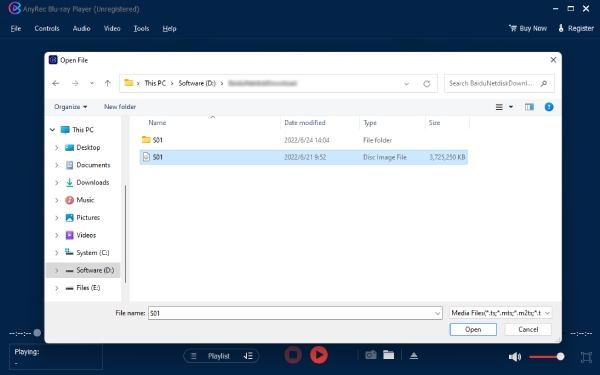
स्टेप 1।ड्राइव में सीडी या डीवीडी डालने के बाद, अपनी डिस्क लोड करने के लिए "ओपन डिस्क" बटन पर क्लिक करें।
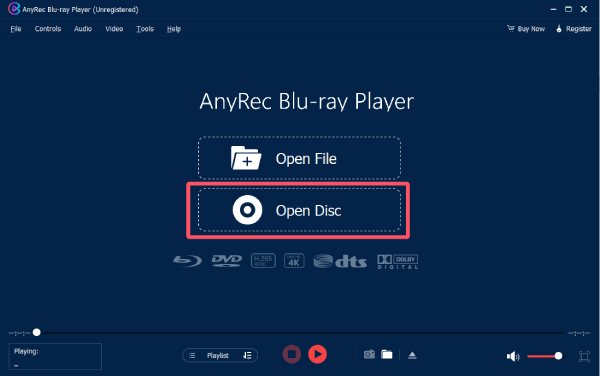
चरण दो।डाली गई डिस्क को चुनने के लिए क्लिक करें। फिर, चयन की पुष्टि करने के लिए "खोलें" बटन पर क्लिक करें।
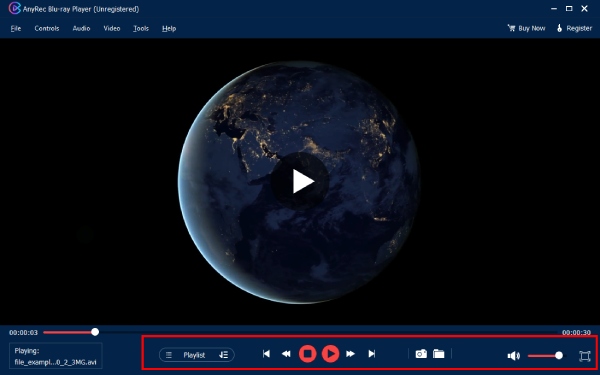
चरण 3।अंत में, अपनी सीडी या डीवीडी चलाने के लिए "प्ले" बटन पर क्लिक करें। आप प्लेबैक को स्वतंत्र रूप से नियंत्रित कर सकते हैं।
निष्कर्ष
सीडी और डीवीडी आज की डिजिटल-प्रथम दुनिया में भी, पारंपरिक प्रारूपों में संगीत और फ़िल्में पसंद करने वालों के बीच ये फ़िल्में लोकप्रिय बनी हुई हैं। बेहतरीन अनुभव के लिए, AnyRec Blu-ray Player आपकी सभी डिस्क के लिए सुचारू और उच्च-गुणवत्ता वाला प्रदर्शन सुनिश्चित करता है। उचित सेटअप के साथ, आप अपनी सीडी और डीवीडी का आनंद कभी भी और कहीं भी ले सकते हैं, अगर आप चाहें।
सुरक्षित डाऊनलोड
सुरक्षित डाऊनलोड
संबंधित लेख
हमारे लेखक के बारे में