
लोकप्रिय

AnyRec Video Converter
वीडियो रूपांतरण और संपादन 120 गुना तेज़। कोई प्रतीक्षा नहीं।
सुरक्षित डाऊनलोड
डेस्कटॉप, मोबाइल और ऑनलाइन पर वीडियो बैकग्राउंड बदलने के 4 आसान तरीके

जब आप रोज़ाना के वीडियो, ट्यूटोरियल या छोटी रील बनाते हैं, तो एक खराब बैकग्राउंड आपके पूरे वीडियो को बर्बाद कर सकता है। अगर आप गूगल पर यह खोज रहे हैं कि कैसे... वीडियो में बैकग्राउंड जोड़ें सीधे शब्दों में कहें तो, यह लेख आपके लिए ही बना है। हम मोबाइल और कंप्यूटर के लिए उपयोग में आसान टूल, ऑनलाइन एडिटर और आपके एडिट किए गए वीडियो को और अधिक आकर्षक बनाने के लिए प्रो टिप्स पेश करेंगे।
गाइड सूची
भाग 1: वीडियो में आप किस प्रकार की पृष्ठभूमि जोड़ सकते हैं? भाग 2: जटिल संपादन के बिना वीडियो में बैकग्राउंड कैसे जोड़ें भाग 3: ऑनलाइन वीडियो में बैकग्राउंड कैसे जोड़ें भाग 4: मोबाइल पर वीडियो में बैकग्राउंड कैसे जोड़ें भाग 5: बेहतर वीडियो बैकग्राउंड बदलने के लिए सुझावभाग 1: वीडियो में आप किस प्रकार की पृष्ठभूमि जोड़ सकते हैं?
आप अपने वीडियो की विषयवस्तु के आधार पर उसमें विभिन्न प्रकार के बैकग्राउंड जोड़ सकते हैं! आपकी रचनात्मकता को सीमित करने वाला कोई कठोर नियम नहीं है।
1. स्थिर छवि पृष्ठभूमि
आप अपने वीडियो के बैकग्राउंड में वॉलपेपर, ब्रांड पोस्टर, सॉलिड टेक्सचर्ड फ़ोटो या मिनिमलिस्ट ग्राफ़िक्स जोड़ सकते हैं। इस तरह का बैकग्राउंड ट्यूटोरियल, स्क्रीन रिकॉर्डिंग और छोटे वर्टिकल क्लिप के लिए उपयुक्त है। स्थिर बैकग्राउंड दर्शकों का ध्यान आपके मुख्य विषय से नहीं भटकाएगा।
2. लूपिंग डायनामिक वीडियो बैकग्राउंड
सूर्यास्त, समुद्र की लहरें, तैरते बादल या सूक्ष्म कण एनिमेशन जैसे छोटे-छोटे प्रकृति दृश्यों को लूप में चलाना व्लॉग और वीडियो इंट्रो के लिए अच्छा रहता है। बस बैकग्राउंड की हलचल को हल्का रखें ताकि ध्यान न भटके।
3. ठोस रंग की पृष्ठभूमि
सादे सफेद, काले, न्यूट्रल बेज या ब्रांड के कस्टम सिंगल-कलर बैकड्रॉप आपके टेक्स्ट, उत्पादों या वक्ता पर ध्यान केंद्रित रखते हैं। ये कॉर्पोरेट प्रस्तुतियों, शैक्षिक पाठों और आधिकारिक ब्रांड पोस्ट के लिए आदर्श हैं।
4. ब्लर ओवरले बैकग्राउंड
यदि आप अपनी मूल तस्वीर को पूरी तरह से हटाना नहीं चाहते हैं, तो आप पृष्ठभूमि को धुंधला करके अव्यवस्था को छिपा सकते हैं और प्राकृतिक रूप बनाए रख सकते हैं। पारदर्शी वॉटरमार्क या फिर ओवरले का उपयोग करने से उपशीर्षक और पाठ को पढ़ना आसान हो जाता है।
5. कस्टम ग्रीन स्क्रीन रिप्लेसमेंट बैकग्राउंड
आप ग्रीन स्क्रीन को किसी भी छवि, एनिमेशन या फिल्म के दृश्य से बदल सकते हैं। यह स्किट, लाइव स्ट्रीमिंग, लघु फिल्मों और रचनात्मक वीडियो सामग्री के लिए सबसे अच्छा विकल्प है।
भाग 2: जटिल संपादन के बिना वीडियो में बैकग्राउंड कैसे जोड़ें
अधिकांश पेशेवर एडिटिंग सॉफ़्टवेयर में उलझन भरे लेयर्स और जटिल पैनल होते हैं। यदि आपको विंडोज़ और मैक पर वीडियो बैकग्राउंड जोड़ने के लिए एक सरल टूल की आवश्यकता है, AnyRec Video Converter बिना ज्यादा मेहनत किए सीखने के लिए यह सबसे अच्छा विकल्प है। यह सिर्फ एक मीडिया फॉर्मेट कन्वर्टर से कहीं बढ़कर है, यह आपको मिनटों में वीडियो बैकग्राउंड जोड़ने, उनका आकार बदलने और उन्हें अपनी पसंद के अनुसार कस्टमाइज़ करने की सुविधा देता है। यह लगभग सभी फॉर्मेट को सपोर्ट करता है और आपके फुटेज को बेहतर बनाने के लिए अतिरिक्त एडिटिंग टूल भी प्रदान करता है।

वीडियो की गुणवत्ता में कोई कमी किए बिना उसमें बैकग्राउंड जोड़ें।
ट्रिम करें, घुमाएं, ऑडियो समायोजित करें, प्रभाव जोड़ें और फ़िल्टर लागू करें।
1000 से अधिक इनपुट और आउटपुट वीडियो फॉर्मेट को सपोर्ट करता है।
व्यापक संपादन के लिए 20 से अधिक अंतर्निहित उपकरण प्रदान करता है।
सुरक्षित डाऊनलोड
सुरक्षित डाऊनलोड
AnyRec का उपयोग करके वीडियो पर बैकग्राउंड कैसे लगाएं:
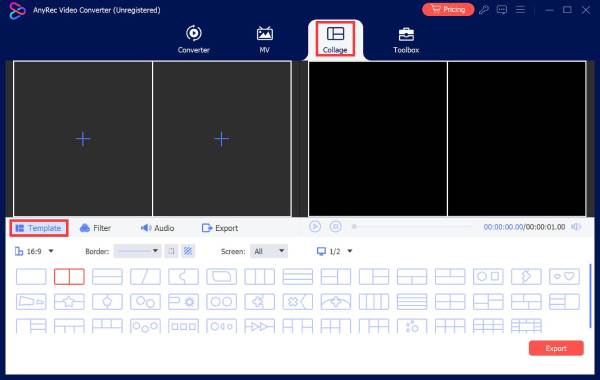
स्टेप 1। अपने कंप्यूटर पर सॉफ़्टवेयर लॉन्च करें और शीर्ष मेनू बार पर "कोलाज" पर क्लिक करें। अपने वीडियो में बैकग्राउंड जोड़ने के लिए मनचाहा टेम्पलेट चुनें।
चरण दो। अपने मुख्य वीडियो को विषय के रूप में सामने वाले फ्रेम में रखें। फिर, पृष्ठभूमि के रूप में एक छवि या वीडियो आयात करने के लिए पीछे वाले फ्रेम पर क्लिक करें। आप डिफ़ॉल्ट पृष्ठभूमि को आसानी से अपनी पसंद की पृष्ठभूमि से बदल सकते हैं।
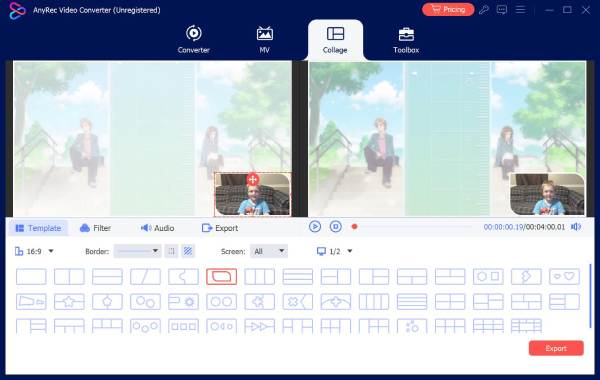
चरण 3। वीडियो में बैकग्राउंड जोड़ने के बाद, प्रत्येक फ्रेम पर माउस ले जाएं और रोटेट, क्रॉप आदि जैसे टूल का उपयोग करने के लिए "एडिट" बटन पर क्लिक करें। आप आस्पेक्ट रेशियो, फ्रेम साइज को भी एडजस्ट कर सकते हैं और फिल्टर जोड़ सकते हैं।
चरण 4। अपना आउटपुट फॉर्मेट चुनें और संपादित वीडियो को सेव करने के लिए "एक्सपोर्ट" पर क्लिक करें।
भाग 3: ऑनलाइन वीडियो में बैकग्राउंड कैसे जोड़ें
क्या आप अतिरिक्त सॉफ़्टवेयर डाउनलोड नहीं करना चाहते या आपको केवल एक बार त्वरित संपादन की आवश्यकता है? Kapwing दुनिया भर में TikTok, YouTube और Instagram क्रिएटर्स के बीच सबसे व्यापक रूप से इस्तेमाल किया जाने वाला ऑनलाइन वीडियो बैकग्राउंड चेंजर है।
स्टेप 1। kapwing.com पर जाएं और खाली कैनवास खोलने के लिए "नया प्रोजेक्ट बनाएं" पर क्लिक करें।
चरण दो। "मीडिया जोड़ें" पर क्लिक करें या लक्षित वीडियो को अपलोड बॉक्स में खींचकर छोड़ दें।
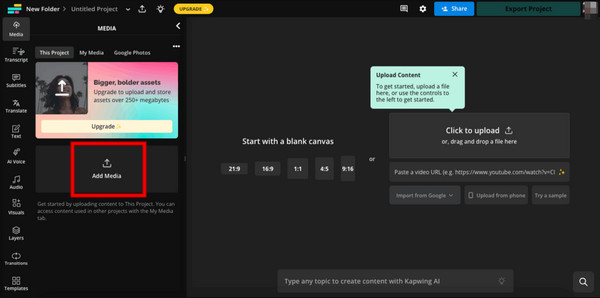
चरण 3। बैकग्राउंड के रूप में उपयोग किए जाने वाले वीडियो या इमेज को इंपोर्ट करने के लिए "अपलोड" पर क्लिक करें या "मीडिया" टैब खोलें। इस बैकग्राउंड लेयर को टाइमलाइन पर अपने कटआउट सब्जेक्ट के नीचे ड्रैग करें।
चरण 4। आप अपारदर्शिता, आस्पेक्ट रेशियो और अन्य सेटिंग्स को समायोजित कर सकते हैं। फिर, पूरे क्लिप का पूर्वावलोकन करें और अपनी फ़ाइल डाउनलोड करने के लिए "निर्यात करें" पर क्लिक करें।
भाग 4: मोबाइल पर वीडियो में बैकग्राउंड कैसे जोड़ें
अगर आप सीधे फोन पर वीडियो में बैकग्राउंड जोड़ना चाहते हैं, तो CapCut iOS और Android के लिए सबसे लोकप्रिय मुफ्त मोबाइल वीडियो एडिटर है। यह प्रक्रिया को आसान बनाने के लिए शक्तिशाली बैकग्राउंड रिप्लेसमेंट टूल्स और AI तकनीक प्रदान करता है।
स्टेप 1। अपने फोन में CapCut ऐप खोलें और "नया प्रोजेक्ट" पर टैप करें। फिर, फोन एल्बम से वांछित वीडियो चुनें और उसे टाइमलाइन में जोड़ने के लिए "जोड़ें" पर टैप करें।
चरण दो। वीडियो पर टैप करें और टूलबार से "बैकग्राउंड हटाएं" चुनें। CapCut कुछ ही सेकंड में मुख्य विषय को अलग कर देगा और AI तकनीक का उपयोग करके बैकग्राउंड को हटा देगा।
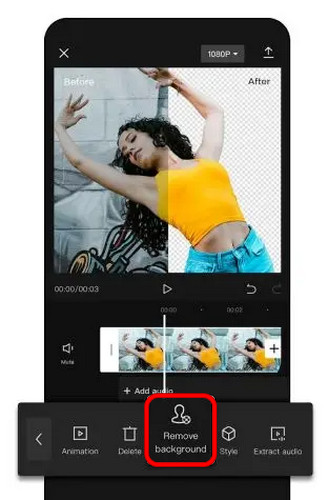
चरण 3। "ओवरले" > "ओवरले जोड़ें" पर टैप करें, फिर उस छवि या वीडियो को आयात करें जिसे आप नए बैकग्राउंड के रूप में उपयोग करना चाहते हैं।
चरण 4। आप सेटिंग्स का उपयोग करके बैकग्राउंड को अपनी पसंद के अनुसार कस्टमाइज़ कर सकते हैं।
चरण 5। जब आप संतुष्ट हो जाएं, तो "एक्सपोर्ट" बटन पर टैप करें, अपनी पसंद का रिज़ॉल्यूशन और फ्रेम रेट चुनें, और फिर वीडियो को अपने फोन में सेव करें।
भाग 5: बेहतर वीडियो बैकग्राउंड बदलने के लिए सुझाव
ये टिप्स आपके वीडियो की दृश्य गुणवत्ता को बेहतर बनाएंगे और वीडियो की पृष्ठभूमि को बेहतर ढंग से बदलने में आपकी मदद करेंगे:
- वीडियो को स्वाभाविक दिखाने के लिए विषय और पृष्ठभूमि के बीच प्रकाश और रंग टोन का मिलान करें।
- ऐसी पृष्ठभूमि शैली चुनें जो आपके वीडियो के उद्देश्य के अनुरूप हो और मुख्य सामग्री पर ध्यान केंद्रित रखे।
- कम गुणवत्ता से बचने के लिए उच्च-रिज़ॉल्यूशन वाले बैकग्राउंड का उपयोग करें, खासकर 1080p या 4K वीडियो के लिए।
- ऐसी पृष्ठभूमि से बचें जो दर्शकों का ध्यान मुख्य विषय से भटकाती हो।
- अपने प्लेटफॉर्म के अनुसार आस्पेक्ट रेशियो को समायोजित करें, जैसे कि TikTok के लिए 9:16 या YouTube के लिए 16:9।
- ज़ूम में बैकग्राउंड को ब्लर करेंTeams या अन्य कार्य ऐप्स का उपयोग तब करें जब आपको पूरी तरह से बदले बिना अव्यवस्थित दृश्यों को तुरंत छिपाने की आवश्यकता हो।
निष्कर्ष
चाहे आप कंप्यूटर पर, ऑनलाइन या मोबाइल पर एडिटिंग करें, ये टूल आपको जोड़ने और वीडियो की पृष्ठभूमि बदलें बिना किसी परेशानी के। अगली बार जब आप किसी ऐसे बैकग्राउंड के साथ वीडियो रिकॉर्ड करें जो देखने में आकर्षक न हो, तो इस गाइड में बताए गए तरीकों को आजमाएं ताकि आपके क्लिप साफ-सुथरे और अधिक आकर्षक दिखें!
सुरक्षित डाऊनलोड
सुरक्षित डाऊनलोड
संबंधित आलेख:
हमारे लेखक के बारे में




