
लोकप्रिय

AnyRec Screen Recorder
विंडोज़ और मैक पर किसी भी वीडियो को रिकॉर्ड और स्क्रीनशॉट करें।
सुरक्षित डाऊनलोड
ओनलीफैंस को कैसे रिकॉर्ड करें: वह सब कुछ जो आपको जानना चाहिए

इसकी विशेष सामग्री और क्रिएटर-फैन इंटरैक्शन के साथ, आप शायद दूसरों के आनंद के लिए OnlyFans को रिकॉर्ड करना चाहें। चाहे जो भी कारण हो, सवाल यह है कि क्या ऐसा किया जा सकता है या नहीं, क्योंकि यह कॉपीराइट कानूनों और क्रिएटर अधिकारों का एक जटिल जाल है। सौभाग्य से, यह लेख आज OnlyFans पर स्क्रीन रिकॉर्ड करने के तरीके की दुनिया में गहराई से उतरता है, विभिन्न तरीकों, OnlyFans से जुड़ी समस्याओं और समाधानों की खोज करता है। अभी गोता लगाएँ और देखें कि OnlyFans आपको क्या प्रदान करता है।
गाइड सूची
क्या आप 2026 में OnlyFans की स्क्रीन रिकॉर्डिंग कर सकते हैं? सभी डिवाइस पर OnlyFans का स्क्रीन रिकॉर्ड सफलतापूर्वक किया गया OnlyFans की स्क्रीन रिकॉर्ड नहीं कर पा रहे हैं? कारण और समाधान FAQsक्या आप 2026 में OnlyFans की स्क्रीन रिकॉर्डिंग कर सकते हैं?
ओनलीफैंस एक ऐसा प्लेटफॉर्म है जहां प्रशंसक क्रिएटर्स के कंटेंट को देखने के लिए पैसे देते हैं, और यह सवाल कि क्या आप 2026 में ओनलीफैंस की स्क्रीन रिकॉर्डिंग कर सकते हैं, तकनीकी रूप से इसका जवाब है, हां। रिकॉर्डिंग सॉफ्टवेयर की मदद से आप अपनी स्क्रीन पर प्रदर्शित कंटेंट को रिकॉर्ड कर सकते हैं, जिसमें ओनलीफैंस का कंटेंट भी शामिल है।
जबकि रिकॉर्ड करने की क्षमता मौजूद है, इसके आसपास का कानूनी परिदृश्य विकसित हो रहा है। कॉपीराइट कानून क्रिएटर्स के काम की रक्षा करते हैं, और अनधिकृत रिकॉर्डिंग से कानूनी मुद्दे पैदा हो सकते हैं। यह क्रिएटर्स के कंटेंट में उनके प्रयासों का सम्मान करने का मामला है। साथ ही, प्लेटफ़ॉर्म अपने एंटी-पायरेसी उपायों में सुधार करता है, इसलिए इन सुरक्षाओं के कारण आपको केवल एक खाली रिकॉर्डिंग ही दिखाई दे सकती है। हालाँकि, सिर्फ़ इसलिए कि आप OnlyFans को स्क्रीन रिकॉर्ड कर सकते हैं, ऐसा करने के कानूनी जोखिमों को समझना अच्छा है।
सभी डिवाइस पर OnlyFans का स्क्रीन रिकॉर्ड सफलतापूर्वक किया गया
'OnlyFans रिकॉर्डिंग को ब्लॉक कर रहा है' समस्या से परेशान हैं? देखें कि निम्नलिखित OnlyFans स्क्रीन रिकॉर्डर क्या प्रदान करते हैं और वे कैसे काम करते हैं। ब्राउज़र और विभिन्न डिवाइस पर, यहाँ बताया गया है कि आप OnlyFans सामग्री को कैसे रिकॉर्ड कर सकते हैं:
विंडोज और मैक पर ओनलीफैंस की स्क्रीन रिकॉर्ड कैसे करें
विंडोज और मैक पर ऑन-स्क्रीन गतिविधियों को कैप्चर करने के लिए, आपके पास सुविधा संपन्न रिकॉर्डिंग सॉफ्टवेयर है: AnyRec Screen Recorderयह OnlyFans कंटेंट को रिकॉर्ड करने के लिए एक बहुमुखी और उपयोग में आसान टूल है। आप कैप्चर क्षेत्र को पूरी स्क्रीन या अपनी स्क्रीन के किसी विशेष भाग को रिकॉर्ड करने के लिए समायोजित कर सकते हैं, जिससे आप केवल उन हिस्सों पर ध्यान केंद्रित कर सकते हैं जिन्हें आप कैप्चर करना चाहते हैं। यह अधिक संपूर्ण अनुभव के लिए ऑडियो, सिस्टम ऑडियो और माइक इनपुट, साथ ही वेबकैम दोनों को रिकॉर्ड करने को भी कवर करता है। इसमें एक सहज ज्ञान युक्त इंटरफ़ेस और सरल रिकॉर्डिंग नियंत्रण भी हैं, जैसे, एक-क्लिक कैप्चर, हल्का डिज़ाइन, आदि, सभी कौशल स्तरों के लिए एकदम सही; इस प्रकार, यह रिकॉर्डर मीटिंग, वेबिनार, वॉयसओवर और OnlyFans जैसी अन्य ऑनलाइन सामग्री को कैप्चर करने के लिए एक संपूर्ण सौदा है।

OnlyFans वीडियो को HD से लेकर 4K रिज़ॉल्यूशन में कैप्चर करें, जिससे आपको स्पष्ट दृश्य मिलेंगे
रिकॉर्डिंग प्रक्रिया के दौरान टेक्स्ट जोड़ें, स्क्रीन पर चित्र बनाएं और भागों को हाइलाइट करें।
वीडियो आउटपुट प्रारूप, गुणवत्ता, फ्रेम दर और अन्य रिकॉर्डिंग सेटिंग्स समायोजित करें।
अनुकूलित हॉटकीज़ के साथ आसानी से OnlyFans पर स्क्रीनशॉट भी ले सकते हैं।
सुरक्षित डाऊनलोड
सुरक्षित डाऊनलोड
स्टेप 1।"वीडियो रिकॉर्डर" का चयन करें AnyRec Screen Recorder. फिर, आप या तो पूरी स्क्रीन को कैप्चर करने के लिए "पूर्ण" चुन सकते हैं या किसी विशिष्ट क्षेत्र पर ध्यान केंद्रित करने के लिए "कस्टम" पर क्लिक कर सकते हैं। फ़्रेम के किनारों को खींचकर आकार बदलें।

चरण दो।"सेटिंग्स" बटन पर क्लिक करें, फिर प्रारूप, गुणवत्ता और अन्य सेटिंग्स बदलने के लिए "आउटपुट" टैब पर जाएँ। परिवर्तनों को सहेजने के लिए "ओके" बटन पर क्लिक करें।

चरण 3।यदि आप तैयार हैं, तो "REC" बटन पर क्लिक करने का समय आ गया है! रिकॉर्डिंग करते समय, अपनी स्क्रीन पर टिप्पणी करने के लिए टूलबार का उपयोग करें या OnlyFans पर स्क्रीनशॉट लें "कैमरा" बटन के माध्यम से.

चरण 4।"स्टॉप" बटन पर क्लिक करके इसे समाप्त करें। पूर्वावलोकन में, आप अपने रिकॉर्ड किए गए OnlyFans कंटेंट के लिए कोई भी ट्रिम या संपादन कर सकते हैं। जब आप इससे संतुष्ट हो जाएं, तो इसे निर्यात करने के लिए "सहेजें" बटन पर क्लिक करें।

iPhone पर OnlyFans का स्क्रीन रिकॉर्ड कैसे करें
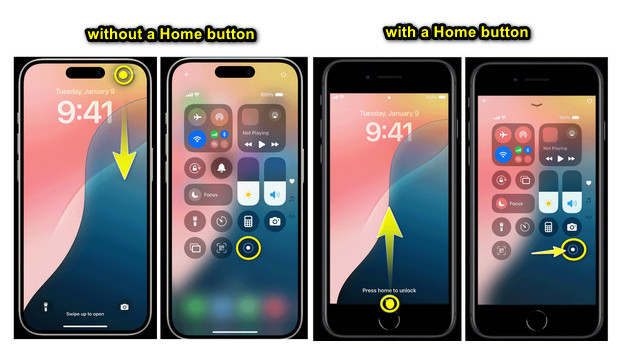
- 1. "सेटिंग्स" पर जाकर, फिर "कंट्रोल सेंटर" पर जाकर और "कस्टमाइज़ कंट्रोल्स" चुनकर कंट्रोल सेंटर में रिकॉर्डिंग सुविधा जोड़ें। वहां से, "स्क्रीन रिकॉर्डिंग" के बगल में "जोड़ें" बटन पर टैप करें।
- 2. OnlyFans ऐप पर जाएं और उस कंटेंट पर जाएं जिसे आप रिकॉर्ड करना चाहते हैं। फिर, ऊपर-दाएं कोने से नीचे की ओर स्वाइप करके (होम बटन के बिना iPhone पर) या नीचे से ऊपर की ओर स्वाइप करके (होम बटन वाले iPhone पर) "कंट्रोल सेंटर" तक पहुंचें।
- 3. शुरू करने के लिए "स्क्रीन रिकॉर्डिंग" बटन पर टैप करें। समाप्त होने पर, "लाल स्टेटस बार" पर टैप करें और "रिकॉर्डिंग रोकें" चुनें। आपका वीडियो फ़ोटो ऐप में सहेजा गया है।
iPhone पर FairPlay स्ट्रीमिंग विशेष रूप से संरक्षित वीडियो के सिस्टम-स्तरीय स्क्रीन कैप्चर को रोकती है। Apple का कार्यान्वयन DRM सक्रिय होने पर वीडियो लेयर को ब्लॉक कर देता है, यहां तक कि नेटिव iOS 11 स्क्रीन रिकॉर्डर के साथ भी। इसलिए, आपको ऑडियो रिकॉर्ड होने के साथ-साथ काली स्क्रीन रिकॉर्डिंग भी मिल सकती है।
एंड्रॉइड पर OnlyFans का स्क्रीन रिकॉर्ड कैसे करें
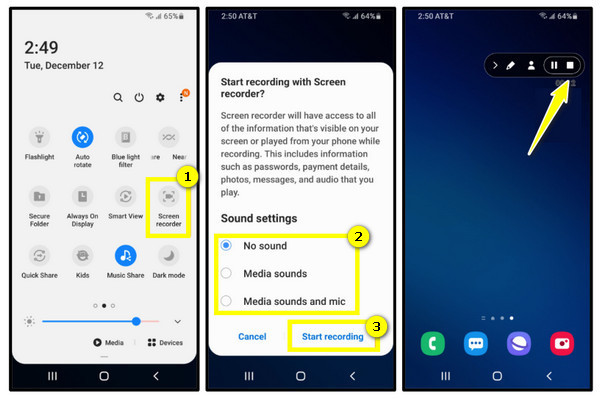
- 1. शुरू करने के लिए, OnlyFans ऐप खोलें और उस सामग्री पर जाएँ जिसे आप रिकॉर्ड करना चाहते हैं। फिर, अपनी स्क्रीन के ऊपर से नीचे की ओर स्वाइप करें ताकि "त्वरित सेटिंग" मेनू दिखाई दे। "स्क्रीन रिकॉर्ड" बटन या ऐसा ही कुछ देखें।
- 2. एक बार जब आप इसे टैप करते हैं, तो आपको ज़रूरत पड़ने पर ऑडियो रिकॉर्ड करने की अनुमति देनी पड़ सकती है। नियंत्रण आपकी स्क्रीन पर दिखाई देंगे, और जब आपका काम पूरा हो जाए, तो रिकॉर्डिंग समाप्त करने के लिए बस "स्टॉप" बटन पर टैप करें।
एंड्रॉइड पर ओनलीफैंस रिकॉर्ड करते समय, आपके डिवाइस के वाइडवाइन स्तर के कारण काली स्क्रीन दिखाई दे सकती है। अधिकांश फ्लैगशिप फोन (जैसे सैमसंग गैलेक्सी एस सीरीज़, गूगल पिक्सल, वनप्लस आदि) वाइडवाइन L1 का उपयोग करते हैं, जिससे रिकॉर्डिंग के दौरान काली स्क्रीन आ सकती है। कई मिड-रेंज और बजट फोन (जैसे कुछ मोटोरोला, पुराने शाओमी और कुछ रियलमी मॉडल) जो वाइडवाइन L3 को सपोर्ट करते हैं, उनमें DRM को सॉफ्टवेयर द्वारा नियंत्रित किया जाता है। पुराने वर्जन में आप ओनलीफैंस को कम रिज़ॉल्यूशन में रिकॉर्ड कर सकते हैं या केवल आंशिक कंटेंट ही कैप्चर कर सकते हैं।
लूम ऑनलाइन पर ओनलीफैंस का स्क्रीन रिकॉर्ड कैसे करें
एक क्लाउड-आधारित रिकॉर्डिंग टूल जो उपयोग में आसान है, जिसमें त्वरित अपलोडिंग और साझाकरण प्रक्रिया है, करघा आपकी स्क्रीन या वेबकैम को आसानी से कैप्चर करने के लिए आदर्श है। स्क्रीन रिकॉर्डिंग के लिए यह इस तरह काम करता है OnlyFans:
लूम में DRM बाईपास की सुविधा नहीं है। यह एक सामान्य उपयोग वाला रिकॉर्डर है। अवांछित हमलों से बचने के लिए, इसका उपयोग न करें। काली स्क्रीन रिकॉर्डिंग त्रुटिआप रिकॉर्डिंग से पहले क्रोम या एज में हार्डवेयर एक्सेलरेशन को बंद कर सकते हैं।
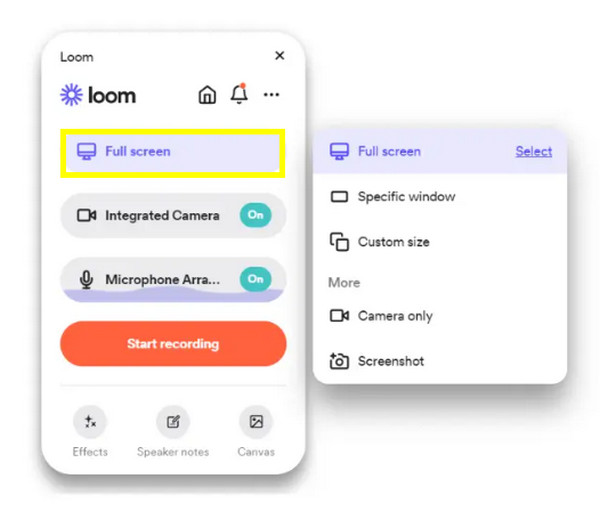
- 1. सबसे पहले अपने Google Chrome ब्राउज़र में Loom एक्सटेंशन जोड़ें। फिर, साइन इन करें या अगर आपके पास अभी तक कोई खाता नहीं है तो एक खाता बनाएँ। शुरू करने के लिए, केवल OnlyFans सामग्री रिकॉर्ड करने के लिए "पूर्ण स्क्रीन" या "विशिष्ट विंडो" चुनें।
- 2. अब, "रिकॉर्डिंग शुरू करें" पर क्लिक करें, और लूम सब कुछ रिकॉर्ड करना शुरू कर देगा। बाद में, "लूम" पर क्लिक करें और टूलबार से "रोकें" पर क्लिक करें। फिर आप रिकॉर्डिंग देख सकते हैं, उसे सहेज सकते हैं और साझा कर सकते हैं।
स्क्रीनकास्टिफ़ाई पर केवल प्रशंसकों का स्क्रीन रिकॉर्ड कैसे करें
एक अन्य ब्राउज़र एक्सटेंशन जो आपकी स्क्रीन को रिकॉर्ड करने का एक सरल तरीका बताता है, वह है स्क्रीनकास्टिफाइइसमें बुनियादी संपादन उपकरण भी हैं, और भंडारण और साझाकरण के लिए Google ड्राइव के साथ आसान एकीकरण भी है। इसे उपयोग करने के तरीके के बारे में नीचे दिए गए चरणों को देखें:
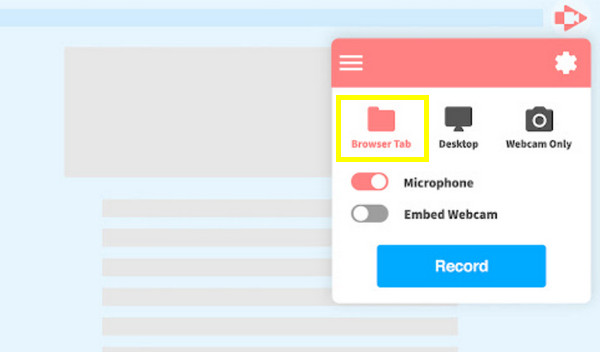
- 1. सबसे पहले Chrome वेब स्टोर से Screencastify एक्सटेंशन जोड़कर शुरुआत करें; एक बार हो जाने के बाद, अपने खाते में साइन इन करें। रिकॉर्डिंग विकल्पों में से, "ब्राउज़र टैब" विकल्प चुनें।
- 2. इसके बाद, शुरू करने के लिए "रिकॉर्ड" पर क्लिक करें। थोड़ी देर बाद, पूर्वावलोकन विंडो खोलने के लिए टूलबार में "रोकें" पर क्लिक करें। आप इसे Google Drive में सहेज सकते हैं, इसे अपने कंप्यूटर पर डाउनलोड कर सकते हैं या लिंक बना सकते हैं।
OnlyFans की स्क्रीन रिकॉर्ड नहीं कर पा रहे हैं? कारण और समाधान
OnlyFans को रिकॉर्ड करने के इन सभी तरीकों के बाद भी, आपको वीडियो रिकॉर्ड करने में कुछ दिक्कतें आ सकती हैं। इसलिए, इस पूरी पोस्ट को समाप्त करने से पहले, यहाँ कारणों और संभावित समाधानों का विवरण दिया गया है:
1. DRM सुरक्षा.
ओनलीफैंस ने 2023 में क्रिएटर्स के लिए एक विकल्प के रूप में डीआरएम (डिजिटल राइट्स मैनेजमेंट) पेश किया। तब से, यह अधिकांश नए अपलोड के लिए डिफ़ॉल्ट सेटिंग बन गई है। ओनलीफैंस क्रिएटर्स तकनीकी रूप से इसे बंद कर सकते हैं, लेकिन ज्यादातर इसे चालू ही रखते हैं, खासकर पेड कंटेंट के लिए। यह ओनलीफैंस कंटेंट को किसी भी अनधिकृत कॉपी से बचाने का एक अच्छा तरीका है, जिससे रिकॉर्डर किसी भी वीडियो और ऑडियो को रिकॉर्ड नहीं कर पाते। इसके परिणामस्वरूप, या तो केवल काली स्क्रीन दिखाई देती है, या विकृत छवियां दिखाई देती हैं, या फिर रिकॉर्डिंग बिल्कुल नहीं होती।
समाधान: दुर्भाग्य से, अगर प्लेटफ़ॉर्म ने रिकॉर्डिंग को ब्लॉक कर दिया है, तो कोई समाधान नहीं हो सकता है, इसलिए उनकी सेवा की शर्तों का सम्मान करना सबसे अच्छा है। हालाँकि, आप अभी भी क्रिएटर से संपर्क करने की कोशिश कर सकते हैं और पूछ सकते हैं कि क्या आप उनकी सामग्री कैप्चर कर सकते हैं।
2. डिवाइस प्रतिबंध.
कुछ डिवाइस में अधिक शक्तिशाली गोपनीयता उपाय होते हैं और वे विशिष्ट सामग्री देखते समय रिकॉर्डिंग को अवरुद्ध कर सकते हैं।
समाधान: iOS उपयोगकर्ताओं के लिए, अपने डिवाइस की सेटिंग में कुछ रिकॉर्डिंग प्रतिबंधों को अक्षम करने का प्रयास करें। Android डिवाइस के लिए, सुनिश्चित करें कि गोपनीयता की सुरक्षा के लिए कोई भी सेटिंग रिकॉर्डिंग सुविधा को अवरुद्ध नहीं कर रही है।
3. रिकॉर्डिंग सॉफ्टवेयर असंगतता.
वीडियो प्लेबैक पर प्रतिबंध के कारण अधिकांश रिकॉर्डर कुछ वेबसाइटों या सेवाओं के साथ संगत नहीं हो सकते हैं।
समाधान: सबसे अच्छी बात यह है कि ऑन-स्क्रीन गतिविधियों को कैप्चर करने के लिए डिज़ाइन किए गए वैकल्पिक रिकॉर्डर का उपयोग करें, लेकिन कृपया ध्यान दें कि इस तरह के ऐप्स का उपयोग करने से प्लेटफ़ॉर्म की सेवा की शर्तों का उल्लंघन हो सकता है।
4. ब्राउज़र सीमाएँ.
यदि आप वेब ब्राउज़र पर ओनली फैन्स का उपयोग कर रहे हैं, तो प्लेटफ़ॉर्म के सुरक्षा उपायों के तहत कुछ ब्राउज़र स्क्रीन रिकॉर्डिंग को रोक सकते हैं।
समाधान: किसी अन्य ब्राउज़र का उपयोग करने का प्रयास करें या अपने वर्तमान ब्राउज़र को अपडेट करें ताकि यह संगतता समस्या न बने।
FAQs
-
मैं अब अपनी OnlyFans स्क्रीन रिकॉर्ड क्यों नहीं कर सकता?
OnlyFans पर स्क्रीन रिकॉर्ड करने में असमर्थता DRM प्रतिबंधों या WebRTC/HTML5 वीडियो सुरक्षा के कारण है। फ़िलहाल, OnlyFans पर लाइव स्ट्रीम रिकॉर्ड करने का सबसे अच्छा तरीका किसी तृतीय-पक्ष स्क्रीन रिकॉर्डिंग सॉफ़्टवेयर का उपयोग करना है।
-
क्या स्क्रीनशॉट लेने पर OnlyFans दूसरों को सूचित करता है?
नहीं। OnlyFans में "स्क्रीनशॉट नोटिफिकेशन" की सुविधा नहीं है। जब कोई स्क्रीनशॉट लेता है या पेज सेव करता है, तो प्लेटफॉर्म अपने आप क्रिएटर्स या सब्सक्राइबर्स को अलर्ट या नोटिफिकेशन नहीं भेजता है। OnlyFans सिस्टम रिकॉर्ड किए गए कंटेंट को शेयर करने के बाद दर्शक की पहचान कर सकता है। संक्षेप में, OnlyFans रिकॉर्डिंग की प्रक्रिया को तुरंत नहीं पकड़ सकता, लेकिन शेयर की गई रिकॉर्डिंग सब्सक्राइबर के अकाउंट तक पहुंच सकती है।
-
क्या OnlyFans वीडियो रिकॉर्ड करना कानूनी है?
यह कृत्य स्वयं में कानून का उल्लंघन नहीं करता। अधिकांश न्यायक्षेत्रों में, भुगतान किए गए कंटेंट को रिकॉर्ड करना और उसे निजी तौर पर देखना एक संदिग्ध मामला है। रिकॉर्डिंग करना अधिकांश देशों में स्पष्ट रूप से अपराध नहीं माना जाता है। लेकिन यदि आप रिकॉर्ड किए गए ओनलीफैंस वीडियो को दोबारा वितरित करते हैं, तो यह अमेरिका में डीएमसीए के तहत और अधिकांश अन्य देशों में समकक्ष कानूनों के तहत कॉपीराइट का उल्लंघन है।
निष्कर्ष
अंत में, आपने आज देखा कि यदि आप चाहें तो बिना काली स्क्रीन के ओनलीफैंस पर स्क्रीन रिकॉर्ड करेंआपको इसकी सुरक्षा संबंधी सुरक्षा उपायों और सीमाओं का सामना करने के लिए तैयार रहना चाहिए, क्योंकि यह केवल रचनाकारों के काम की सुरक्षा के लिए है। साथ ही, हालांकि यहां किसी भी डिवाइस पर रिकॉर्डिंग करने के तरीके बताए गए हैं, रचनाकारों के अधिकारों का सम्मान करना अत्यंत महत्वपूर्ण है। हालांकि, यदि आपको व्यक्तिगत उपयोग के लिए सामग्री रिकॉर्ड करने के लिए एक विश्वसनीय टूल की आवश्यकता है, तो AnyRec Screen Recorder एक बेहतरीन विकल्प है। यह टूल उच्च गुणवत्ता वाली रिकॉर्डिंग क्षमता, उपयोगकर्ता के अनुकूल सुविधाएँ और शानदार लचीलापन प्रदान करता है। यह बिना किसी जटिल प्रक्रिया के सुचारू रूप से रिकॉर्ड की गई सामग्री सुनिश्चित करता है।
सुरक्षित डाऊनलोड
सुरक्षित डाऊनलोड
संबंधित आलेख
हमारे लेखक के बारे में




