
लोकप्रिय

AnyRec Video Converter
1000+ प्रारूपों में वीडियो/ऑडियो परिवर्तित और संपादित करें।
सुरक्षित डाऊनलोड
मैक के लिए 5 सर्वश्रेष्ठ वीडियो रंग सुधार ऐप्स | अवलोकन + चरण

अपने वीडियो का रंग बदलकर आप उसे देखने में आकर्षक और अधिक पेशेवर बना सकते हैं। विशेष रूप से, आप चमक, कंट्रास्ट, संतृप्ति और रंग तापमान को समायोजित करके रंग असंतुलन को ठीक कर सकते हैं। इसलिए आपको प्रकाश की स्थिति, कैमरे या पर्यावरणीय कारकों से कोई परेशानी नहीं होगी। क्या कोई अच्छा विकल्प है? मैक के लिए वीडियो कलर करेक्शन ऐप क्या आपके पास चुनने के लिए विकल्प हैं? जी हां। आप वीडियो के रंगों को स्वयं ठीक करने के लिए निम्नलिखित 5 सुझावों और चरणों का उपयोग कर सकते हैं।
गाइड सूची
1. AnyRec वीडियो कन्वर्टर 2. डेविन्सी रिज़ॉल्व 3. एडोब प्रीमियर रश 4. फाइनल कट प्रो एक्स 5. आईमूवी#1. AnyRec वीडियो कनवर्टर
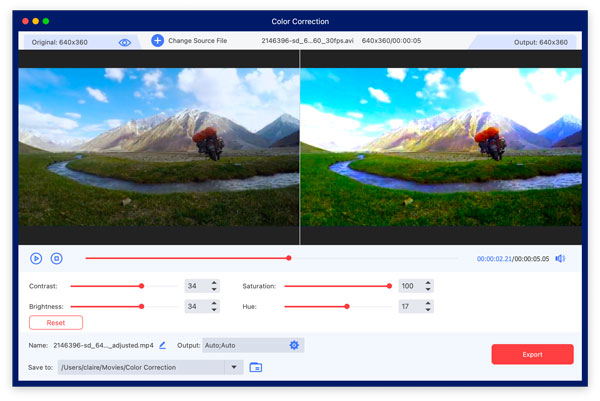
AnyRec Video Converter एक अंतर्निहित वीडियो रंग सुधार उपकरण प्रदान करता है। आप कंट्रास्ट, चमक, संतृप्ति और रंग को जल्दी से समायोजित कर सकते हैं। वास्तविक समय पूर्वावलोकन विंडो पहले और बाद की तुलना को जल्दी से दिखा सकती है। इसके अलावा, आप प्रोग्राम के भीतर दर्जनों वीडियो संपादक प्राप्त कर सकते हैं।
सुरक्षित डाऊनलोड
सुरक्षित डाऊनलोड
मुझे क्या पसंद है:
- 1. मैक वीडियो करेक्टिंग सॉफ्टवेयर शुरुआती लोगों के लिए अच्छा है। इसका सीधा इंटरफ़ेस सभी विकल्प दिखाता है।
- 2. 2D वीडियो को 3D में बदलें, वीडियो वॉटरमार्क हटाएं, वीडियो की गति समायोजित करें, वीडियो हिलना कम करें, और 20+ संपादन टूल प्राप्त करें।
मुझे क्या नापसंद है:
- 1. वर्तमान संस्करण में वीडियो कलर ग्रेडिंग टूल का अभाव।
AnyRec वीडियो कन्वर्टर का उपयोग करके Mac पर वीडियो के रंगों को कैसे ठीक करें
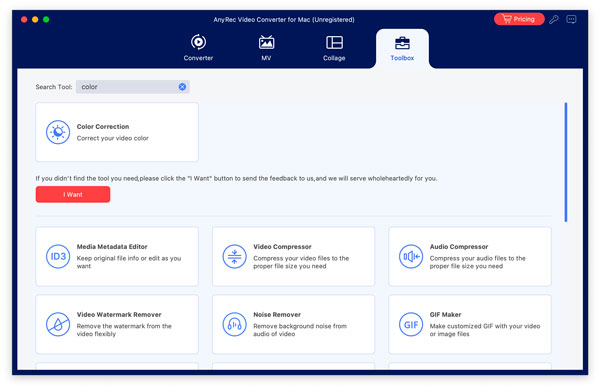
- 1. AnyRec वीडियो कन्वर्टर खोलें। "टूल्स" अनुभाग पर जाएँ। "सर्च टूल" में "कलर" टाइप करें। फिर "कलर करेक्शन" टूल पर क्लिक करें।
- 2. वीडियो जोड़ने के लिए "+" बटन पर क्लिक करें। कंट्रास्ट, सैचुरेशन, ब्राइटनेस और ह्यू के बगल में स्लाइडर्स को ले जाएँ। आप प्रीव्यू विंडो में वीडियो कलरिंग इफ़ेक्ट देख सकते हैं।
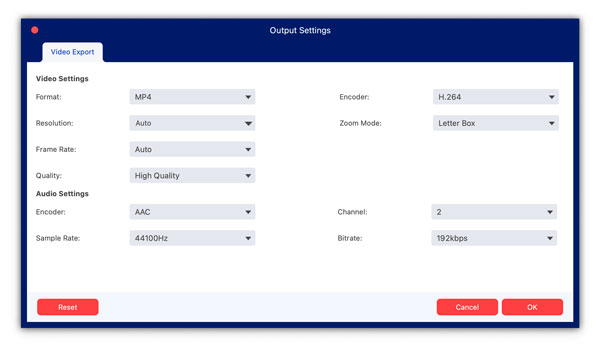
- 3. यदि आवश्यक हो तो आउटपुट वीडियो और ऑडियो सेटिंग्स को समायोजित करने के लिए "सेटिंग्स" बटन पर क्लिक करें। अंत में, अपने रंगीन वीडियो को मैक पर सहेजने के लिए "एक्सपोर्ट" बटन पर क्लिक करें।
सुरक्षित डाऊनलोड
सुरक्षित डाऊनलोड
#2. डेविन्सी रिज़ॉल्व
DaVinci Resolve एक पेशेवर वीडियो एडिटिंग सॉफ्टवेयर है। इसमें आपको उन्नत कलर ग्रेडिंग, कलर करेक्शन और अन्य सटीक टूल मिलते हैं। यह बेसिक एडिटिंग के बजाय हाई-एंड प्रोजेक्ट्स के लिए अधिक उपयुक्त है। बाद में, आप इसे और बेहतर बना सकते हैं। DaVinci Resolve से MP4 फॉर्मेट में एक्सपोर्ट करें आसान शेयरिंग और सुचारू प्लेबैक के लिए।
मुझे क्या पसंद है:
- 1. जटिल रंग प्रबंधन के लिए HDR रंग ग्रेडिंग और सुधार उपकरण प्राप्त करें।
- 2. रंग मिलान, नोड-आधारित संपादन और अन्य उद्योग-स्तरीय उपकरण प्रदान करें।
मुझे क्या नापसंद है:
- 1. उच्च CPU और GPU उपयोग की आवश्यकता है.
- 2. अधिकांश उन्नत संपादन उपकरण और फ़िल्टर केवल सशुल्क उपयोगकर्ताओं के लिए उपलब्ध हैं।
DaVinci Resolve का उपयोग करके Mac पर वीडियो कलर करेक्शन कैसे करें
- 1. DaVinci Resolve में एक नया प्रोजेक्ट बनाएँ। "मीडिया आयात करें" बटन पर क्लिक करें और अपना वीडियो अपलोड करें।
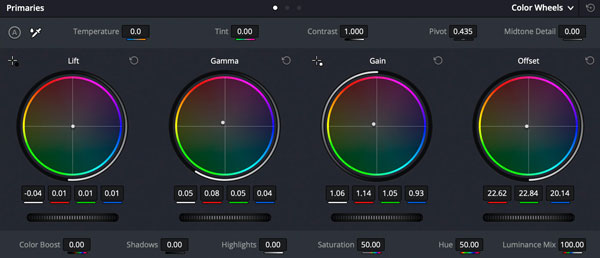
- 2. प्रोग्राम के निचले भाग में "कलर" वर्कस्पेस पर जाएँ। कलर व्हील्स के साथ लिफ्ट (छाया), गामा (मिडटोन), गेन (हाइलाइट्स) और ऑफसेट को एडजस्ट करें।
- 3. अपने वीडियो के कंट्रास्ट को एडजस्ट करने के लिए "कंट्रास्ट" स्लाइडर का इस्तेमाल करें। इसके अलावा, आप यहां व्हाइट बैलेंस, सैचुरेशन, वाइब्रेंसी, LUTs (वीडियो कलर ग्रेडिंग के लिए) और फाइनल टच को ऑप्टिमाइज़ कर सकते हैं।
#3. एडोब प्रीमियर रश
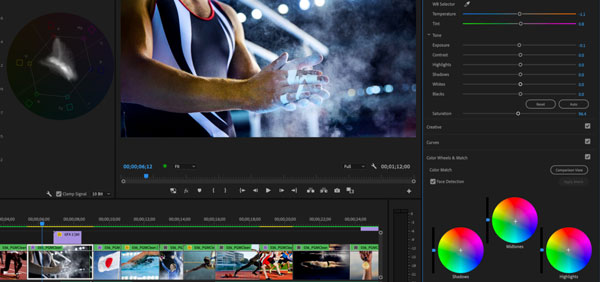
एडोब प्रीमियर रश उन्नत उपयोगकर्ताओं के लिए एक शक्तिशाली वीडियो रंग सुधार सॉफ्टवेयर है। आप इनपुट LUT, HDR व्हाइट, WB चयनकर्ता, तापमान, टिंट, एक्सपोज़र और बहुत कुछ जैसे कई रंग सुधार प्रभाव प्राप्त कर सकते हैं। यदि आप इस प्रोग्राम के लिए नए हैं, तो आप सीमित समय में सभी सुविधाओं तक पहुँचने के लिए इसका निःशुल्क परीक्षण आज़मा सकते हैं।
मुझे क्या पसंद है:
- 1. लुमेट्री कलर वर्कस्पेस के साथ वीडियो रंग सुधार करें।
- 2. एडोब पारिस्थितिकी तंत्र के साथ एकीकृत करें।
मुझे क्या नापसंद है:
- 1. कोई रंग ग्रेडिंग उपकरण नहीं.
- 2. 7-दिन के निःशुल्क परीक्षण के बाद, आपको उच्च कीमत चुकानी होगी।
एडोब प्रीमियर रश के साथ मैक पर कलर करेक्शन इफेक्ट्स कैसे जोड़ें
- 1. एक नया प्रोजेक्ट शुरू करें। अपने वीडियो को मीडिया पैनल में जोड़ें। फिर, उसे टाइमलाइन में खींचें।
- 2. सभी रंग सुधार विकल्प प्राप्त करने के लिए ऊपरी दाएं कोने पर "रंग" टैब पर क्लिक करें।
- 3. वीडियो के एक्सपोज़र, व्हाइट बैलेंस, वाइब्रेंस और सैचुरेशन को एडजस्ट करें। आप कलर टैब के अंतर्गत "ऑटो" बटन पर भी क्लिक कर सकते हैं और कलर प्रीसेट का उपयोग कर सकते हैं। ऐसा करके, आप वीडियो के रंग को ऑटो करेक्ट कर सकते हैं।
- 4. अपना वीडियो निर्यात करने के लिए "शेयर" बटन पर क्लिक करें।
#4. फाइनल कट प्रो एक्स
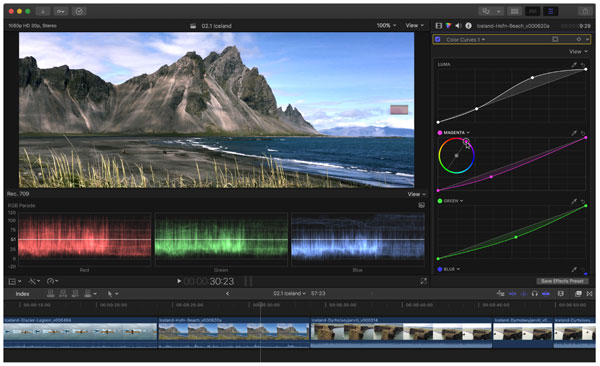
फाइनल कट प्रो एक्स मैक उपयोगकर्ताओं के लिए एक क्लासिकल वीडियो एडिटिंग प्रोग्राम है। आप एक सहज अनुभव के साथ वीडियो कलर करेक्शन और ग्रेडिंग कर सकते हैं। इसके अलावा, आप सक्षम कर सकते हैं वीडियो स्थिरीकरण, रोलिंग शटर, और क्लिक में अधिक प्रभाव। वीडियो रेंडरिंग की गति भी तेज़ है।
मुझे क्या पसंद है:
- 1. उन्नत रंग पहियों, वक्रों और LUT समर्थन के साथ वीडियो रंग ग्रेडिंग को नियंत्रित करें।
- 2. एचडीआर सेटिंग्स और रंग निरीक्षकों के साथ वीडियो फुटेज संपादित करें।
मुझे क्या नापसंद है:
- 1. एक बार की खरीदारी की आवश्यकता है।
- 2. शुरुआती लोगों के लिए इसका उपयोग करना कठिन है।
Final Cut Pro X का उपयोग करके Mac पर फीके पड़े वीडियो को कैसे ठीक करें
- 1. एक नया वीडियो प्रोजेक्ट बनाएं। अपने वीडियो को टाइमलाइन में खींचें और छोड़ें।
- 2. "कलर इंस्पेक्टर" टूल पर क्लिक करें। "शैडोज़", "मिडटोन्स" और "हाइलाइट्स" के साथ एक्सपोज़र को एडजस्ट करें।
- 3. वीडियो का रंग ठीक करने के लिए रंग वक्र को स्थानांतरित करें।
- 4. श्वेत संतुलन, संतृप्ति और LUTs (लुक-अप टेबल) समायोजित करें।
- 5. आप वीडियो को सटीक रूप से परिष्कृत करने के लिए "कलर व्हील्स" टूल का उपयोग कर सकते हैं।
- 6. सभी संपादन के बाद, अपने वीडियो को निर्यात करने के लिए "फ़ाइल" शीर्ष सूची से "साझा करें" बटन पर क्लिक करें।
#5. आईमूवी
iMovie सभी मैक कंप्यूटर पर पहले से इंस्टॉल है। इसलिए, आपको कुछ भी भुगतान या इंस्टॉल करने की आवश्यकता नहीं है। फाइनल कट प्रो एक्स की तुलना में, मैक वीडियो कलर करेक्टिंग और ग्रेडिंग फ़िल्टर सीमित हैं। लेकिन अगर आप बस एक त्वरित वीडियो संपादन करना चाहते हैं तो यह अभी भी कोशिश करने लायक है।
मुझे क्या पसंद है:
- 1. स्वचालित, रंग मिलान, श्वेत संतुलन और त्वचा टोन संतुलन सहित कई रंग सुधार विकल्प प्रदान करें।
- 2. macOS और Apple सेवाओं, जैसे iTunes, iCloud, आदि के साथ एकीकृत करें।
मुझे क्या नापसंद है:
- 1. निर्यात करते समय वीडियो की गुणवत्ता कम हो सकती है।
iMovie का उपयोग करके Mac पर वीडियो में रंग सुधार कैसे करें
- 1. "फ़ाइल" शीर्ष सूची से "मीडिया आयात करें" पर क्लिक करें। iMovie टाइमलाइन में वीडियो ब्राउज़ करें और अपलोड करें।
- 2. पैलेट आइकन के साथ "कलर करेक्शन" बटन को ढूंढें और क्लिक करें। आप कलर करेक्शन पैनल में अपने वीडियो के लाइट और डार्क एरिया को संशोधित करने के लिए ब्राइटनेस, कंट्रास्ट, ह्यू और सैचुरेशन के स्लाइडर्स को मूव कर सकते हैं।
- 3. अपनी आवश्यकताओं के आधार पर वीडियो के रंग और प्रकाश को स्वचालित रूप से बेहतर बनाने के लिए "एन्हांस" बटन को सक्षम करें।
- 4. अपने वीडियो को अधिक मंद या उज्ज्वल बनाने के लिए समग्र एक्सपोज़र, कॉन्ट्रास्ट, श्वेत संतुलन, टिंट आदि को समायोजित करें।
निष्कर्ष
संक्षेप में कहें तो, AnyRec Video Converter और iMovie शुरुआती और सामान्य संपादकों के लिए अच्छे हैं। DaVinci Resolve, Adobe Premiere Rush और Final Cut Pro X व्यापक रंग सुधार और उन्नत रंग ग्रेडिंग के लिए बेहतर हैं। वीडियो रंग सुधार सॉफ़्टवेयर मुफ़्त ट्रायल लें। इसे आज़माने के लिए नीचे दिए गए मुफ़्त डाउनलोड पर क्लिक क्यों न करें?
सुरक्षित डाऊनलोड
सुरक्षित डाऊनलोड



