
लोकप्रिय

AnyRec Video Converter
1000+ प्रारूपों में वीडियो/ऑडियो परिवर्तित और संपादित करें।
सुरक्षित डाऊनलोड
बेहतरीन सेटिंग्स और अन्य सुविधाओं के साथ 4 तेज़ AVI से MP4 कन्वर्टर

क्या सोशल मीडिया पर अपनी AVI वीडियो अपलोड करते समय आपको 'फ़ाइल फ़ॉर्मेट समर्थित नहीं' की त्रुटि मिल रही है? आप अकेले नहीं हैं। इस समस्या को अपनी फ़ाइल को सही फॉर्मेट में बदलकर हल किया जा सकता है। AVI वीडियो को MP4 में बदलेंइससे यह सुनिश्चित होता है कि आपके वीडियो स्मार्ट टीवी से लेकर आपके स्मार्टफोन तक, कहीं भी चल सकें। अधिक जानकारी के लिए, नीचे स्क्रॉल करके चार सबसे प्रभावी AVI से MP4 कन्वर्टर, रूपांतरण में आने वाली आम समस्याएं और हर बार सही रूपांतरण निर्यात के लिए गुप्त सेटिंग्स देखें।
गाइड सूची
AVI को MP4 में क्यों परिवर्तित करें? AnyRec वीडियो कन्वर्टर के साथ AVI को MP4 में बदलें (120 गुना तेज़ बैच रूपांतरण) VLC का उपयोग करके AVI को MP4 में बदलें (निःशुल्क और ऑफ़लाइन) FFmpeg का उपयोग करके AVI को MP4 में रूपांतरित करें (नियंत्रण के लिए सर्वोत्तम) AVI को MP4 में ऑनलाइन मुफ्त में बदलें (फ़ाइल का आकार छोटा है) AVI को MP4 में परिवर्तित करते समय आने वाली सामान्य समस्याएं AVI को MP4 में बदलने के लिए सर्वोत्तम सेटिंग्स FAQsAVI को MP4 में क्यों परिवर्तित करें?
डिजिटल वीडियो की दुनिया में AVI फॉर्मेट कई सालों से जाना-पहचाना है, लेकिन MP4 की तुलना में यह अक्सर पुराना लगता है। AVI से MP4 में रूपांतरण के मुख्य कारण निम्नलिखित लाभ हैं:
- • यह लगभग हर जगह काम करता है। एमपी4 फॉर्मेट फोन, कंप्यूटर, टीवी और अधिकांश अन्य उपकरणों पर चलता है।
- • संपादन करना आसान है। लगभग सभी वीडियो एडिटर बिना किसी अतिरिक्त रूपांतरण के MP4 फॉर्मेट को सपोर्ट करते हैं।
- • फ़ाइल का आकार छोटा। MP4 कुशल संपीड़न का उपयोग करके स्टोरेज स्पेस बचाता है। आप इसे डाउनलोड कर सकते हैं। AVI को संपीड़ित करें सेटिंग्स को समायोजित करके या वीडियो प्रारूप को एमपी4 में बदलकर ऐसा किया जा सकता है।
- • स्ट्रीमिंग के लिए बेहतरीन। YouTube, TikTok और अधिकांश वेबसाइटें MP4 फ़ाइलों को प्राथमिकता देती हैं।
- • अतिरिक्त जानकारी संग्रहीत करता है। MP4 फॉर्मेट में सबटाइटल, ऑडियो ट्रैक और मेटाडेटा एक ही फाइल में रखे जा सकते हैं।
AnyRec वीडियो कन्वर्टर के साथ AVI को MP4 में बदलें (120 गुना तेज़ बैच रूपांतरण)
AVI को MP4 में बदलना एक आम काम है, लेकिन उच्च गुणवत्ता बनाए रखने के लिए, इस काम के लिए विशेष रूप से डिज़ाइन किए गए शक्तिशाली सॉफ़्टवेयर का होना बेहतर होता है। AnyRec Video Converterयह AVI वीडियो कन्वर्टर एडवांस्ड हार्डवेयर एक्सेलरेशन का उपयोग करके AVI फाइलों को बेहद तेज़ गति से प्रोसेस करता है, जिससे यह AVI फुटेज की बड़ी लाइब्रेरी के लिए भी बेहतरीन है। यह एक हजार से अधिक फॉर्मेट को सपोर्ट करता है, जिससे आप AVI और MP4 के अलावा लगभग किसी भी फाइल को कन्वर्ट कर सकते हैं। यह बिना किसी झंझट के मनचाहे परिणाम प्राप्त करने का आपका संपूर्ण समाधान है।
इसके लिए सर्वोत्तम: तकनीकी रूप से जानकार उपयोगकर्ता और वे सभी जिन्हें वीडियो सेटिंग्स पर सटीक नियंत्रण की आवश्यकता होती है।
- पेशेवरों
- मूल वीडियो की गुणवत्ता बरकरार रखता है; बेहद तेज़ रूपांतरण गति; सहज उपयोगकर्ता इंटरफ़ेस।
- दोष
- पूर्ण संस्करण के लिए सदस्यता आवश्यक है।
विशेषताएं:
- • विभिन्न AVI कोडेक और अन्य फॉर्मेट को उच्च गुणवत्ता वाली MP4 फाइलों में परिवर्तित करें।
- • संपूर्ण AVI वीडियो अपलोड करके और उन सभी को एक साथ परिवर्तित करके बैच प्रोसेसिंग करना।
- • रूपांतरणों को अत्यंत तीव्र गति से पूरा करने के लिए हार्डवेयर त्वरण का उपयोग करता है।
- • रिज़ॉल्यूशन, फ्रेम रेट, बिटरेट और अन्य सेटिंग्स को मैन्युअल रूप से समायोजित करें।
सुरक्षित डाऊनलोड
सुरक्षित डाऊनलोड
स्टेप 1।AnyRec वीडियो कन्वर्टर खोलें। शुरू करने के लिए, अपनी AVI वीडियो अपलोड करने के लिए "फ़ाइलें जोड़ें" बटन पर क्लिक करें।

चरण दो।वीडियो एंट्री के दाईं ओर स्थित "फॉर्मेट" मेनू पर क्लिक करें। "वीडियो" टैब पर जाएं और "MP4" चुनें। विशिष्ट गुणवत्ता आवश्यकताओं को पूरा करने के लिए, कोडेक या रिज़ॉल्यूशन को समायोजित करने के लिए "कस्टम प्रोफ़ाइल" बटन पर क्लिक करें।

चरण 3।अपनी सेटिंग्स को ठीक से सेट करने के बाद, नीचे दिए गए फ़ोल्डर में अपना पसंदीदा फ़ोल्डर चुनें। अंत में, AVI को MP4 में बदलने की प्रक्रिया शुरू करने के लिए "Convert All" बटन पर क्लिक करें।

VLC का उपयोग करके AVI को MP4 में बदलें (निःशुल्क और ऑफ़लाइन)
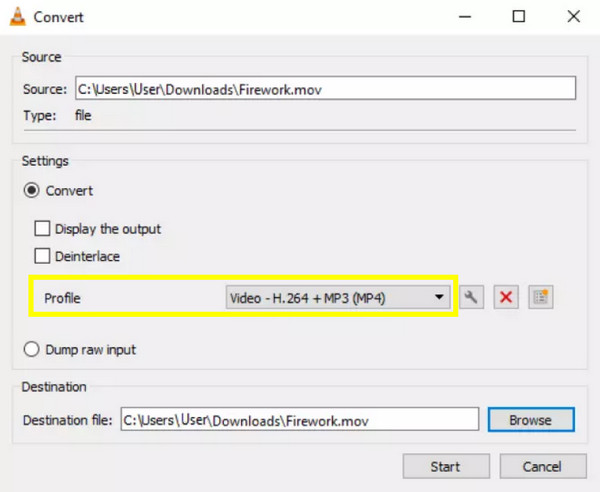
हालांकि पहला टूल विशेष अनुभव प्रदान करता है, आप VLC मीडिया प्लेयर जैसे पहले से इंस्टॉल किए गए टूल का उपयोग करना चाह सकते हैं। लगभग सभी फ़ाइल फ़ॉर्मेट को सपोर्ट करने के अलावा, इसमें मीडिया मेनू में एक शक्तिशाली AVI से MP4 रूपांतरण इंजन भी मौजूद है। यह पूरी तरह से मुफ़्त और ऑफ़लाइन काम करता है, जिससे आप बिना किसी अतिरिक्त सहायता के फ़ॉर्मेट बदल सकते हैं। नीचे दिए गए चरणों का पालन करें। VLC का उपयोग करके वीडियो को MP4 फॉर्मेट में बदलें.
इसके लिए सर्वोत्तम: ऐसे सामान्य उपयोगकर्ता जो बिना कोई सॉफ्टवेयर इंस्टॉल किए मुफ्त समाधान चाहते हैं।
कदम:
- 1. VLC लॉन्च करें। "मीडिया" सूची में जाएं, फिर "कन्वर्ट/सेव" चुनें।
- 2. अपनी AVI फ़ाइल आयात करने के लिए "जोड़ें" बटन पर क्लिक करें, फिर "रूपांतरित करें/सहेजें" पर क्लिक करें।
- 3. अब, प्रोफ़ाइल ड्रॉपडाउन से "वीडियो - H.264 + MP3 (MP4)" चुनें।
- 4. अपना गंतव्य फ़ोल्डर और नाम चुनने के लिए "ब्राउज़" पर क्लिक करें। रूपांतरण शुरू करने के लिए "प्रारंभ करें" पर क्लिक करें।
- पेशेवरों
- यह विंडोज, मैक और लिनक्स पर पूरी तरह से काम करता है; इंटरनेट कनेक्शन की आवश्यकता नहीं है।
- दोष
- रूपांतरण के लिए इसकी स्क्रीन बहुत उपयोगकर्ता-अनुकूल नहीं है।
FFmpeg का उपयोग करके AVI को MP4 में रूपांतरित करें (नियंत्रण के लिए सर्वोत्तम)
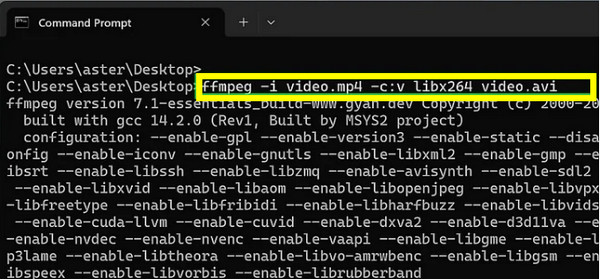
पिछले AVI-से-MP4 कन्वर्टरों के विपरीत, FFmpeg एक कमांड-लाइन टूल है जो उन सभी के लिए आदर्श है जो रूपांतरण मापदंडों पर पूर्ण नियंत्रण चाहते हैं। यह टूल वीडियो प्रोसेसिंग के लिए मानक है, जो आपको सरल टेक्स्ट कमांड का उपयोग करके कोडेक, बिटरेट और मेटाडेटा को नियंत्रित करने की सुविधा देता है।
इसके लिए सर्वोत्तम: तकनीकी रूप से जानकार उपयोगकर्ता और वे सभी जिन्हें वीडियो सेटिंग्स पर सटीक नियंत्रण की आवश्यकता होती है।
कदम:
- 1. FFmpeg इंस्टॉल करने के बाद, कमांड प्रॉम्प्ट खोलें।
- 2. फिर, उस फ़ोल्डर में जाएं जिसमें आपकी AVI फ़ाइल है, और निम्न कमांड टाइप करें: ffmpeg -i input.avi -c:v libx264 -crf 23 -c:a aac output.mp4.
- 3. प्रक्रिया समाप्त करने के लिए "एंटर" कुंजी दबाएँ।
- पेशेवरों
- उपयोग करने के लिए निःशुल्क, शक्तिशाली, अनुकूलन योग्य, और बिना किसी भारी ग्राफिकल इंटरफेस के।
- दोष
- कोई दृश्य प्रगति नहीं; शुरुआती लोगों के लिए सीखने की प्रक्रिया काफी कठिन है।
AVI को MP4 में ऑनलाइन मुफ्त में बदलें (फ़ाइल का आकार छोटा है)
छोटी फ़ाइलों के लिए आपको किसी भारी सॉफ़्टवेयर की आवश्यकता नहीं है। ऑनलाइन AVI से MP4 वीडियो कन्वर्टर आपकी ज़रूरत का समाधान प्रदान कर सकते हैं, जो सीधे आपके ब्राउज़र में काम करता है।
| साधन | दैनिक सीमा | अधिकतम फ़ाइल आकार | सर्वश्रेष्ठ विशेषता |
| FreeConvert | 25 क्रेडिट | 1 जीबी | 1GB तक की बड़ी फ़ाइलों को सपोर्ट करता है |
| क्लाउड कन्वर्ट | 25 फ़ाइलें | 1 जीबी | उच्च गुणवत्ता वाला आउटपुट |
| Convertio | 10 फ़ाइलें | 100 एमबी | बहुत ही सरल इंटरफ़ेस |
| ज़मज़ारी | 2 फ़ाइलें | 50 एमबी | सबसे पुराना और सबसे भरोसेमंद उपकरण |
| ऑनलाइन-कन्वर्ट.कॉम | 20 क्रेडिट | 100 एमबी | विशिष्ट डिवाइस प्रीसेट के लिए आदर्श |
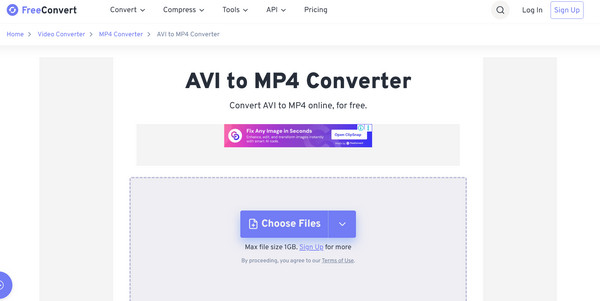
FreeConvert का उपयोग करके AVI को MP4 में परिवर्तित करने के चरण:
इसमें कोई शक नहीं कि AVI को MP4 में बदलने के लिए सभी ऑनलाइन विकल्प बेहतरीन हैं, लेकिन FreeConvert आज के समय में सबसे अच्छा विकल्प है। इसकी उदार फ़ाइल साइज़ सीमा और उन्नत सेटिंग्स के समर्थन से, आप अपने कौशल स्तर की परवाह किए बिना रूपांतरण प्रक्रिया का आनंद ले सकते हैं।
इसके लिए सर्वोत्तम: कोई भी व्यक्ति जिसे बिना अकाउंट बनाए मुफ्त में बड़ी फाइलों को कन्वर्ट करने की आवश्यकता हो।
कदम:
- 1. FreeConvert वेबसाइट पर जाने के बाद, अपना AVI वीडियो अपलोड करने के लिए "Choose Files" पर क्लिक करें।
- 2. सुनिश्चित करें कि फॉर्मेट "MP4" पर सेट है, फिर, चाहें तो "सेटिंग्स" बटन पर क्लिक करके सेटिंग्स को समायोजित करें।
- 3. "कन्वर्ट टू एमपी4" पर क्लिक करें और अपलोड पूरा होने तक प्रतीक्षा करें, फिर फ़ाइल डाउनलोड करें।
- पेशेवरों
- मुफ्त उपयोगकर्ताओं के लिए 1GB की विशाल सीमा, परिणामों पर कोई वॉटरमार्क नहीं; बैच रूपांतरणों का समर्थन करता है।
- दोष
- इसकी गति आपके इंटरनेट कनेक्शन पर निर्भर करती है; वेबसाइट पर कई विज्ञापन हैं।
AVI को MP4 में परिवर्तित करते समय आने वाली सामान्य समस्याएं
बेहतरीन AVI से MP4 कन्वर्टर का इस्तेमाल करने पर भी, प्रक्रिया के दौरान तकनीकी दिक्कतें आ सकती हैं। इन आम समस्याओं को समझने से आपको हर बार त्रुटिहीन परिणाम प्राप्त करने में मदद मिलेगी।
- • आउटपुट वीडियो में कोई आवाज़ नहीं है। यह समस्या तब उत्पन्न होती है जब मूल फ़ाइल में उपयोग किया गया ऑडियो कोडेक MP4 कंटेनर के साथ असंगत होता है।
- • वीडियो की गुणवत्ता गिर जाती है। बिटरेट बहुत कम होने या फ़ाइल के अत्यधिक संपीड़न से गुजरने पर गुणवत्ता में गिरावट आती है।
- • रूपांतरित फ़ाइल नहीं चलेगी। यदि एमपी4 वीडियो फ़ाइल को किसी ऐसे गैर-मानक कोडेक के साथ एन्कोड किया गया है जिसे आपका प्लेयर सपोर्ट नहीं करता है, तो हो सकता है कि वह फ़ाइल न खुले।
- • सिंक्रोनाइज़ेशन संबंधी समस्याएं। कभी-कभी, प्रक्रिया के दौरान फ्रेम दरों में उतार-चढ़ाव के कारण वीडियो और ऑडियो ट्रैक संरेखित नहीं हो सकते हैं।
AVI को MP4 में बदलने के लिए सर्वोत्तम सेटिंग्स
इस पोस्ट को समाप्त करने से पहले, उच्च गुणवत्ता वाले AVI से MP4 आउटपुट के लिए आवश्यक तकनीकी विशिष्टताओं पर प्रकाश डाला जाएगा:
- वीडियो कोडेक: एच.264। यह एमपी4 फाइलों के लिए मानक है, जो आपको गुणवत्ता और प्रबंधनीय फ़ाइल आकार के बीच सर्वोत्तम संतुलन प्रदान करता है।
- रिज़ॉल्यूशन: स्रोत के समान। मूल आयामों को बनाए रखने से यह सुनिश्चित होगा कि परिणाम खिंचा हुआ या धुंधला न हो।
- बिटरेट: 2000-5000 केबीपीएस (एचडी)। यह संख्या सुनिश्चित करती है कि फुटेज की स्पष्टता बनाए रखने के लिए पर्याप्त डेटा संरक्षित रहे।
- ऑडियो कोडेक: एएसी। यह फॉर्मेट सभी उपकरणों पर बेहतर ध्वनि गुणवत्ता और अनुकूलता प्रदान करता है।
- फ्रेम दर: स्रोत के समान। फ्रेम रेट को मूल वीडियो के समान रखने से प्लेबैक में रुकावट नहीं आएगी।
AVI को MP4 में परिवर्तित करते समय आने वाली सामान्य समस्याएं
-
क्या AVI को MP4 में बदलने से गुणवत्ता कम हो जाती है?
यह आपके द्वारा रूपांतरण के लिए उपयोग किए जाने वाले टूल पर निर्भर करता है। आप FFmpeg या AnyRec वीडियो कनवर्टर जैसे उच्च-गुणवत्ता वाले टूल का उपयोग कर सकते हैं, और हमेशा रिज़ॉल्यूशन सेटिंग्स को मैच करने का प्रयास करें।
-
मेरी AVI फ़ाइल इतनी बड़ी क्यों है?
AVI वीडियो को स्टोर करने के लिए एक पुराना कंटेनर फॉर्मेट है जिसमें बहुत कम कंप्रेशन होता है, जबकि MP4 आधुनिक कंप्रेशन मानकों का उपयोग करता है जिससे फ़ाइल का आकार कम हो जाता है।
-
क्या मैं सिर्फ फाइल का नाम बदलकर AVI को MP4 में बदल सकता हूँ?
दुर्भाग्यवश, नहीं। फ़ाइल नाम को .avi से .mp4 में बदलने से आंतरिक कोडिंग में कोई बदलाव नहीं होता है। आपका प्लेयर संभवतः इसे MP4 के रूप में पढ़ने की कोशिश करेगा, लेकिन फिर भी इसे AVI के रूप में ही पहचानेगा और एक त्रुटि संदेश दिखाएगा।
निष्कर्ष
AVI फ़ाइलें अक्सर बहुत बड़ी होती हैं और हो सकता है कि वे आपके फ़ोन, टीवी या सोशल मीडिया ऐप्स पर न चलें। वीडियो को इन फ़ाइलों से परिवर्तित करना AVI से MP4 यह दोनों समस्याओं का समाधान करता है। फ़ाइल का आकार छोटा हो जाता है और यह लगभग हर जगह काम करता है। यदि आप इसे जल्दी और आसानी से करना चाहते हैं, तो डाउनलोड करें। AnyRec Video Converter और अपनी सभी AVI फाइलों को एक ही बार में परिवर्तित करें।
सुरक्षित डाऊनलोड
सुरक्षित डाऊनलोड
संबंधित आलेख:
हमारे लेखक के बारे में




