
 सभी के लिए सर्वश्रेष्ठ वीडियो, ऑडियो और वेबकैम रिकॉर्डर।
OBS Studio समीक्षा: खूबियां, कमियां, विशेषताएं और सर्वश्रेष्ठ विकल्प

कई लोग, मुख्य रूप से गेमर्स, अक्सर इसका उपयोग करते हैं ओबीएस स्क्रीन रिकॉर्डर अपने गेमप्ले रिकॉर्डर के रूप में। यह आपको विभिन्न प्रकार के गेम रिकॉर्ड करने और उन्हें अपने सोशल नेटवर्क जैसे YouTube, Facebook, Twitch और अन्य साइटों पर साझा करने की सुविधा देता है। अगर आप गेमर नहीं भी हैं, तब भी आप OBS स्क्रीन रिकॉर्डर का उपयोग ट्यूटोरियल, व्यावसायिक मीटिंग या इंटरनेट पर सामग्री जैसे वीडियो रिकॉर्ड करने के लिए कर सकते हैं। हालाँकि, क्या OBS स्क्रीन रिकॉर्डर शुरुआती लोगों के लिए उपयुक्त है? या यह उन्नत सॉफ़्टवेयर के लिए पूरी तरह से मुफ़्त है? और क्या यह आपको उच्च-गुणवत्ता वाले वीडियो रिकॉर्ड करने की अनुमति देता है जिन्हें आप किसी भी सोशल नेटवर्क पर साझा कर सकते हैं? इस लेख में OBS स्क्रीन रिकॉर्डर और अन्य के बारे में विस्तृत जानकारी दी गई है, ताकि आप इस शक्तिशाली प्रोग्राम की विशेषताओं के बारे में और जान सकें।
गाइड सूची
ओबीएस स्टूडियो स्क्रीन रिकॉर्डर की तीन मुख्य विशेषताएं ओबीएस स्क्रीन रिकॉर्डर की समग्र समीक्षा: पक्ष और विपक्ष ओबीएस समीक्षा के लिए सर्वश्रेष्ठ वैकल्पिक स्क्रीन रिकॉर्डर ओबीएस स्क्रीन रिकॉर्डर समीक्षा के बारे में अक्सर पूछे जाने वाले प्रश्नओबीएस स्टूडियो स्क्रीन रिकॉर्डर की तीन मुख्य विशेषताएं
1. वीडियो गुणवत्ता और एफपीएस का अनुकूलन
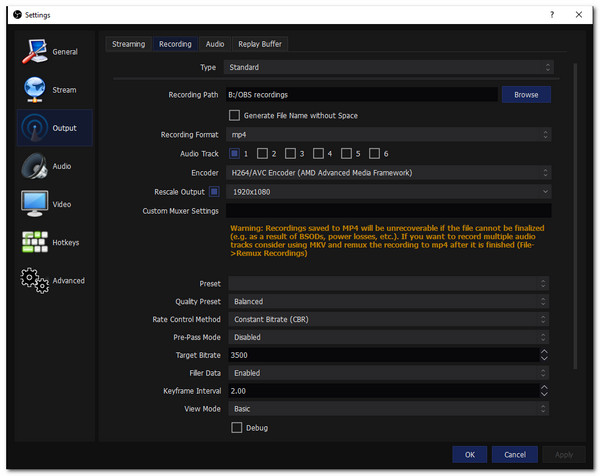
जब स्क्रीन रिकॉर्डिंग की बात आती है, तो आपको उस वीडियो की गुणवत्ता पर विचार करना होगा जो एक प्रोग्राम आपको दे सकता है। हालाँकि, OBS स्क्रीन रिकॉर्डर आपको गेम रिकॉर्डिंग के लिए कैप्चर गुणवत्ता को अनुकूलित करने की अनुमति देता है जो वीडियो को सुचारू रूप से प्रदर्शित कर सकता है। इसके अलावा, आप अपने मॉनिटर का रिज़ॉल्यूशन चुन सकते हैं और आवश्यक रिज़ॉल्यूशन डाउनस्केल लागू कर सकते हैं।
ओबीएस स्क्रीन रिकॉर्डर के बारे में एक और अच्छी बात यह है कि जब आप अपनी रिकॉर्ड की गई सामग्री अपलोड करते हैं; गुणवत्ता अभी भी वही है। यह सुविधा एक रत्न है क्योंकि सभी रिकॉर्डर प्रोग्राम इसे मुफ्त में नहीं देंगे, और इसे बदतर बनाने के लिए, वे इसे उच्च कीमत पर सेट करेंगे।
2. लाइव स्ट्रीमिंग के लिए समर्थित कई प्लेटफॉर्म
ओबीएस स्क्रीन रिकॉर्डर निस्संदेह एक ओपन-सोर्स प्रोग्राम होने के लिए सबसे शानदार सॉफ्टवेयर है। यह आपको फेसबुक, वीके, हुआ, ट्विच और अन्य सोशल नेटवर्क पर लाइव स्ट्रीम करने की अनुमति देता है। जब आप इसे किसी भी सोशल मीडिया अकाउंट पर साझा करते हैं तो वीडियो कैप्चर पैरामीटर सेट करना बेहतर गुणवत्ता वाला वीडियो बनाने के लिए एक उत्कृष्ट कदम है। अपने वीडियो में अन्य तत्व जोड़ना, जैसे वैयक्तिकृत वॉटरमार्क, आवश्यक ऑडियो इनपुट, और बहुत कुछ।
3. एकाधिक स्रोत रिकॉर्ड करें
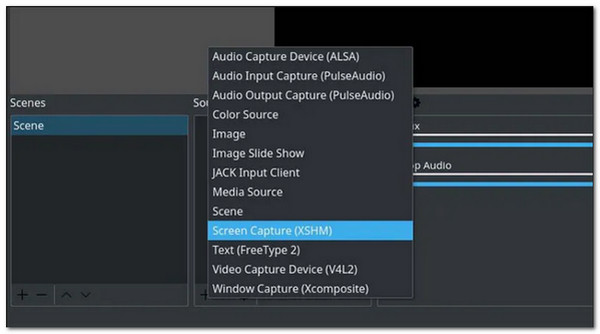
ओबीएस स्क्रीन रिकॉर्डर का एक और शक्तिशाली कार्य यह है कि यह एक गेम रिकॉर्डर से कहीं अधिक है और आपको ग्लोबल सोर्स, वीडियो कैप्चर डिवाइस, मॉनिटर कैप्चर, इमेज स्लाइड शो और बहुत कुछ जोड़ने में सक्षम बनाता है। इनके अलावा, ओबीएस आपको माउस कर्सर को कैप्चर करने की अनुमति देता है यदि आप एक ट्यूटोरियल वीडियो रिकॉर्ड कर रहे हैं, स्क्रीन पर छवियों को फैलाएं, और बहुत कुछ। आपको इन-गेम ओवरले के साथ वीडियो रिकॉर्ड करने के बारे में भी चिंता करने की ज़रूरत नहीं है क्योंकि ओबीएस स्क्रीन रिकॉर्डर पृष्ठभूमि में काम करेगा।
ओबीएस स्टूडियो स्क्रीन रिकॉर्डर की समग्र समीक्षा
कुल मिलाकर स्कोर: 4.64/5 सितारे
समर्थित ऑपरेटिंग सिस्टम: विंडोज, मैक, लिनक्स
- पेशेवरों
- ओवरले और ऑन-स्क्रीन तत्वों का उपयोग करें।
- उन्नत उपकरणों तक मुफ्त पहुंच।
- उच्च गुणवत्ता के साथ H.264 कोडेक में रिकॉर्ड करने में सक्षम।
- 20+ प्लगइन्स कार्यक्षमता को बढ़ाते हैं।
- फेसबुक लाइव स्ट्रीमिंग आदि के साथ सहयोग करें।
- दोष
- इसे स्रोत के रूप में किसी ऑडियो फ़ाइल से लिंक नहीं किया जा सकता है।
- नौसिखियों द्वारा नेविगेट करने के लिए बहुत जटिल कार्यक्रम।
- वेबकैम छवि को समायोजित करना मुश्किल है।
- उच्च सीखने की अवस्था।
सारांश: कुल मिलाकर, ओबीएस स्क्रीन रिकॉर्डर एक स्वतंत्र और शक्तिशाली स्क्रीन रिकॉर्डर है, खासकर गेम और लाइव स्ट्रीमिंग के लिए। लेकिन शुरुआती लोगों के लिए मीटिंग, ट्यूटोरियल और अन्य वीडियो कैप्चर करना बहुत जटिल है। ऐसे में आप OBS Screen Recorder का सबसे अच्छा विकल्प चुन सकते हैं।
OBS प्रदर्शन
OBS एक अच्छे कंप्यूटर पर बढ़िया काम करता है। अगर आपके पीसी में अच्छा CPU या GPU है, तो OBS रिकॉर्डिंग बहुत स्मूथ होती है। इसका हार्डवेयर एन्कोडिंग इसमें काफी मदद करता है। कम क्षमता वाले पीसी पर, आपको लैग या फ्रेम ड्रॉप जैसी समस्याएँ आ सकती हैं, खासकर गेमप्ले रिकॉर्डिंग के दौरान। लैग को कम करने के लिए ज्यादातर लोग OBS रिकॉर्डिंग सेटिंग्स को कम कर देते हैं।
OBS सिस्टम आवश्यकताएँ
विंडोज़: 7, 8, 10, 11macOS: 10.13 या बाद का संस्करणलिनक्स: उबंटू, फेडोरा और अन्य8GB RAM की अनुशंसा की जाती है। यदि आप OBS का उपयोग करके 1080p या उससे अधिक रिज़ॉल्यूशन में वीडियो रिकॉर्ड करते हैं, तो एक डेडिकेटेड GPU सहायक होता है।
OBS CPU उपयोग
OBS Studio का CPU उपयोग आपकी सेटिंग्स पर निर्भर करता है। x264 फॉर्मेट में 1080p 60FPS पर रिकॉर्डिंग करने से CPU का उपयोग काफी बढ़ सकता है। कई उपयोगकर्ता लोड कम करने के लिए NVENC या अन्य हार्डवेयर एनकोडर का उपयोग करते हैं। इससे आमतौर पर ओवरहीटिंग या लैग की समस्या ठीक हो जाती है।
OBS रिकॉर्डिंग गुणवत्ता
OBS 4K तक रिकॉर्ड कर सकता है। आप बिटरेट, फॉर्मेट और एनकोडर को नियंत्रित कर सकते हैं। सेटिंग्स को सही करने के बाद क्वालिटी बहुत अच्छी दिखती है। डिफ़ॉल्ट सेटिंग्स कभी-कभी धुंधली या ब्लॉकनुमा दिखती हैं। बिटरेट बढ़ाने से आमतौर पर यह समस्या हल हो जाती है।
ओबीएस मूल्य निर्धारण
OBS पूरी तरह से मुफ़्त है। कोई वॉटरमार्क नहीं। ट्रायल की कोई सीमा नहीं। कोई भी फ़ीचर लॉक नहीं। सब कुछ शुरू से ही शामिल है।
क्या OBS सुरक्षित है?
जी हां। OBS को डाउनलोड करना, इंस्टॉल करना और इस्तेमाल करना सुरक्षित है (इसकी आधिकारिक वेबसाइट obsproject.com से)। OBS के आधिकारिक संस्करण में विज्ञापन, स्पाइवेयर या बंडलवेयर शामिल नहीं हैं।
ओबीएस समीक्षा के लिए सर्वश्रेष्ठ वैकल्पिक स्क्रीन रिकॉर्डर
जैसा कि पहले उल्लेख किया गया है, ओबीएस स्क्रीन रिकॉर्डर आपको कार्यक्रम को समझने और इसे अपनी पसंद के अनुसार उपयोग करने में अधिक समय ले सकता है। ओबीएस स्क्रीन रिकॉर्डर से संबंधित एक विकल्प रखना एक अच्छा कदम है, खासकर यदि आप किसी प्रोजेक्ट को पूरा करने के लिए जल्दी कर रहे हैं। AnyRec Screen Recorder अपने पीछेवाला मिला! यह प्रोग्राम सेटिंग्स को अनुकूलित करने के विकल्पों के साथ आपकी सभी कंप्यूटर गतिविधियों को रिकॉर्ड करता है। असीमित समय की रिकॉर्डिंग के साथ अपने गेमप्ले को रिकॉर्ड करें, वीडियो रिकॉर्डिंग के साथ कमेंट्री जोड़ें, और बहुत कुछ।

तीन रिकॉर्डिंग मोड प्रदान करें: गेम, ऑडियो और वीडियो रिकॉर्डर।
दोषरहित गुणवत्ता में वीडियो, ऑडियो और वेब कैमरा रिकॉर्ड करें।
फ़ुल स्क्रीन या चयनित क्षेत्रों में लचीले ढंग से स्क्रीन कैप्चर करें।
स्क्रीनशॉट लेने, शेड्यूल रिकॉर्डिंग सेट करने आदि के लिए अतिरिक्त कार्य।
सुरक्षित डाऊनलोड
सुरक्षित डाऊनलोड
ओबीएस स्क्रीन रिकॉर्डर के सर्वोत्तम विकल्प के साथ स्क्रीन रिकॉर्ड कैसे करें:
स्टेप 1।एक बार जब आप सॉफ्टवेयर डाउनलोड कर लेते हैं, तो इसे लॉन्च करें, और आपके पास रिकॉर्डिंग का विकल्प होगा। रिकॉर्डिंग शुरू करने के लिए वीडियो रिकॉर्डर, ऑडियो रिकॉर्डर या गेम रिकॉर्डर पर क्लिक करें।

चरण दो।आपको मॉनिटर के चारों ओर लाल रेखा दिखाई देगी। रिकॉर्डिंग का पूरा आनंद लेने के लिए सेटिंग्स को अनुकूलित करें। यहां, आप अपने मॉनिटर पर सभी गतिविधियों को कैप्चर करने के लिए "पूर्ण" बटन पर क्लिक कर सकते हैं। या लाल रेखा को समायोजित करने के लिए "कस्टम" बटन पर क्लिक करें या रिकॉर्ड करने के लिए एक विशिष्ट विंडो का चयन करें।

चरण 3।सुनिश्चित करें कि आपका माइक्रोफ़ोन आपकी आवाज़ को रिकॉर्डिंग में कैद करने के लिए पहले से ही सेट है। एक बार जब सब कुछ ठीक हो जाए, तो रिकॉर्ड करने के लिए "आरईसी" बटन पर क्लिक करें। जब रिकॉर्डिंग शुरू होगी, तो एक विजेट मेनू दिखाई देगा जो आपको रिकॉर्डिंग सत्र को रोकने, रोकने और स्क्रीनशॉट लेने की सुविधा देगा।

चरण 4।इस ओबीएस स्क्रीन रिकॉर्डर विकल्प के माध्यम से रिकॉर्डिंग बंद करने के बाद, आप इसे क्लिप करके रिकॉर्ड की लंबाई निर्धारित कर सकते हैं। फिर इसे निर्दिष्ट फ़ोल्डर में निर्यात करने के लिए "सहेजें" बटन पर क्लिक करें।

ओबीएस स्टूडियो स्क्रीन रिकॉर्डर समीक्षा के बारे में अक्सर पूछे जाने वाले प्रश्न
-
1. क्या ओबीएस स्टूडियो स्क्रीन रिकॉर्डर मुफ़्त है?
बिलकुल हाँ। लाइव स्ट्रीमिंग और वीडियो रिकॉर्डिंग के लिए OBS स्क्रीन रिकॉर्डर 100% मुफ्त है। यह ओपन-सोर्स सॉफ्टवेयर है जो कई ऐसे कार्य प्रदान करता है जो किसी भी वीडियो रिकॉर्डिंग के लिए उपयोगी होते हैं। इसके अलावा, यह नि: शुल्क परीक्षण की पेशकश नहीं करता है और उद्यम मूल्य निर्धारण योजनाओं के बिना आता है।
-
2. क्या ओबीएस स्क्रीन रिकॉर्डर सुरक्षा और सुरक्षा की गारंटी देता है?
हां। यह सुनिश्चित करने के लिए कि आपको प्राप्त ओबीएस स्क्रीन रिकॉर्डर सुरक्षित है, इसे आधिकारिक वेबसाइट पर डाउनलोड करें। चिंता मत करो; आधिकारिक वेबसाइट भुगतान के लिए नहीं कहेगी; इसके बजाय, यह आपको विंडोज़, मैक और लिनक्स जैसे आपके उपकरणों के साथ संगत विभिन्न डाउनलोड बटन प्रदान करेगा।
-
3. Minecraft रिकॉर्ड करने के लिए OBS स्क्रीन रिकॉर्डर का उपयोग कैसे करें?
ओबीएस स्क्रीन रिकॉर्डर खोलें और "स्रोत" बटन पर क्लिक करें, "जोड़ें" बटन पर क्लिक करें, और Minecraft को नए स्रोत के रूप में जोड़ने के लिए "गेम कैप्चर" बटन पर क्लिक करें। प्रॉपर्टीज़ विंडो दिखाई देने पर, "गेम कैप्चर मोड" बटन पर क्लिक करें। अन्य सेटिंग्स संपादित करें जैसे फ़िल्टर लागू करना, एक ऑडियो मिक्सर, और बहुत कुछ। अपने गेमप्ले की रिकॉर्डिंग शुरू करने के लिए "रिकॉर्डिंग प्रारंभ करें" बटन दबाएँ।
निष्कर्ष
यह आश्चर्य की बात है कि कैसे ओबीएस स्टूडियो स्क्रीन रिकॉर्डर OBS स्क्रीन रिकॉर्डर एक पेशेवर और उन्नत प्रोग्राम है जो आपके कंप्यूटर की गतिविधि को मुफ्त में रिकॉर्ड करता है। कई उपयोगकर्ता इस प्रोग्राम की अनुशंसा करते हैं, खासकर यदि आप गेम को उच्च गुणवत्ता में रिकॉर्ड करना चाहते हैं। OBS स्क्रीन रिकॉर्डर की एकमात्र कमी यह है कि इसे सीखना थोड़ा मुश्किल हो सकता है, खासकर यदि आप इसका उपयोग करने में नए हैं। इसलिए हम OBS के सर्वोत्तम विकल्प की अनुशंसा करते हैं - AnyRec Screen Recorder यह एक अच्छा विकल्प है। इसके सहज टूल्स और फीचर्स की मदद से आप वीडियो और ऑडियो रिकॉर्डिंग कर सकते हैं। अगर आपके कोई और सवाल हैं, तो कृपया हमसे अभी संपर्क करें!
सुरक्षित डाऊनलोड
सुरक्षित डाऊनलोड
संबंधित आलेख
हमारे लेखक के बारे में




