
[6 नि: शुल्क तरीके] विरूपण और गुणवत्ता हानि के बिना TIFF को कैसे संपीड़ित करें

TIFF (टैग की गई छवि फ़ाइल स्वरूप) फ़ाइलों में कोई संपीड़न एल्गोरिदम नहीं होता है और इसमें JPG या PNG से अधिक डेटा होता है। तो, TIFF फ़ाइल का आकार बड़ा है, और तस्वीर की गुणवत्ता विशिष्ट JPG छवियों से बेहतर है। इसलिए, यदि आपके पास ऐसी फ़ाइलें हैं, तो उन्होंने आपके डिवाइस पर बहुत अधिक डिस्क स्थान ले लिया होगा। टीआईएफएफ संपीड़न ढेर-अप चित्र फ़ाइलों से आपको बचाने के लिए एक उत्कृष्ट समाधान है। लेकिन TIFF फ़ाइलों को संपीड़ित करते समय, एक विवरण ध्यान देने योग्य है: गुणवत्ता में गिरावट। इस तरह, गुणवत्ता हानि के बिना TIFF फ़ाइलों का आकार बदलने के लिए एक उपयोगी छवि कंप्रेसर खोजना महत्वपूर्ण है। गुणवत्ता में गिरावट के बिना शीर्ष 6 मुफ़्त TIFF कम्प्रेसर सीखने के लिए नीचे दी गई मार्गदर्शिका देखें।
गाइड सूची
भाग 1: शीर्ष 6 नि: शुल्क ऑनलाइन झगड़ा कंप्रेशर्स [कदमों के साथ] भाग 2: टीआईएफएफ संपीड़न के बारे में अक्सर पूछे जाने वाले प्रश्नभाग 1: शीर्ष 6 नि: शुल्क ऑनलाइन झगड़ा कंप्रेशर्स [कदमों के साथ]
अलग-अलग टीआईएफएफ संपीड़न विधियों से अलग-अलग परिणाम होंगे। यह सुनिश्चित करने के लिए कि आपकी अंतिम कंप्रेस की गई TIFF फ़ाइलें उच्च-गुणवत्ता वाली बनी रहें, ZIP और LZW जैसी संपीड़न विधियाँ व्यावहारिक और सहायक हैं, क्योंकि वे TIFF के लिए दोषरहित संपीड़न दोनों प्राप्त करती हैं। इसलिए, कुछ 6 टीआईएफएफ कम्प्रेसर मूल गुणवत्ता को बनाए रखने के लिए टीआईएफएफ को संपीड़ित करने के लिए इस तरह के तरीकों का इस्तेमाल करेंगे। उपयुक्त चुनने के लिए सुविधाओं और मार्गदर्शिका की जांच करें।
| साधन | अधिकतम फ़ाइल आकार | पेशेवरों | दोष |
| एक्स कन्वर्ट | 1 जीबी | TIFF इमेज के आकार और गुणवत्ता को सटीक रूप से नियंत्रित करें। | बड़ी टीआईएफएफ इमेज अपलोड करने पर फाइल अपलोड होने में लंबा समय लगता है। |
| AnyRec फ्री इमेज कंप्रेसर ऑनलाइन | 5एमबी | एक साथ 40 TIFF छवियों को मुफ्त में कंप्रेस करें। | इमेज कंप्रेशन रेशियो को मैन्युअल रूप से समायोजित नहीं किया जा सकता है। |
| ऑनलाइन कन्वर्टर | 200एमबी | यह 200MB तक की बड़ी TIFF इमेज को कंप्रेस कर सकता है। | बल्क टीआईएफएफ कम्प्रेशन का समर्थन नहीं करता है। |
| ASPOSE – छवि को संपीड़ित करें | 3एमबी | यूआरएल, गूगल ड्राइव और ड्रॉपबॉक्स से टीआईएफएफ फ़ाइल का आकार कम करें। | एक साथ 3 छवियों तक की TIFF फ़ाइल का आकार कम करें। |
| आपसंपीड़ित | 50 एमबी | बिना वॉटरमार्क के TIFF इमेज को ऑनलाइन या मुफ्त में कंप्रेस करें। अपलोड की गई इमेज कुछ घंटों बाद अपने आप डिलीट हो जाएगी। | एक से अधिक TIFF छवियों को ऑनलाइन संपीड़ित नहीं किया जा सकता है। |
| छवि छोटी | 50 एमबी | TIFF इमेज फ़ाइल का आकार 90% तक कम करें। | यह आपका बैच टीआईएफएफ रिसाइज़र नहीं हो सकता। |
1. एक्स कन्वर्ट
एक्स कन्वर्ट एक वेब-आधारित प्लेटफ़ॉर्म है जो आपकी फ़ाइल के आकार को छोटा करने के लिए TIFF कम्प्रेशन को LZW, Deflate, lossy और PackBits में बदलता है। वेबसाइट संपीड़न के दौरान TIFF गुणवत्ता से समझौता नहीं करने का वादा करती है। इस बीच, आप 1 जीबी जितनी बड़ी टीआईएफएफ फाइल अपलोड कर सकते हैं।
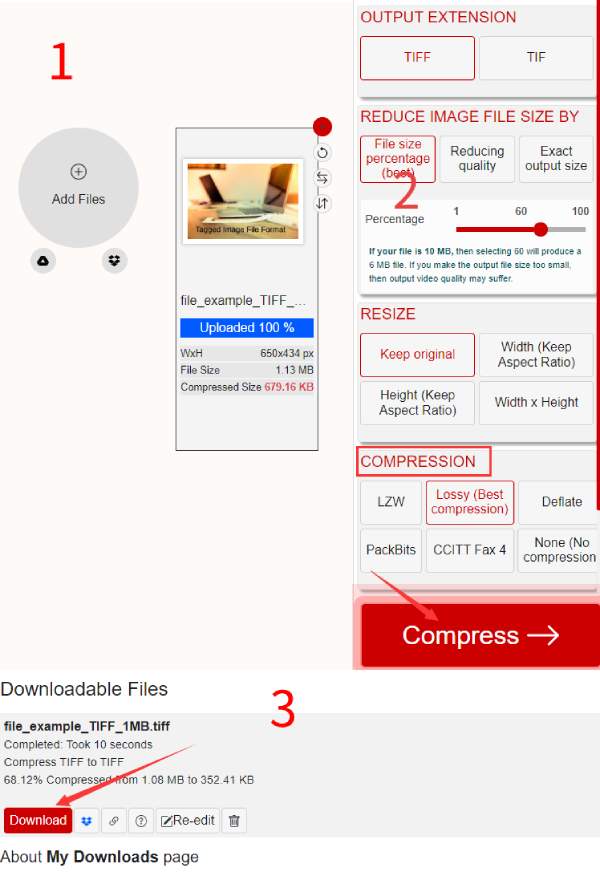
स्टेप 1।आप TIFF कम्प्रेशन टूल को पर पा सकते हैं एक्स कन्वर्ट आधिकारिक वेबसाइट। फिर, अपनी TIFF फ़ाइल अपलोड करने के लिए "फ़ाइलें जोड़ें" बटन पर क्लिक करें। आप एक साथ अधिक TIFF अपलोड करने के लिए अपने कीबोर्ड पर Ctrl "कुंजी" दबा सकते हैं।
चरण दो।दाईं ओर कई विकल्प हैं। आप TIFF फ़ाइल का आकार कम करने के लिए जिस मोड का चयन करना चाहते हैं, उसे चुनें। आप अंतिम चित्र आकार को नियंत्रित करने के लिए प्रतिशत निर्धारित कर सकते हैं।
चरण 3।एक संपीड़न विधि चुनें, और आप जाने के लिए तैयार हैं। TIFF को संपीड़ित करने के लिए "संपीड़ित करें" बटन पर क्लिक करें। संपीड़ित फ़ाइल को अपने डिवाइस में सहेजने के लिए "डाउनलोड" बटन पर क्लिक करें।
2. नि: शुल्क छवि कंप्रेसर ऑनलाइन
AnyRec फ्री इमेज कंप्रेसर ऑनलाइन टीआईएफएफ समेत सभी छवि संपीड़न के लिए एक-स्टॉप समाधान है। आप अधिकतम 40 चित्र अपलोड कर सकते हैं; प्रत्येक अधिकतम 5MB का होना चाहिए। एआई तकनीक से लैस, यह ऑनलाइन पिक्चर कंप्रेसर आपके टीआईएफएफ कम्प्रेशन के लिए सभी विवरणों का ध्यान रखने में मदद करता है और दोषरहित गुणवत्ता को बरकरार रखता है। कंप्रेसिंग स्पीड तेज है, और बैच इमेज कम्प्रेशन मोड भी उपलब्ध है।
- टीआईएफएफ फाइलों को मुफ्त में ऑप्टिमाइज़ और कंप्रेस करें।
- छोटे आकार लेकिन दोषरहित गुणवत्ता के साथ आउटपुट टीआईएफएफ छवियां।
- बिना वॉटरमार्क के सेकंड में TIFF इमेज को कंप्रेस करें।
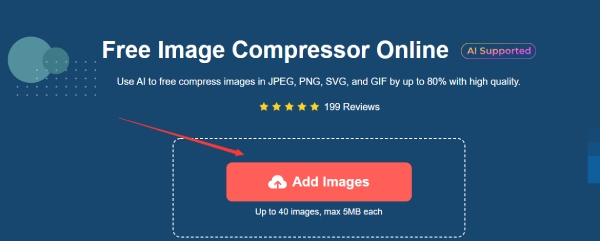
स्टेप 1।के मध्य में "छवियाँ जोड़ें" बटन पर क्लिक करें AnyRec फ्री इमेज कंप्रेसर ऑनलाइन आधिकारिक वेबसाइट पर जाएं। फिर, अपने डिवाइस पर मौजूद TIFF इमेज चुनें और उसे अपलोड करें। आप चाहें तो और भी इमेज जोड़ और अपलोड कर सकते हैं।
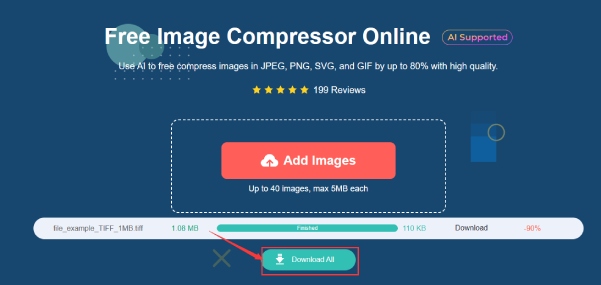
चरण दो।इमेज अपलोड होने के बाद, वेबसाइट तुरंत TIFF इमेज को कंप्रेस कर देगी। कंप्रेशन प्रक्रिया तेज़ है और आप नीचे इसकी प्रगति देख सकते हैं। सभी कंप्रेस्ड TIFF इमेज को सेव करने के लिए "डाउनलोड ऑल" बटन पर क्लिक करें।
3. ऑनलाइन कन्वर्टर
ऑनलाइन कन्वर्टर यह एक ऑनलाइन वेबसाइट है जिसमें विभिन्न प्रकार की फ़ाइलों के लिए कई रूपांतरण उपकरण उपलब्ध हैं। यह वेबसाइट आपको फ़ाइलों को संपीड़ित करने की सुविधा देती है। टीआईएफएफ छवि और साथ ही साथ इसे ऑप्टिमाइज़ भी करें। इस दौरान, मूल गुणवत्ता भी बरकरार रहेगी। इसके अलावा, आप मुफ़्त TIFF कंप्रेसर में 200MB तक की TIFF इमेज अपलोड कर सकते हैं।
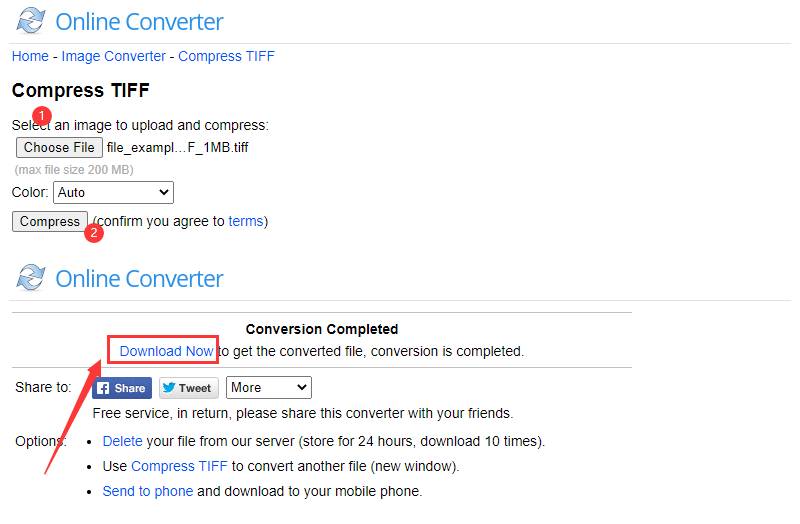
स्टेप 1।के लिए जाओ ऑनलाइन कन्वर्टर्स होम पेज पर जाएं और "इमेज कन्वर्टर" श्रेणी के अंतर्गत "कम्प्रेस टीआईएफएफ" टूल ढूंढें। फिर, TIFF छवि अपलोड करने के लिए "फ़ाइल चुनें" बटन पर क्लिक करें।
चरण दो।आप इमेज को ब्लैक एंड व्हाइट में बदलने के लिए "कलर" ड्रॉपडाउन विकल्प पर क्लिक कर सकते हैं। इसके बाद, अपलोड और कंप्रेस करने के लिए "कंप्रेस" बटन पर क्लिक करें। प्रक्रिया पूरी होने के बाद, छोटी TIFF इमेज को सेव करने के लिए "डाउनलोड" बटन पर क्लिक करें।
4. ASPOSE - इमेज कंप्रेस करें
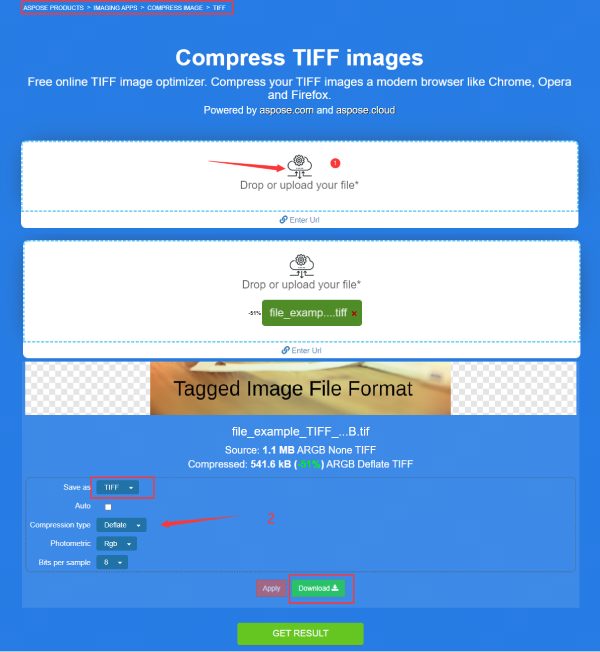
ASPOSE सूची में एक और ऑनलाइन कंप्रेसर है जो उच्च-प्रदर्शन TIFF संपीड़न प्रदान करता है। आप संपीड़न के लिए अधिकतम 10 फ़ाइलें अपलोड कर सकते हैं और प्रत्येक TIFF छवि के लिए अपनी आवश्यकताओं को अनुकूलित कर सकते हैं। आपकी TIFF छवियों के लिए विविध संपीड़न विधियाँ भी हैं, जिनमें से कुछ आपको सक्षम बनाती हैं छवि को 200KB तक संपीड़ित करें या उससे भी छोटा।
स्टेप 1।"इमेजिंग ऐप्स" श्रेणी के अंतर्गत "कम्प्रेस इमेज" फ़ंक्शन ढूंढें ASPOSE वेबसाइट। फिर, आप कंप्रेस TIFF इमेज टूल देख सकते हैं।
चरण दो।अपने डिवाइस से TIFF इमेज चुनने के लिए "अपलोड फ़ाइल" बटन पर क्लिक करें। आपकी इमेज अपने आप अपलोड और कंप्रेस होना शुरू हो जाएगी।
चरण 3।संपीड़न समाप्त होने के बाद पर जाएँ, आप देख सकते हैं कि आकार कितना कम हो गया है। अधिक विकल्प देखने के लिए नीचे स्क्रॉल करें. आप एक आउटपुट स्वरूप चुन सकते हैं, पुनः आरंभ करने के लिए संपीड़न विधि को बदल सकते हैं, और इन परिवर्तनों को लागू करने के लिए "लागू करें" बटन पर क्लिक कर सकते हैं।
चरण 4।जब आप संतुष्ट हो जाएं, तो संपीड़ित TIFF छवि को अपने डिवाइस पर सहेजने के लिए "डाउनलोड" बटन पर क्लिक करें।
5. यूकंप्रेस
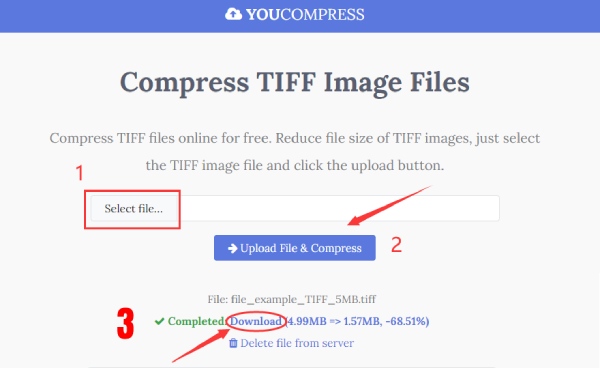
NS आपसंपीड़ित वेबसाइट एक छवि कंप्रेसर से कहीं अधिक है। यह वीडियो, पीडीएफ दस्तावेजों आदि सहित सभी प्रकार की फाइलों को कंप्रेस कर सकता है। इस वेबसाइट पर एन्क्रिप्टेड कनेक्शन के साथ, आप सुरक्षित इंटरनेट वातावरण में टीआईएफएफ छवियों को कंप्रेस कर सकते हैं। इसके अलावा, अपलोड करने वाली फ़ाइल संख्या और कोई वॉटरमार्क पर कोई सीमा नहीं है, लेकिन फ़ाइल का आकार 50 एमबी से कम होना चाहिए। सबसे महत्वपूर्ण बात यह है कि आपकी TIFF छवि गुणवत्ता अच्छी तरह से संरक्षित है।
स्टेप 1।आप ImageSmaller साइट में प्रवेश करने के बाद टूलबार पर "कंप्रेस TIFF" टूल देख सकते हैं। इसके बाद, "छवि फ़ाइल चुनें" बटन पर क्लिक करें और डिवाइस से एक TIFF छवि अपलोड करें।
चरण दो।आपका संपीड़न कुछ ही सेकंड में पूरा हो जाएगा, और आप इसे सहेजने के लिए "डाउनलोड" बटन पर क्लिक कर सकते हैं। आप अंतिम फ़ाइल आकार और घटा हुआ प्रतिशत भी देख सकते हैं।
6. इमेजस्मॉलर - टीआईएफएफ इमेज को कंप्रेस करें
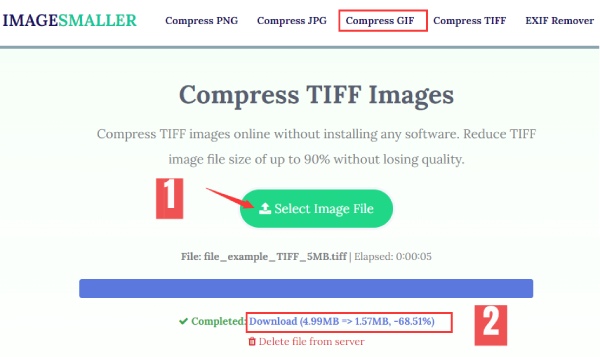
के समान यू कम्प्रेस, इमेज सैमलर एक स्पष्ट लेआउट और सीधा इंटरफ़ेस भी है। इस ऑनलाइन कंप्रेसर से दोषरहित टीआईएफएफ संपीड़न भी मुफ्त है और इसमें कोई वॉटरमार्क नहीं है। आप अधिकतम 50 एमबी की फाइल अपलोड कर सकते हैं। इस बीच, किसी पंजीकरण की आवश्यकता नहीं है, और आप किसी भी ब्राउज़र पर सेवा का उपयोग कर सकते हैं।
स्टेप 1।आप ImageSmaller साइट में प्रवेश करने के बाद टूलबार पर "कंप्रेस TIFF" टूल देख सकते हैं। इसके बाद, "छवि फ़ाइल चुनें" बटन पर क्लिक करें और डिवाइस से एक TIFF छवि अपलोड करें।
चरण दो।आपका संपीड़न कुछ ही सेकंड में पूरा हो जाएगा, और आप इसे सहेजने के लिए "डाउनलोड" बटन पर क्लिक कर सकते हैं। आप अंतिम फ़ाइल आकार और घटा हुआ प्रतिशत भी देख सकते हैं।
भाग 2: टीआईएफएफ संपीड़न के बारे में अक्सर पूछे जाने वाले प्रश्न
-
विंडोज़ पर टीआईएफएफ फाइलों के सभी पेज कैसे देखें?
यदि आपके पीसी पर मल्टी-पेज टीआईएफएफ फाइलें हैं, तो किसी एक फाइल पर राइट-क्लिक करें और विंडोज फोटो व्यूअर के साथ ओपन चुनें; फिर, आप इस TIFF फ़ाइल के सभी पृष्ठ देख सकते हैं।
-
क्या मैं TIFF छवि को संपीड़ित करने के लिए TIFF को JPG में बदल सकता हूँ?
हां, आप कर सकते हैं। लेकिन TIFF फ़ाइल में JPG की तुलना में अधिक डेटा होता है, और इसकी गुणवत्ता JPG से बेहतर होती है। इसलिए, फ़ाइल को ट्रांसफर करने के बाद गुणवत्ता में गिरावट आ सकती है। TIFF को JPG में परिवर्तित करें.
-
कौन सा TIFF संपीड़न विधि बेहतर है, ZIP या LZW?
यदि आप 8-बिट टीआईएफएफ फ़ाइल को संपीड़ित कर रहे हैं, तो ये दोनों आपको एक अच्छा परिणाम देते हैं। तो, वे दोनों आपके TIFF संपीड़न के लिए व्यावहारिक हैं। यदि आप 16-बिट TIFF फ़ाइल को संपीड़ित करना चाहते हैं, तो ZIP चुनें, क्योंकि LAW अक्सर फ़ाइल को और भी बड़ा बना देता है।
निष्कर्ष
आसान उपकरण और सही संपीड़न विधि के साथ, आप किसी भी गुणवत्ता को खोए बिना TIFF छवियों को अपने आदर्श आकार में संपीड़ित कर सकते हैं। इस बीच, सबसे ऊपर 6 ऑनलाइन कंप्रेशर्स की अपनी विशेषताएं हैं, और जब आदर्श अस्थिर होता है तो आप एक पसंदीदा चुन सकते हैं और बैकअप विकल्पों के रूप में दूसरों का उपयोग कर सकते हैं। इस गाइड को विस्तृत चित्रण के साथ पढ़ने के बाद आप पाएंगे कि TIFF फ़ाइलों को कंप्रेस करना इतना आसान काम है।



