
विंडोज़ के लिए iMovie - वीडियो एडिट करने के लिए iMovie के 6 विकल्प

कई उपयोगकर्ता खोज रहे हैं विंडोज के लिए आईमूवीएक लोकप्रिय वीडियो एडिटिंग टूल के रूप में, iMovie अपनी सरलता और दक्षता के कारण कई Apple उपयोगकर्ताओं की पसंदीदा कंपनी है। हालांकि, यह केवल macOS और iOS के लिए उपलब्ध है, इसलिए Windows उपयोगकर्ता अक्सर ऐसे विश्वसनीय विकल्पों की तलाश करते हैं जो समान सुविधाएँ और उपयोग में आसानी प्रदान करते हों। सौभाग्य से, Windows पर कई वीडियो एडिटिंग टूल उपलब्ध हैं जो iMovie की क्षमताओं के बराबर या उससे भी बेहतर हैं। इस गाइड में, आप Windows के लिए कुछ बेहतरीन iMovie विकल्पों के बारे में जानेंगे और अपनी आवश्यकताओं के लिए सही विकल्प का चुनाव करना सीखेंगे।
गाइड सूची
विंडोज़ के लिए सबसे शक्तिशाली iMovie विकल्प विंडोज 10/11 के लिए iMovie के समान 5 टूल विंडोज़ के लिए iMovie एडिटर चुनने के लिए टिप्सविंडोज़ के लिए सबसे शक्तिशाली iMovie विकल्प
अगर आप विंडोज़ पर iMovie के भरोसेमंद और शुरुआती लोगों के लिए आसान विकल्प की तलाश में हैं, तो AnyRec Video Converter एक बढ़िया विकल्प है। यह एक ही टूल में वीडियो एडिटिंग और कन्वर्ज़न की सुविधा देता है, जिससे आप आसानी से वीडियो को ट्रिम, क्रॉप, मर्ज और बेहतर बना सकते हैं। इसका सहज इंटरफ़ेस इसे शुरुआती लोगों के लिए उपयुक्त बनाता है, जबकि इसकी उन्नत सेटिंग्स अनुभवी उपयोगकर्ताओं को पर्याप्त लचीलापन प्रदान करती हैं। यह विंडोज़ पर तेज़ और उच्च-गुणवत्ता वाली वीडियो एडिटिंग के लिए एक कारगर विकल्प है।

पेशेवर वीडियो संपादन के लिए बिल्ट-इन एमवी मेकर और कोलाज प्रदान करें।
MOV, MP4, WebM, AVC, और बहुत कुछ सहित इनपुट/आउटपुट स्वरूपों का व्यापक समर्थन।
रिज़ॉल्यूशन बढ़ाकर, वीडियो शोर को हटाकर, आदि वीडियो की गुणवत्ता में सुधार करें।
क्रॉप, रोटेट, फ्रेम, बैकग्राउंड म्यूजिक आदि जैसे आवश्यक उपकरणों के साथ विभिन्न लेआउट और फिल्टर प्रदान करें।
सुरक्षित डाऊनलोड
सुरक्षित डाऊनलोड
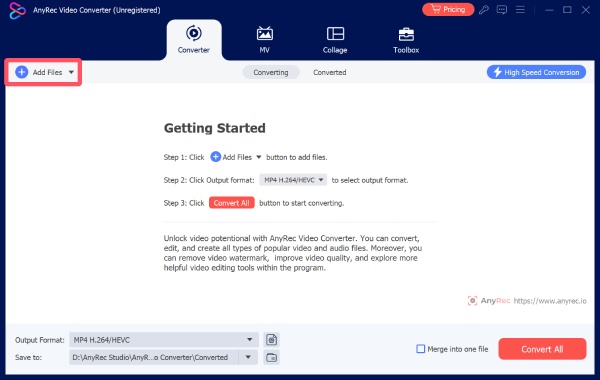
स्टेप 1।AnyRec वीडियो कन्वर्टर लॉन्च करें और संपादन के लिए वीडियो फ़ाइल आयात करने के लिए "फ़ाइलें जोड़ें" बटन पर क्लिक करें।
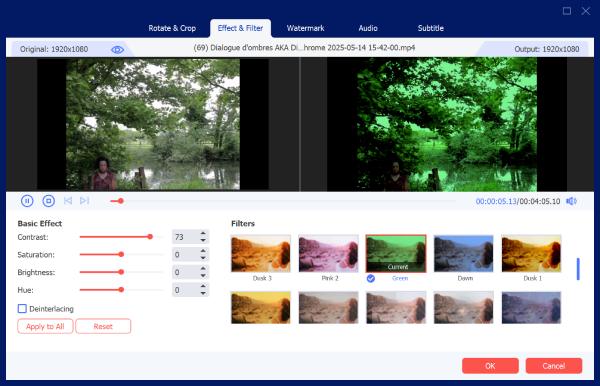
चरण दो।पॉप-अप विंडो में, कई सारे एडिटिंग टूल्स में से चुनें। पैरामीटर एडजस्ट करें और अपने वीडियो पर इफेक्ट्स लागू करें।
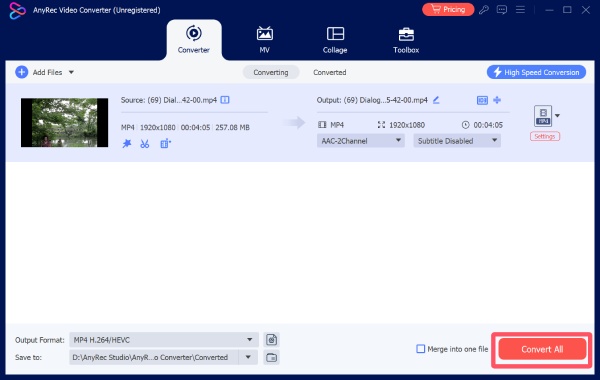
चरण 3।विंडोज के लिए इस iMovie विकल्प के मुख्य इंटरफ़ेस में, वीडियो फ़ाइल को सहेजने के लिए "Convert All" बटन पर क्लिक करें।
विंडोज 10/11 के लिए iMovie के समान 5 टूल
ऊपर बताए गए AnyRec वीडियो कन्वर्टर के अलावा, Windows 10/11 के लिए iMovie जैसे कुछ भरोसेमंद ऐप्स भी उपलब्ध हैं। इन सभी के अपने-अपने फायदे और नुकसान हैं, लेकिन इनमें वीडियो प्रोसेसिंग की बुनियादी क्षमताएं मौजूद हैं। आप नीचे दिए गए टेक्स्ट में बताई गई विशेषताओं के आधार पर अपने लिए उपयुक्त टूल चुन सकते हैं। नीचे विचार करने लायक पांच लोकप्रिय विकल्प दिए गए हैं।
| नाम | शुल्क | संपादन सुविधाएँ | उपयोग में आसानी |
| शॉटकट | निःशुल्क (ओपन-सोर्स) | बुनियादी से मध्यम स्तर की एडिटिंग, कई फॉर्मेट को सपोर्ट करता है, इंटरफेस को कस्टमाइज़ किया जा सकता है | मध्यम (सीखने की प्रक्रिया) |
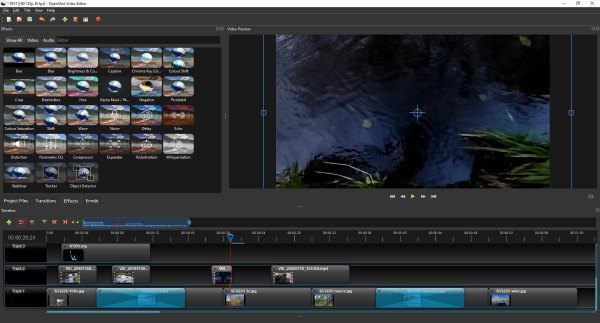
| ओपनशॉट | मुफ़्त | बुनियादी संपादन, ड्रैग-एंड-ड्रॉप, सरल एनिमेशन और कीफ्रेम | आसान (शुरुआती लोगों के लिए उपयुक्त) |
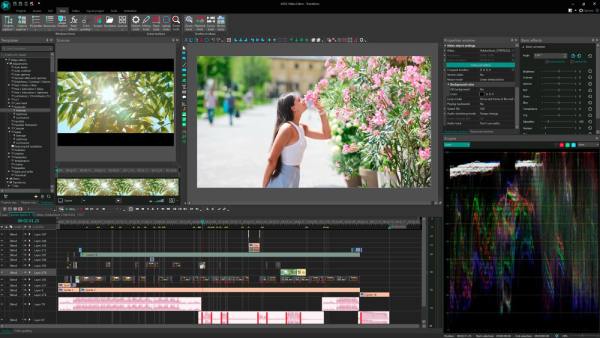
| वीएसडीसी मुफ्त वीडियो संपादक | निःशुल्क (प्रो संस्करण उपलब्ध है) | उन्नत उपकरण, फ़िल्टर, प्रभाव, रंग सुधार | मध्यम से कठिन |
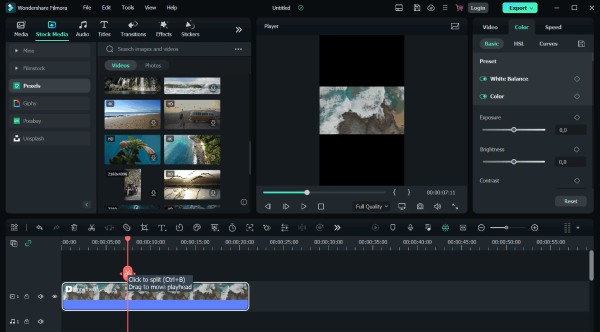
| फ़िल्मोरा | फ्रीमियम (पूरी कीमत चुकानी होगी) | रिच इफेक्ट्स, टेम्प्लेट्स, ट्रांजिशन, टेक्स्ट टूल्स | आसान (बेहद उपयोगकर्ता-अनुकूल) |
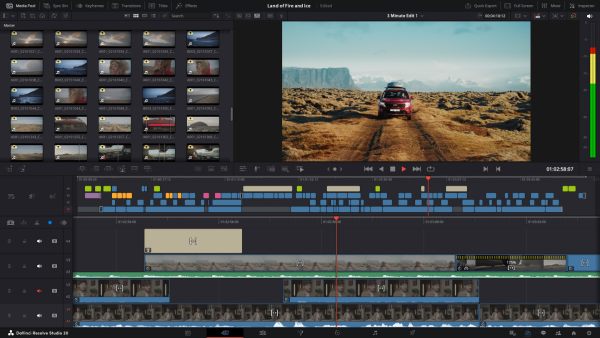
| डेविन्सी रिज़ॉल्व | निःशुल्क (स्टूडियो का सशुल्क संस्करण) | पेशेवर एडिटिंग, कलर ग्रेडिंग, वीएफएक्स, ऑडियो पोस्ट-प्रोडक्शन | कठिन (सीखने में काफी समय लगता है) |
1. शॉटकट
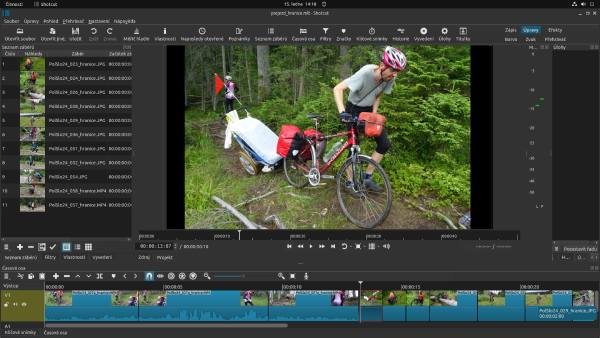
Shotcut एक मुफ़्त, ओपन-सोर्स वीडियो एडिटर है जो कई तरह के फॉर्मेट को सपोर्ट करता है और एक साफ़-सुथरा, कस्टमाइज़ेबल इंटरफ़ेस प्रदान करता है। आप पाएंगे कि इस टूल का संचालन iMovie से काफी मिलता-जुलता है। यही कारण है कि कई उपयोगकर्ता Windows के लिए iMovie एडिटर के रूप में Shotcut को चुनते हैं। संक्षेप में, यह उन उपयोगकर्ताओं के लिए एक अच्छा विकल्प है जो अच्छी कार्यक्षमता वाला, बिना किसी लागत का समाधान चाहते हैं और सरल कार्यों को पूरा करना चाहते हैं। iMovie में वीडियो क्रॉप करना.
- पेशेवरों
- निःशुल्क और ओपन-सोर्स
- कई सामान्य फ़ाइल स्वरूप समर्थित हैं।
- आपकी पसंद के अनुसार अनुकूलित किया जा सकने वाला इंटरफ़ेस
- दोष
- इंटरफ़ेस में उपकरणों के बारे में कम जानकारी है।
- कम उन्नत प्रभाव
- शुरुआती लोगों के लिए सीखने की प्रक्रिया
2. ओपनशॉट
शुरुआती उपयोगकर्ताओं के लिए, सरल इंटरफ़ेस और निर्देशित दृष्टिकोण सबसे महत्वपूर्ण हैं। वीडियो एडिटिंग से अपरिचित उपयोगकर्ताओं के लिए, वीडियो एडिटिंग के लिए OpenShot अक्सर अनुशंसित है। हालांकि इसमें पेशेवर एडिटिंग की ज़रूरतों को पूरा करने के लिए बहुत उन्नत सुविधाएँ नहीं हैं, फिर भी आप पाएंगे कि विंडोज़ के लिए iMovie का यह विकल्प सरल और त्वरित एडिटिंग कार्यों को बहुत अच्छी तरह से संभाल सकता है। चाहे वह ड्रैग-एंड-ड्रॉप फ़ंक्शन हो या कीफ़्रेम एनिमेशन फ़ंक्शन, यह उपयोगकर्ताओं को विंडोज़ पर iMovie के समान उपयोग का अनुभव प्रदान करता है।
- पेशेवरों
- शुरुआती लोगों के लिए भी इस्तेमाल करना आसान है।
- आपको सहायता प्रदान करने के लिए सरल मार्गदर्शन
- अपने वीडियो में बुनियादी एनिमेशन लागू करें
- दोष
- पॉलिशिंग के लिए सीमित उन्नत सुविधाएँ
- प्रक्रिया के दौरान कभी-कभार क्रैश हो जाते हैं
- धीमी प्रतिपादन
3. वीएसडीसी मुफ्त वीडियो संपादक
VSDC एक नॉन-लीनियर वीडियो एडिटर है जो इफेक्ट्स, फिल्टर्स और कलर करेक्शन सहित कई तरह के एडिटिंग टूल्स प्रदान करता है। विंडोज के लिए iMovie का यह विकल्प उन उपयोगकर्ताओं के लिए उपयुक्त है जो मुफ्त विकल्प के साथ-साथ अधिक उन्नत सुविधाओं का लाभ उठाना चाहते हैं।
- पेशेवरों
- फ्री प्लान पर भी ढेर सारी सुविधाओं से लैस
- कई उन्नत संपादन उपकरण लागू किए गए
- हल्का-फुल्का, बिना भारी डाउनलोड के
- दोष
- पहली बार उपयोग करने पर इंटरफ़ेस जटिल लग सकता है।
- यह टूल केवल विंडोज 10/11 पर ही चल सकता है।
- पेशेवर संपादन के लिए सशुल्क प्लान में अपग्रेड करें
4. फिल्मोरा
वीडियो एडिटिंग के एक लोकप्रिय टूल के रूप में, Filmora को अक्सर विंडोज़ के लिए iMovie के बेहतरीन विकल्पों में से एक माना जाता है। इसका कारण न केवल इसका कुशल संचालन है, बल्कि इसकी समृद्ध इफेक्ट्स लाइब्रेरी भी है, जो कई उपयोगकर्ताओं के इसे चुनने का एक महत्वपूर्ण कारण है। आप अपने वीडियो को बेहतर बनाने के लिए उपलब्ध संसाधनों में से चयन कर सकते हैं। iMovie जैसे टेक्स्ट जोड़ना विशेष प्रभाव लागू करने के लिए।
- पेशेवरों
- शुरुआती लोगों के लिए सरल इंटरफ़ेस
- चुनने के लिए ढेर सारे इफेक्ट्स और टेम्प्लेट्स उपलब्ध हैं।
- बड़ी फाइलों के लिए भी सुचारू प्रदर्शन
- दोष
- निःशुल्क संस्करण में वॉटरमार्क
- उन्नत सुविधाओं के लिए सदस्यता आवश्यक है
- नियंत्रण बहुत सटीक नहीं हो सकते हैं
5. दा विंची संकल्प
विंडोज के लिए iMovie जैसे शक्तिशाली वीडियो एडिटिंग सॉफ़्टवेयर की बात करें, तो DaVinci Resolve विभिन्न पेशेवर वीडियो एडिटर्स के बीच एक लोकप्रिय विकल्प है। एडिटिंग प्रक्रिया के दौरान, DaVinci Resolve आपको पेशेवर स्तर का आउटपुट प्रदान करने के लिए उन्नत टूल प्रदान करता है, जिसमें कलर ग्रेडिंग, विज़ुअल इफ़ेक्ट और अन्य शामिल हैं। iMovie में वीडियो की गति बढ़ाना या कम करनायह उन उपयोगकर्ताओं के लिए उपयुक्त है जो पेशेवर सॉफ़्टवेयर के समान उच्च स्तरीय संपादन क्षमताएं चाहते हैं।
- पेशेवरों
- पेशेवर उपयोग के लिए औद्योगिक स्तर की विशेषताएं
- शक्तिशाली रंग ग्रेडिंग
- बुनियादी आवश्यकताओं के लिए निःशुल्क संस्करण उपलब्ध है
- दोष
- प्रसंस्करण के लिए उच्च प्रणाली आवश्यकताएँ
- बुनियादी संपादन के लिए सीखने की प्रक्रिया कठिन है।
- काम करते समय काफी संसाधनों की खपत होती है
विंडोज़ के लिए iMovie एडिटर चुनने के लिए टिप्स
विंडोज के लिए iMovie के कई विकल्प मौजूद हैं, लेकिन ज़रूरी नहीं कि सभी आपके लिए उपयुक्त हों। वीडियो की गुणवत्ता और कार्यप्रवाह को प्रभावी ढंग से बेहतर बनाने के लिए, आपको कुछ विशिष्ट आवश्यकताओं के आधार पर चुनाव करना होगा। इस अनुभाग में कुछ ऐसे बिंदु दिए गए हैं जिन पर विचार करना आपके लिए उपयोगी होगा, जिससे आपको अपने लिए सबसे उपयुक्त टूल चुनने में आसानी होगी।
- • उपयोग में आसानी पर विचार करें: यदि आप नौसिखिया हैं, तो सरल इंटरफ़ेस और ड्रैग-एंड-ड्रॉप सुविधा वाले सॉफ़्टवेयर का चयन करें। iMovie के वर्कफ़्लो से मिलते-जुलते टूल आपको जटिल नियंत्रणों को सीखने में अधिक समय व्यतीत किए बिना जल्दी से शुरुआत करने में मदद कर सकते हैं।
- • फीचर संबंधी आवश्यकताओं की जाँच करें: अलग-अलग एडिटर अलग-अलग क्षमताएं प्रदान करते हैं। यदि आपको केवल ट्रिमिंग और क्रॉपिंग जैसी बुनियादी एडिटिंग की आवश्यकता है, तो हल्के-फुल्के टूल पर्याप्त हैं। सरल शब्दों में कहें तो, यदि आप सरलता और दक्षता चाहते हैं, तो ऑनलाइन टूल आमतौर पर सबसे सुविधाजनक विकल्प होता है। पेशेवर स्तर की वीडियो प्रोसेसिंग के लिए, विशेष टूल गुणवत्ता सुनिश्चित कर सकते हैं।
- • सिस्टम की अनुकूलता का मूल्यांकन करें: विंडोज़ के लिए कुछ iMovie एडिटर्स को उच्च सिस्टम परफॉर्मेंस की आवश्यकता होती है। कुछ प्रोफेशनल वीडियो प्रोसेसिंग सॉफ्टवेयर संचालन के दौरान काफी संसाधनों का उपयोग करते हैं, जिससे आपके डिवाइस पर काफी दबाव पड़ सकता है। सुनिश्चित करें कि आपका कॉन्फ़िगरेशन पर्याप्त है; अन्यथा, प्रक्रिया क्रैश होने या बाधित होने की प्रबल संभावना है, जिससे वीडियो फ़ाइलों पर भी असर पड़ सकता है।
- • निर्यात विकल्पों और प्रारूपों पर एक नजर डालें: सुनिश्चित करें कि सॉफ़्टवेयर आपके आवश्यक फ़ॉर्मेट और रिज़ॉल्यूशन को सपोर्ट करता है। विशेष रूप से जब आप जिस प्लेटफ़ॉर्म पर वीडियो अपलोड करना चाहते हैं, जैसे कि YouTube और TikTok, के लिए वीडियो फ़ॉर्मेट की विशिष्ट आवश्यकताएँ हों, तो यह सुनिश्चित करना आवश्यक है कि आप जिस Windows iMovie विकल्प का उपयोग कर रहे हैं, वह सूचीबद्ध फ़ॉर्मेट को सपोर्ट करता हो, ताकि वीडियो फ़ाइलें अपलोड न होने की समस्या से बचा जा सके।
निष्कर्ष
निष्कर्षतः, कई उत्कृष्ट विंडोज़ के लिए iMovie संपादक ये Mac पर iMovie के समान या उससे भी अधिक उन्नत सुविधाएँ प्रदान करते हैं। आप अपनी कार्य आवश्यकताओं के अनुसार चुन सकते हैं, चाहे वह सरल उपकरण हों या पेशेवर स्तर के उपकरण। यदि आप निश्चित नहीं हैं कि कौन सा बेहतर है, तो AnyRec Video Converter यह सबसे अच्छा विकल्प है क्योंकि यह गुणवत्ता और दक्षता की गारंटी दे सकता है।
सुरक्षित डाऊनलोड
सुरक्षित डाऊनलोड
संबंधित आलेख:
हमारे लेखक के बारे में




