
ऑनलाइन मुफ्त में GIF को PNG में बदलने के 3 तरीके

अन्य फोटो वार्तालापों से अलग, .gif को .png में बदलें GIF को दो प्रकारों में विभाजित किया जा सकता है। यदि आप एक स्थिर GIF को PNG में परिवर्तित करते हैं, तो आपको एक PNG छवि प्राप्त होगी। लेकिन जब आप एक एनिमेटेड GIF को परिवर्तित करते हैं, तो आपको कई PNG फाइलें प्राप्त होंगी। इसलिए, यदि आपको PNG छवियों का एक क्रम प्राप्त होता है, तो GIF से PNG रूपांतरण विफल नहीं होगा। अब, आइए देखें कि स्थिर या एनिमेटेड GIF से PNG फ्रेम कैसे निकाले जाते हैं।
गाइड सूची
GIF को PNG में ऑनलाइन मुफ्त में बदलें [एकल फ्रेम] एनिमेटेड जीआईएफ को पीएनजी फ्रेम में बदलें [सभी फ्रेम] ऑनलाइन GIF को पारदर्शी PNG में बदलें FAQsGIF को PNG में ऑनलाइन मुफ्त में बदलें [एकल फ्रेम]
AnyRec निःशुल्क छवि परिवर्तक ऑनलाइन यह ऐप उपयोगकर्ताओं को एक साथ 40 GIF फ़ाइलों को PNG में बदलने की सुविधा मुफ्त में देता है। यह ब्राउज़र आधारित ऑनलाइन GIF कनवर्टर है। इस तरह, आप बिना किसी अतिरिक्त इंस्टॉलेशन के Windows, Mac, iPhone और Android पर GIF को PNG के रूप में सेव कर सकते हैं। वॉटरमार्क हटाने या उपयोगकर्ता खाता पंजीकृत करने के लिए आपको कोई भुगतान करने की आवश्यकता नहीं है। बस GIF अपलोड करें, आउटपुट फॉर्मेट चुनें और फिर उसे PNG इमेज के रूप में एक्सपोर्ट करें। बस इतना ही।
- • पारदर्शी पृष्ठभूमि के साथ GIF को PNG में बदलें।
- • गुणवत्ता खोए बिना जीआईएफ को पीएनजी प्रारूप में बैच रूपांतरण करें।
- • PNG, JPG और GIF के रूप में निर्यात करने के लिए 30 से अधिक इनपुट प्रारूपों का समर्थन करता है।
- • कोई वॉटरमार्क नहीं। कोई विज्ञापन नहीं। साइन अप करने की आवश्यकता नहीं।
1. https://www.anyrec.io/free-online-image-converter/ पर ऑनलाइन GIF से PNG कन्वर्टर खोलें।
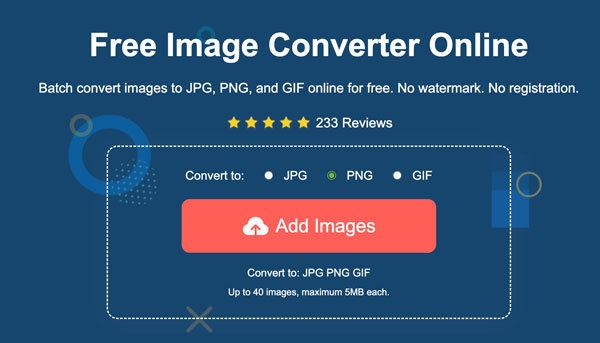
2. आउटपुट इमेज फॉर्मेट के रूप में "PNG" चुनें। फिर GIF फाइल अपलोड करने के लिए "इमेज जोड़ें" बटन पर क्लिक करें।
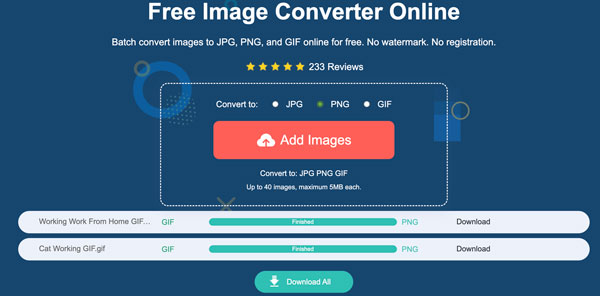
3. GIF अपलोडिंग और प्रोसेसिंग तुरंत शुरू हो जाती है। अपनी सभी PNG तस्वीरों को एक साथ सेव करने के लिए "डाउनलोड ऑल" बटन पर क्लिक करें।
एनिमेटेड जीआईएफ को पीएनजी फ्रेम में बदलें [सभी फ्रेम]
ऑनलाइन GIF को एनिमेटेड PNG में बदलने के लिए, Ezgif एक अच्छा विकल्प है। यह फ़्रेम को विभाजित कर सकता है और PNG सीक्वेंस के रूप में निर्यात कर सकता है। आपके द्वारा अपलोड किए गए सभी GIF अपलोड होने के 1 घंटे बाद स्वचालित रूप से हटा दिए जाएंगे। लेकिन आप इस नियम का उपयोग करके Ezgif पर स्थायी GIF लिंक बना सकते हैं: https://ezgif.com/gif-to-apng?url=https://example.com/source-image.gif। इसके अलावा, आप इसके मुफ़्त GIF मेकर का उपयोग कर सकते हैं। वीडियो या छवियों से GIF बनाएं मुफ्त का।
1. अपने ब्राउज़र पर Ezgif ऑनलाइन GIF से APNG कन्वर्टर खोलें।
2. अपनी GIF फ़ाइल को Ezgif में ड्रैग और ड्रॉप करें। या आप इसके बजाय एक इमेज URL भी डाल सकते हैं। बस यह सुनिश्चित करें कि आपकी GIF एनिमेशन 200MB से छोटी हो।
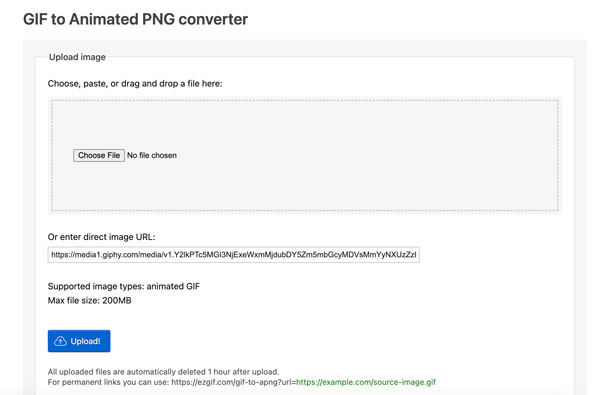
3. "अपलोड!" बटन पर क्लिक करें। आप ऑनलाइन जीआईएफ को ट्रिम और क्रॉप करेंअपनी जरूरत के अनुसार जीआईएफ एडिटिंग टूल चुनें।
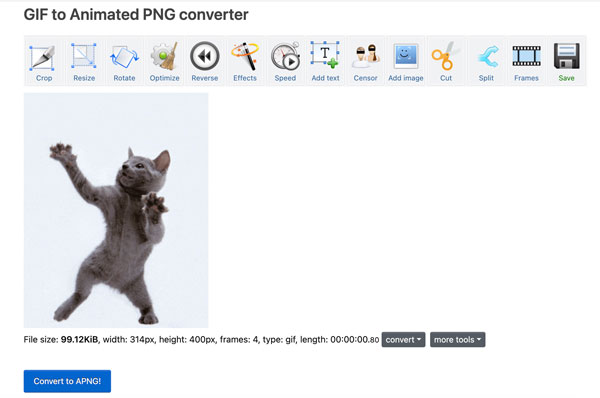
4. GIF को PNG में मुफ्त में बदलने के लिए "Convert to APNG!" बटन पर क्लिक करें।
ऑनलाइन GIF को पारदर्शी PNG में बदलें
कुछ GIF कन्वर्टर डिफ़ॉल्ट रूप से सफेद बैकग्राउंड वाली PNG इमेज एक्सपोर्ट करते हैं। अगर आप किसी GIF को ट्रांसपेरेंसी वाली PNG में बदलना चाहते हैं, तो आप FreeConvert का इस्तेमाल कर सकते हैं। इसका ऑनलाइन GIF से PNG कन्वर्टर दो विकल्प देता है। आप तय कर सकते हैं कि PNG आउटपुट में ट्रांसपेरेंसी बैकग्राउंड चाहिए या नहीं। इसके अलावा, FreeConvert के मोबाइल वर्जन भी उपलब्ध हैं, आप iPhone और Android पर इमेज फॉर्मेट को हैंडल करने के लिए GIF से PNG कन्वर्टर ऐप डाउनलोड कर सकते हैं।
- 1. FreeConvert GIF to PNG ऑनलाइन कनवर्टर खोलें।
- 2. "फ़ाइलें चुनें" बटन पर क्लिक करें। अपनी स्थानीय ड्राइव, यूआरएल, ड्रॉपबॉक्स, गूगल ड्राइव या वनड्राइव से अपनी जीआईएफ फ़ाइल अपलोड करें।
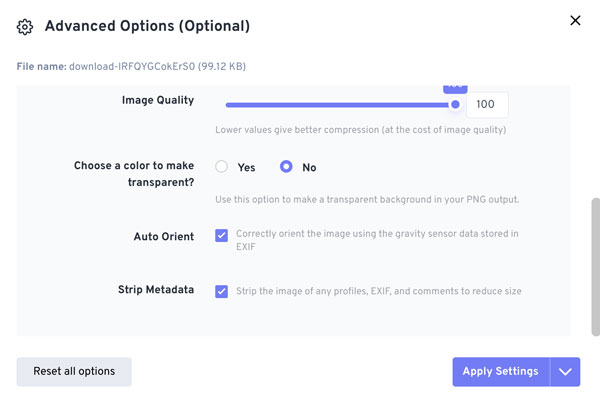
- 3. "सेटिंग्स" बटन पर क्लिक करें और सभी उन्नत विकल्पों को समायोजित करें।
- 4. नीचे स्क्रॉल करें और "Choose a color to make transparent?" के आगे "No" विकल्प को चुनें। बदलावों को सेव करने के लिए "Apply Settings" बटन पर क्लिक करें।
- 5. अब "कन्वर्ट" बटन पर क्लिक करें। GIF से PNG में रूपांतरण पूरा होने के बाद, PNG चित्र को सहेजने के लिए "डाउनलोड" बटन पर क्लिक करें।
FAQs
-
जीआईएफ को पीएनजी में बदलने के बाद पारदर्शी पृष्ठभूमि सफेद क्यों हो जाती है?
यह GIF कन्वर्टर अल्फा चैनल को सुरक्षित नहीं रखता है। आप इसके बजाय किसी अन्य GIF इमेज कन्वर्टर का उपयोग करके पारदर्शी PNG फ़ाइल निर्यात कर सकते हैं।
-
जीआईएफ में बदलने के बाद पीएनजी फाइल धुंधली क्यों दिखाई देती है?
ऑनलाइन जीआईएफ टू पीएनजी कन्वर्टर इमेज को स्वचालित रूप से कंप्रेस कर सकता है। एक्सपोर्ट करने से पहले स्केलिंग विकल्प को चेक करें और बंद कर दें।
-
GIF और PNG छवियों में रंग थोड़े अलग क्यों दिखते हैं?
GIF में सीमित रंगों का उपयोग होता है, जबकि PNG में अधिक रंगों का उपयोग होता है। इसलिए GIF से PNG में रूपांतरण में थोड़ा अंतर आ सकता है।
निष्कर्ष
कुल मिलाकर, यह तय कर लें कि आपको एक फ्रेम चाहिए या सभी फ्रेम, इससे पहले कि आप... पीएनजी को जीआईएफ रूपांतरण। सर्वोत्तम छवि गुणवत्ता के लिए आउटपुट प्रारूप के रूप में PNG-24 का उपयोग करें। मूल रिज़ॉल्यूशन बनाए रखें और रूपांतरण के बाद पुनः संपीड़ित करने से बचें। यदि आवश्यक हो, तो क्रम बनाए रखने के लिए आप फ़्रेमों का नाम बदल सकते हैं। बस कुछ क्लिक में, आप इसका उपयोग कर सकते हैं। AnyRec निःशुल्क छवि परिवर्तक ऑनलाइन जीआईएफ एनिमेशन को पीएनजी में परिवर्तित करके स्वच्छ और उपयोग योग्य स्थिर छवियां प्राप्त करना।



