
लोकप्रिय

AnyRec Screen Recorder
हर पल को कैद करें। एक पेशेवर की तरह रिकॉर्डिंग करें।
सुरक्षित डाऊनलोड
पीसी/मैक के लिए 10 सर्वश्रेष्ठ 4K स्क्रीन रिकॉर्डर और उन्हें चुनने के लिए सुझाव

उदय के लिए धन्यवाद 4K स्क्रीन रिकॉर्डरअब अल्ट्रा हाई डेफिनिशन क्वालिटी में स्क्रीन पर होने वाली गतिविधियों को रिकॉर्ड करना पहले से कहीं ज्यादा आसान हो गया है! इतने सारे रिकॉर्डर उपलब्ध होने के कारण, आपकी ज़रूरतों के हिसाब से कौन सा सबसे उपयुक्त है? आज के 10 सर्वश्रेष्ठ 4K स्क्रीन रिकॉर्डिंग सॉफ़्टवेयर के बारे में जानने के लिए आगे पढ़ें, जिनमें उनकी खूबियों का ज़िक्र किया गया है। अंत में, आपको पता चल जाएगा कि आपके लिए कौन सा सही है।
गाइड सूची
सही 4K रिकॉर्डर का चुनाव कैसे करें पीसी के लिए सर्वश्रेष्ठ और सुविधाजनक 4K रिकॉर्डर 1. बैंडिकैम – हल्का गेमिंग 4K स्क्रीन रिकॉर्डर 2. ScreenRec – इंस्टेंट शेयरिंग के साथ मुफ़्त 4K स्क्रीन रिकॉर्डर 3. ShareX – उन्नत कैप्चर टूल के साथ 4K स्क्रीन रिकॉर्डर 4. एनवीडिया शैडोप्ले – इंस्टेंट रिप्ले के साथ 4K गेम रिकॉर्डर 5. आइसक्रीम स्क्रीन रिकॉर्डर – आसान 4K वीडियो कैप्चर और शेड्यूल रिकॉर्डिंग 6. क्विकटाइम प्लेयर – मैक के लिए बिल्ट-इन 4K स्क्रीन रिकॉर्डर 7. स्क्रीनफ्लो – वीडियो एडिटिंग के साथ प्रोफेशनल 4K स्क्रीन रिकॉर्डर 8. OBS Studio – 4K स्क्रीन रिकॉर्डर और स्ट्रीमिंग 9. कैमटासिया – ऑल-इन-वन 4K स्क्रीन रिकॉर्डरसही 4K रिकॉर्डर का चुनाव कैसे करें
चाहे आप गेमप्ले वीडियो रिकॉर्ड करना चाहते हों, ऑनलाइन ट्यूटोरियल बनाना चाहते हों या प्रेजेंटेशन रिकॉर्ड करना चाहते हों, 4K स्क्रीन रिकॉर्डर बहुत काम आता है। इतने सारे रिकॉर्डिंग टूल उपलब्ध होने पर, आप कैसे सुनिश्चित करेंगे कि यह आपके लिए सही है?
सर्वश्रेष्ठ 4K स्क्रीन रिकॉर्डर चुनते समय, आप निम्नलिखित बातों पर विचार कर सकते हैं:
- • प्रदर्शन और अनुकूलता। यह रिकॉर्डर आपके डिवाइस पर 4k को 60 fps पर आसानी से हैंडल कर पाएगा।
- • हार्डवेयर एक्सिलरेशन। एक ऐसा सॉफ्टवेयर जो रिकॉर्डिंग के दौरान सीपीयू पर दबाव कम करने और लैग को रोकने के लिए जीपीयू एन्कोडिंग का उपयोग करता है।
- • संपादन और एनोटेशन उपकरण। समग्र उत्पादकता को बेहतर बनाने के लिए वीडियो और इमेज एडिटिंग के अंतर्निहित विकल्प।
- • रिकॉर्डिंग में लचीलापन। एक अच्छे 4K वीडियो रिकॉर्डर को पूरी स्क्रीन, चयनित विंडो या कस्टम क्षेत्र को कैप्चर करना चाहिए।
- • ऑडियो और वेबकैम एकीकरण। ऐसा रिकॉर्डर चुनें जो सिस्टम साउंड, माइक इनपुट और वेबकैम ओवरले को सपोर्ट करता हो।
- • निर्यात विकल्प और फ़ाइल प्रारूप। एक अच्छा रिकॉर्डर छोटे और उच्च गुणवत्ता वाले 4K फाइलों के लिए H.265 जैसे आधुनिक कोडेक का समर्थन करता है।
- • मूल्य और लाइसेंसिंग। यह निर्धारित करें कि क्या निःशुल्क संस्करण आपकी आवश्यकताओं को पूरा करता है या आपको प्रीमियम टूल की आवश्यकता है।
पीसी के लिए सर्वश्रेष्ठ और सुविधाजनक 4K रिकॉर्डर
अल्ट्रा-हाई डेफिनिशन में रिकॉर्डिंग की बात करें तो, सभी रिकॉर्डर एक जैसे नहीं होते। कुछ रिकॉर्डर बेहतरीन क्वालिटी तो देते हैं लेकिन इस्तेमाल में आसान नहीं होते, वहीं कुछ रिकॉर्डर इस्तेमाल में आसान तो होते हैं लेकिन परफॉर्मेंस में पीछे रह जाते हैं। इसलिए, अगर आप 4K क्वालिटी और इस्तेमाल में आसान डिज़ाइन के बीच संतुलन चाहते हैं, तो यह आपके लिए सही विकल्प है। AnyRec Screen Recorder आपके लिए! यह 4K रिकॉर्डर कम लैग के साथ स्मूथ 4K UHD वीडियो कैप्चर करने के लिए बनाया गया है, जो इसे गेमप्ले रिकॉर्डिंग, ट्यूटोरियल, ऑनलाइन मीटिंग या स्ट्रीमिंग कंटेंट के लिए एकदम सही बनाता है। यहां मौजूद अन्य जटिल सेटअप वाले उपकरणों के विपरीत, यह उपकरण शुरुआती से लेकर विशेषज्ञों तक सभी के लिए आदर्श है, इसलिए कोई भी कुछ ही सेकंड में रिकॉर्डिंग शुरू कर सकता है!

समायोज्य फ्रेम दर और बिटरेट के साथ 4K UHD रिकॉर्डिंग।
यह आपकी स्क्रीन, वेबकैम या ऑडियो को एक साथ या अलग-अलग रिकॉर्ड कर सकता है।
रिकॉर्डिंग के दौरान एनोटेशन जोड़ें, आकृतियाँ बनाएँ, टेक्स्ट जोड़ें और भागों को हाइलाइट करें।
रिकॉर्डिंग को MP4, MOV, WMV और अन्य लोकप्रिय फॉर्मेट में सेव करें।
सुरक्षित डाऊनलोड
सुरक्षित डाऊनलोड
स्टेप 1। अपने पीसी पर 4K रिकॉर्डिंग सॉफ़्टवेयर खोलें और उपलब्ध रिकॉर्डिंग मोड में से "वीडियो रिकॉर्डर" विकल्प चुनें। फिर, अपनी आवश्यकतानुसार चुनें कि आप पूरी स्क्रीन रिकॉर्ड करना चाहते हैं या केवल एक विशिष्ट क्षेत्र।

यदि आप रिज़ॉल्यूशन, फ़ॉर्मेट या गुणवत्ता को समायोजित करना चाहते हैं, तो "सेटिंग्स" पैनल खोलें और अपनी 4K रिकॉर्डिंग को बेहतर बनाने के लिए "आउटपुट" अनुभाग पर जाएं।

चरण दो। अपनी रिकॉर्डिंग में ऑडियो शामिल करने के लिए, "सिस्टम साउंड" विकल्प चालू करें। यदि आप कमेंट्री जोड़ना चाहते हैं, तो "माइक्रोफ़ोन" भी चालू करें। आप दोनों के वॉल्यूम लेवल को अपनी इच्छानुसार समायोजित कर सकते हैं।
चरण 3। सब कुछ सेट हो जाने पर, 4K में स्क्रीन कैप्चर शुरू करने के लिए "REC" बटन पर क्लिक करें। रिकॉर्डिंग के दौरान, फ़्लोटिंग टूलबार का उपयोग करके चित्र बनाएं या कुछ लिखें। आप "कैमरा" बटन के माध्यम से जब चाहें त्वरित स्क्रीनशॉट भी ले सकते हैं।

चरण 4। काम पूरा होने पर, "स्टॉप" बटन पर क्लिक करें। डिफ़ॉल्ट प्रीव्यू विंडो में, आप अंतिम परिणाम देख सकते हैं और बिल्ट-इन एडवांस्ड वीडियो एडिटर का उपयोग कर सकते हैं। यदि आप संतुष्ट हैं, तो अपने 4K वीडियो को एक्सपोर्ट करने के लिए "सेव" बटन पर क्लिक करें।

1. बैंडिकैम - हल्का गेमिंग 4K स्क्रीन रिकॉर्डर

बांदीकैम Bandicam गेमर्स और कंटेंट क्रिएटर्स के लिए एक जाना-माना 4K 120FPS स्क्रीन रिकॉर्डर है। यह 4K UHD रिज़ॉल्यूशन तक 120 FPS पर सब कुछ कैप्चर करता है। हार्डवेयर एक्सेलरेशन सपोर्ट की बदौलत, Bandicam न्यूनतम सिस्टम लोड के साथ स्मूथ रिकॉर्डिंग प्रदान करता है। इसलिए यह लंबे समय तक 4K गेम रिकॉर्डिंग के लिए एकदम सही है।
2. ScreenRec - इंस्टेंट शेयरिंग के साथ मुफ़्त 4K स्क्रीन रिकॉर्डर
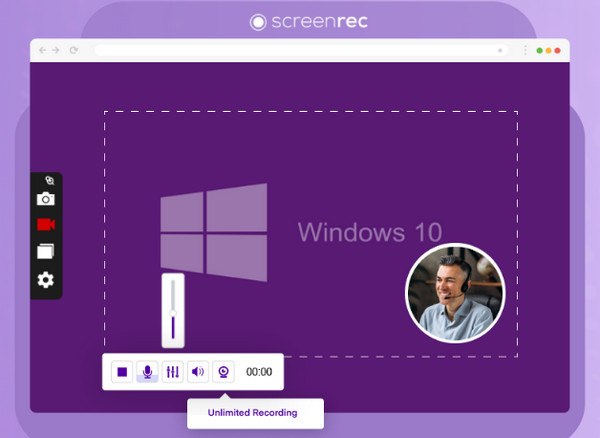
यहां एक और कारगर उपकरण है स्क्रीनरेकयह एक ऐसा 4K स्क्रीन रिकॉर्डर है जो शुरुआती उपयोगकर्ताओं के लिए अधिक सुविधाजनक है। 4K रिज़ॉल्यूशन में रिकॉर्डिंग करने के बाद, यह तुरंत एक निजी शेयरिंग लिंक जेनरेट करता है। साथ ही, यह मुफ़्त क्लाउड स्टोरेज प्रदान करता है, जिससे आपकी सभी रिकॉर्डिंग स्वचालित रूप से बैकअप हो जाती हैं और कहीं से भी एक्सेस की जा सकती हैं।
3. ShareX - उन्नत कैप्चर टूल के साथ 4K स्क्रीन रिकॉर्डर
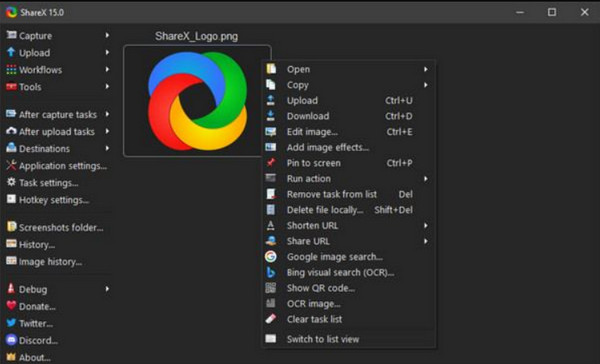
शेयरएक्स यह एक शक्तिशाली, मुफ़्त और ओपन-सोर्स 4K स्क्रीन रिकॉर्डर है जिसमें कॉन्फ़िगरेशन के कई विकल्प मौजूद हैं। यह फुल-स्क्रीन, रीजन और स्क्रॉलिंग कैप्चर को सपोर्ट करता है, जिससे रिकॉर्डिंग और स्क्रीनशॉट दोनों के लिए यह बहुत सुविधाजनक है। शुरुआत में यह थोड़ा तकनीकी लग सकता है, लेकिन अगर आप नियंत्रण और सटीकता को महत्व देते हैं, तो यह आपका पसंदीदा ऐप बन सकता है।
4. एनवीडिया शैडोप्ले - इंस्टेंट रिप्ले के साथ 4K गेम रिकॉर्डर
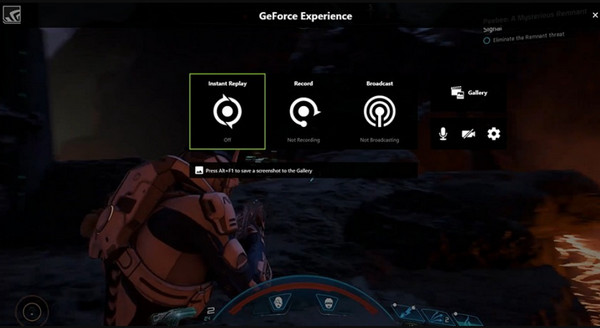
इसके बाद, GeForce ग्राफिक्स कार्ड इस्तेमाल करने वाले गेमर्स के लिए, NVIDIA ShadowPlay एक बेहतरीन 4K स्क्रीन रिकॉर्डर साबित हो सकता है। इसकी एक प्रभावशाली विशेषता इंस्टेंट रिप्ले है, जो आपके गेमप्ले के आखिरी कुछ मिनटों को सेव कर लेता है। Twitch या YouTube पर स्ट्रीमिंग की सुविधा के साथ, यह गेमर्स के लिए एक शानदार विकल्प है।
5. आइसक्रीम स्क्रीन रिकॉर्डर - आसान 4K वीडियो कैप्चर और शेड्यूल रिकॉर्डिंग
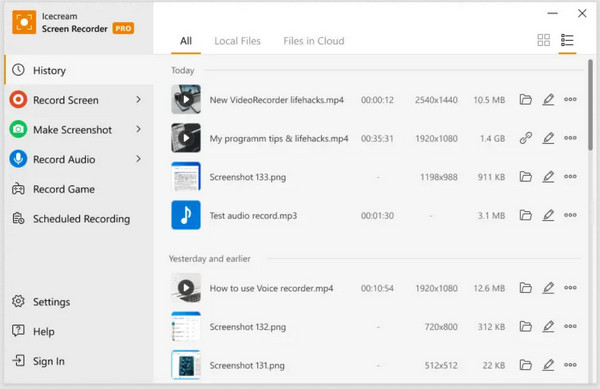
इस दौरान, आइसक्रीम स्क्रीन रिकॉर्डर यह उपयोगकर्ताओं को विंडोज़ में 4K गुणवत्ता में स्क्रीन रिकॉर्ड करने की सुविधा देता है। आप पूरी स्क्रीन या चुने हुए क्षेत्र को रिकॉर्ड कर सकते हैं और एनोटेशन भी जोड़ सकते हैं। इसके अनुकूलन योग्य हॉटकीज़ और आउटपुट सेटिंग्स के साथ, यह रोज़मर्रा के उपयोगकर्ताओं के लिए आदर्श है।
6. क्विकटाइम प्लेयर - मैक के लिए बिल्ट-इन 4K स्क्रीन रिकॉर्डर
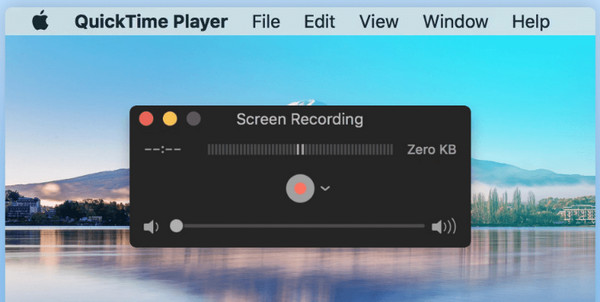
मैक उपयोगकर्ताओं की बात करें तो, क्विकटाइम प्लेयर को मीडिया प्लेयर के रूप में जाना जाता है, लेकिन यह एक प्रभावी 4K स्क्रीन रिकॉर्डर भी हो सकता है। यह आपके डिस्प्ले द्वारा समर्थित होने पर 4K में रिकॉर्ड कर सकता है, जिसमें गतिविधियाँ, डेमो या वेबकैम फुटेज शामिल हैं। आप इससे वीडियो बना सकते हैं। ऑडियो के साथ क्विकटाइम स्क्रीन रिकॉर्डिंग सभी स्रोतों से उच्च रिज़ॉल्यूशन में डेटा प्राप्त करें। एक अंतर्निहित Apple प्रोग्राम होने के नाते, यह स्थिर प्रदर्शन और सरल निर्यात सुनिश्चित करता है।
7. स्क्रीनफ्लो - वीडियो एडिटिंग के साथ प्रोफेशनल 4K स्क्रीन रिकॉर्डर
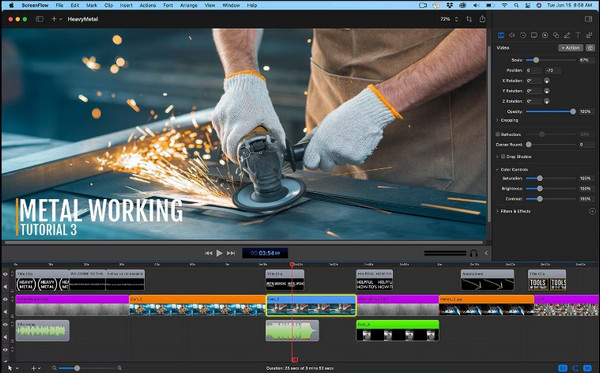
उन पेशेवरों के लिए जो एकीकृत संपादन उपकरण चाहते हैं, स्क्रीनफ्लो यह सॉफ्टवेयर आपको रिकॉर्डिंग और पोस्ट-प्रोडक्शन का संपूर्ण समाधान प्रदान करता है। मैक के लिए विशेष रूप से डिज़ाइन किया गया यह 4K स्क्रीन रिकॉर्डिंग सॉफ्टवेयर ट्रिमिंग, एनोटेशन, ट्रांज़िशन और कैप्शन जोड़ने के लिए एक अंतर्निर्मित संपादक से लैस है, जो इसे कंटेंट क्रिएटर्स और शिक्षकों के लिए एक बेहतरीन विकल्प बनाता है।
8. OBS Studio - 4K स्क्रीन रिकॉर्डर और स्ट्रीमिंग

सबसे लोकप्रिय ओपन-सोर्स विकल्पों में से एक, OBS Studio उच्च-रिज़ॉल्यूशन रिकॉर्डर और स्ट्रीमर के लिए एकदम सही है। इस मुफ्त 4K स्क्रीन रिकॉर्डर का उपयोग करके, आप दृश्यों को अनुकूलित कर सकते हैं। OBS रिकॉर्डिंग सेटिंग्स को समायोजित करेंकई वीडियो और ऑडियो स्रोतों को मिलाएं, और पेशेवर गुणवत्ता वाले आउटपुट के लिए फ़िल्टर लागू करें।
9. कैमटासिया - ऑल-इन-वन 4K स्क्रीन रिकॉर्डर

अंत में, एक संपूर्ण पेशेवर टूल के लिए, कैमटासिया में रिकॉर्डिंग से लेकर एडिटिंग तक आपकी सभी ज़रूरतें पूरी होती हैं। इस 4K स्क्रीन रिकॉर्डर में एक शक्तिशाली टाइमलाइन एडिटर, ट्रांज़िशन, विज़ुअल इफ़ेक्ट और ऑडियो टूल्स मौजूद हैं। यदि आप एक पेशेवर और शिक्षक हैं और एक संपूर्ण प्रोडक्शन सूट की तलाश में हैं, तो कैमटासिया आपके लिए आदर्श है।
निष्कर्ष
4K स्क्रीन रिकॉर्डर की सूची देखने के बाद, उम्मीद है कि आपको अपना मनपसंद रिकॉर्डर मिल गया होगा! सबसे अच्छा रिकॉर्डर चुनना अंततः आपके काम करने के तरीके और डिवाइस की क्षमताओं पर निर्भर करता है। उन्नत कस्टमाइज़ेशन और स्मूथ GPU-एक्सेलरेटेड परफॉर्मेंस से लेकर एक साधारण रिकॉर्डर तक, आपके लिए एक टूल ज़रूर मौजूद है। स्क्रीन को 4K में रिकॉर्ड करें यहाँ! लेकिन अगर आप एक बेहद सक्षम लेकिन मिलनसार विकल्प चाहते हैं, AnyRec Screen Recorder यह एक बेहतरीन विकल्प है। यह 4K UHD रिकॉर्डिंग, कई कैप्चर मोड, एक सहज इंटरफ़ेस और हार्डवेयर एक्सेलरेशन प्रदान करता है, जिससे यह शुरुआती और उन्नत उपयोगकर्ताओं दोनों के लिए सबसे सुविधाजनक उपकरणों में से एक बन जाता है।
सुरक्षित डाऊनलोड
सुरक्षित डाऊनलोड
संबंधित आलेख:
हमारे लेखक के बारे में




