
Peut-on utiliser un iMac comme écran pour PC ? Guide complet

Vous êtes là, à fixer votre iMac aux couleurs éclatantes, assis à lutter contre l'écran de votre ordinateur portable. Ça suffit ! utiliser l'iMac comme écran pour PCMais est-ce vraiment possible ? La réponse est oui, mais cela dépend de votre matériel. Pour vous simplifier la tâche, ce guide détaille chaque étape, des prérequis à l'utilisation, pour vous aider à utiliser votre iMac comme écran externe pour PC et profiter d'un affichage optimal ! Vous découvrirez également une astuce bonus pour enregistrer votre écran en un clin d'œil.
Liste des guides
Configuration requise pour utiliser un iMac comme moniteur pour PC Guide étape par étape pour utiliser un iMac comme écran d'ordinateur Astuce bonus : Comment enregistrer l’écran de votre ordinateur en HD FAQ sur l'utilisation d'un iMac comme moniteurConfiguration requise pour utiliser un iMac comme moniteur pour PC
C'est une solution ingénieuse pour transformer votre iMac en écran pour votre PC, optimiser votre espace de travail et profiter de la qualité d'écran légendaire d'Apple. Bien que les mises à jour récentes aient complexifié la tâche, elle reste réalisable avec une combinaison optimale de matériel et de logiciels. En choisissant les bons composants, vous bénéficierez d'une connexion stable et sans latence, pour un système parfaitement intégré.
Pour plus de détails, consultez ci-dessous les exigences pour utiliser un iMac comme deuxième écran pour un PC :
- iMac compatible. Vous devez posséder un modèle 27 pouces de fin 2009 ou mi-2010, ou n'importe quel iMac de mi-2011 à mi-2014.
- Câble correct. Vous devrez vous procurer un câble Mini DisplayPort vers Mini DisplayPort ou un câble Thunderbolt, selon votre iMac.
- Un PC avec sortie vidéo. Votre PC Windows doit être équipé d'un port Mini DisplayPort, Thunderbolt ou HDMI avec un adaptateur.
- Adaptateurs actifs. Si votre ordinateur utilise une sortie HDMI, un adaptateur actif dédié HDMI vers Mini DisplayPort est indispensable pour convertir correctement le signal.
- Logiciel système. L’iMac doit exécuter macOS High Sierra ou une version antérieure pour prendre en charge le mode d’affichage cible natif. (Voir les étapes ci-dessous) Dupliquez l'écran de votre téléphone sur l'écran de votre voiture..)
Guide étape par étape pour utiliser un iMac comme écran d'ordinateur
Vous avez tout ce qu'il faut ? Alors il est temps de configurer la connexion, qui repose principalement sur le mode Target Display d'Apple, permettant à l'iMac de servir d'écran externe. Suivez attentivement les étapes ci-dessous pour éviter les problèmes de compatibilité entre un PC Windows et macOS. Une fois la configuration terminée, vous pourrez profiter de la netteté exceptionnelle de l'écran de votre iMac tout en utilisant vos applications Windows préférées.
Voici comment utiliser un iMac comme écran Windows :
Étape 1.Allumez votre PC Windows et votre iMac, en vous assurant que les deux appareils sont connectés et stables. Branchez ensuite une extrémité de votre câble Mini DisplayPort ou Thunderbolt au PC et l'autre extrémité au port de l'iMac.
Étape 2.Ensuite, activez le mode d'affichage cible en appuyant sur « Commande + F2 » sur le clavier de votre iMac. Puis, cliquez avec le bouton droit sur votre PC, choisissez « Paramètres d'affichage » et sélectionnez « Étendre ces affichages ».
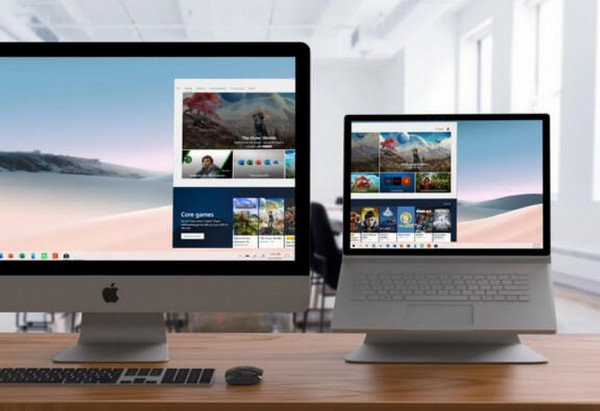
Étape 3.Pour bénéficier d'une expérience visuelle optimale, assurez-vous que la résolution de sortie de votre PC corresponde à la résolution native de l'iMac, par exemple 2560 x 1440 pour les modèles 27 pouces.
Astuce bonus : Comment enregistrer l’écran de votre ordinateur en HD
Une fois votre configuration à double écran parfaitement opérationnelle, vous souhaiterez peut-être enregistrer votre flux de travail ou vos sessions de jeu. Pour compléter l'iMac haut de gamme utilisé comme second écran pour votre PC, vous pouvez utiliser AnyRec Screen Recorder est un choix exceptionnel. Ce logiciel est conçu pour la capture haute définition, permettant d'enregistrer des zones spécifiques ou l'intégralité de l'écran de votre iMac. Outre l'enregistrement vidéo, il excelle également dans la capture audio d'une clarté cristalline, que ce soit à partir du système ou du microphone, de manière sélective ou simultanée. Il propose également des modes d'enregistrement pour la webcam et les sessions de jeu. Cet outil d'enregistrement est une solution fiable et professionnelle pour tous ceux qui souhaitent créer des tutoriels, enregistrer des réunions importantes ou partager leurs parties en HD.

Enregistrez tout en 4K ou 1080p jusqu'à 60 images par seconde pour une lecture ultra-fluide.
Ajoutez du texte, des flèches et des surlignages en temps réel à votre enregistrement.
Avant de commencer, réglez la qualité, la fréquence d'images, la résolution et plus encore selon vos préférences.
Zones d'enregistrement flexibles, par exemple, plein écran, fenêtre active ou région personnalisée.
Téléchargement sécurisé
Téléchargement sécurisé
Étape 1.Lancez AnyRec Screen Recorder et accédez directement à « Enregistreur vidéo ». Puisque vous utilisez un iMac, choisissez d'enregistrer en mode « Plein écran » ou utilisez l'outil « Personnalisé » pour sélectionner une fenêtre spécifique.
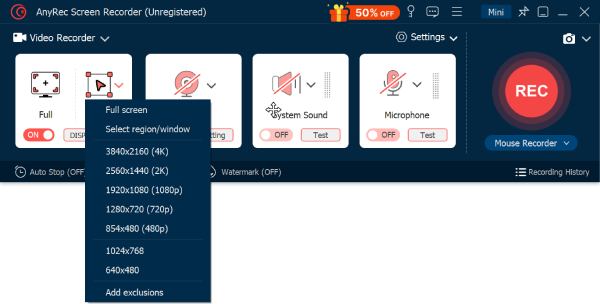
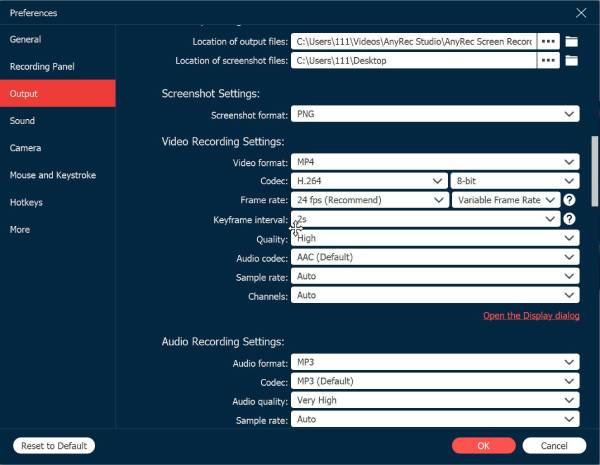
Cliquez sur le bouton « Paramètres » et accédez à l’onglet « Sortie » pour ajuster le format de fichier et les paramètres de qualité avant de commencer.
Étape 2.Activez l'option « Son système » pour capturer chaque détail. Pour la narration, activez également le microphone. Ajustez le volume pour obtenir un équilibre parfait.
Étape 3.Prêt ? Cliquez sur le bouton « REC » pour lancer le compte à rebours. Pendant l’enregistrement, utilisez la barre d’outils flottante pour dessiner ou mettre en évidence des moments en temps réel. Vous pouvez cliquer sur le bouton « Caméra » pour prendre une photo en haute résolution.
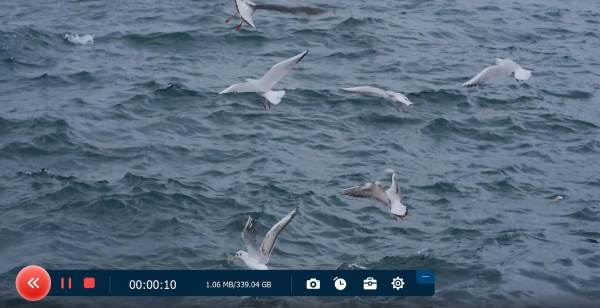
Étape 4.Une fois la prise réussie, cliquez sur le bouton « Arrêter ». Visionnez rapidement l'enregistrement dans la fenêtre d'aperçu et supprimez les débuts ou fins abruptes. Cliquez ensuite sur le bouton « Enregistrer » pour exporter votre vidéo HD sur votre ordinateur.

FAQ sur l'utilisation d'un iMac comme moniteur
-
Tous les modèles d'iMac peuvent-ils être utilisés comme moniteur pour PC ?
Malheureusement, non. Seuls certains modèles, de fin 2009 à mi-2014, prennent en charge le mode d'affichage cible. Si vous possédez un iMac Retina 5K ou un modèle Apple Silicon récent, Apple a supprimé cette fonctionnalité matérielle.
-
Est-il possible d'utiliser un iMac 5K comme moniteur sans latence ?
L'iMac 5K ne prenant pas en charge le mode Target Display, vous risquez de rencontrer des problèmes de latence. La meilleure solution consiste à utiliser Luna Display, qui utilise un adaptateur matériel pour transformer votre PC en iMac avec un moniteur filaire.
-
Puis-je diffuser du son depuis mon PC Windows via les haut-parleurs de l'iMac ?
Oui, mais cela nécessite une étape supplémentaire ! Une fois votre carte vidéo connectée à votre PC, accédez aux paramètres audio de votre PC et choisissez iMac comme périphérique de sortie par défaut.
Conclusion
Passer d'un bureau encombré à un espace de travail épuré et performant change complètement la donne, et vous l'avez constaté ici. utiliser l'iMac comme écran de PCGrâce aux étapes décrites, vous pourrez enfin profiter des couleurs éclatantes et de la résolution impeccable de l'iMac. Une fois installé dans ce nouvel environnement, vous aurez envie d'immortaliser ces images impressionnantes. Alors, n'oubliez pas d'en tirer le meilleur parti ! AnyRec Screen RecorderCet outil puissant et intuitif pour votre configuration hybride vous permet d'enregistrer vos activités en qualité 4K ou 1080p époustouflante. Filmez votre prochain grand projet avec cet outil !
Téléchargement sécurisé
Téléchargement sécurisé
À propos de notre auteur




