Comment télécharger des vidéos Streamtape sur votre ordinateur/téléphone

Streamtape ne facilite pas toujours le téléchargement de vidéos comme on pourrait s'y attendre. L'option de téléchargement peut être indisponible, lente ou difficile à trouver, notamment en raison des restrictions du navigateur ou des changements d'interface du site. Ce guide propose des solutions pratiques pour enregistrer des vidéos Streamtape et les visionner hors ligne, ainsi que des réponses aux problèmes courants que vous pourriez rencontrer. Si le téléchargement est impossible, AnyRec Screen Recorder permet d'enregistrer une vidéo dont vous avez l'autorisation de sauvegarde.
Demandez un résumé à l'IA
Pour télécharger des vidéos Streamtape en conservant leur qualité d'origine, il est conseillé d'utiliser AnyRec Screen Recorder. Vous pouvez lire et enregistrer des vidéos sans problème. Version 100% fonctionnelle.
Téléchargement sécurisé
Téléchargement sécurisé
Devenue une plateforme populaire pour le partage et le visionnage de vidéos, Streamtape offre un moyen pratique d'accéder à divers types de contenus. Cependant, il arrive que l'on souhaite enregistrer des vidéos pour les visionner hors ligne, et le téléchargement sur Streamtape n'est pas toujours simple. Heureusement, il existe quelques astuces et outils astucieux pour télécharger du contenu depuis Streamtape ! Ce guide vous présente cinq méthodes pour profiter de vos vidéos où et quand vous le souhaitez.
Liste des guides
Comment télécharger des vidéos depuis le site Web Streamtape Téléchargez des vidéos Streamtape avec Browser Developer Enregistrez des vidéos Streamtape avec une extension Chrome Utilisez un téléchargeur de vidéos Streamtape en ligne Télécharger des vidéos Streamtape sur Android Enregistrez des vidéos en ligne avec AnyRec Screen Recorder Pourquoi est-ce que je ne peux pas télécharger une vidéo Streamtape ? Méthodes de dépannage rapide pour résoudre les problèmes de téléchargement de StreamtapeComment télécharger des vidéos depuis le site Web Streamtape
Bien que Streamtape soit conçu pour la lecture en ligne, il est possible de télécharger directement du contenu grâce à son option intégrée. Avec cette solution de téléchargement vidéo Streamtape, aucun logiciel tiers n'est requis. Voici la procédure à suivre :
Étape 1.Assurez-vous que les téléchargements sont autorisés, selon que le téléchargeur d'origine a activé ou non l'option de téléchargement dans les paramètres de son compte.
Étape 2.Si l'option de téléchargement est activée, vous verrez un bouton « Télécharger la vidéo » sous le lecteur vidéo. Cliquez dessus.
Étape 3.Un compte à rebours de 5 secondes commencera ensuite. Une fois terminé, votre vidéo Streamtape sera prête à être téléchargée.

Ce que j'aime :
- • Téléchargez Streamtape directement depuis votre navigateur.
- • Conservez la résolution et la taille d’origine.
- • Pas d’attente pour les liens externes après le compte à rebours.
Ce que je n'aime pas :
- • Aucune option de téléchargement si elle est restreinte.
- • Ne téléchargez qu’une seule vidéo à la fois.
Enregistrez des vidéos Streamtape sans les télécharger
Téléchargement sécurisé
Téléchargement sécurisé
Téléchargez des vidéos Streamtape avec Browser Developer
Une autre façon d'éviter d'utiliser des applications ou des téléchargeurs externes pour télécharger une vidéo Streamtape consiste à utiliser les outils de développement de votre navigateur. En inspectant l'activité réseau de la page, vous pouvez obtenir le lien vidéo direct et le télécharger sans aucune aide tierce. Cependant, cette méthode ne fonctionne pas pour télécharger les URL blob ni les listes de lecture m3u8 segmentées. Pendant ce temps, vous pouvez enregistrer des vidéos en streaming à partir de sites web au lieu.
Étape 1.Dans la vidéo Streamtape, cliquez sur le bouton « Lecture » pour lancer la diffusion. Ensuite, faites un clic droit n'importe où sur la page (hors de la vidéo) et choisissez « Inspecter ».
Étape 2.Ensuite, dans la fenêtre Outils de développement, accédez à l'onglet « Réseau ». Actualisez la page pour capturer le flux vidéo, puis filtrez la liste par « Média ».
Étape 3.Ensuite, faites un clic droit sur l'URL de la vidéo et sélectionnez « Ouvrir dans un nouvel onglet ». Ensuite, faites un clic droit sur la vidéo et choisissez « Enregistrer la vidéo sous… » pour télécharger les vidéos Streamtape sur votre ordinateur.

Ce que j'aime :
- • Est sécurisé et sans publicité, même lorsque vous y accédez via votre navigateur.
- • Aucun logiciel/plug-in supplémentaire n'est nécessaire.
- • Utile pour le contenu restreint sans bouton de téléchargement.
Ce que je n'aime pas :
- • Ne fonctionne que pour une vidéo à la fois.
- • Nécessite des connaissances techniques de base.
Enregistrez des vidéos Streamtape avec une extension Chrome
Vous cherchez peut-être un outil de téléchargement rapide de vidéos Streamtape ? L'extension de navigateur Video DownloadHelper est une excellente option. Une fois configurée, elle fonctionne automatiquement en arrière-plan dès le début de la lecture du contenu, rendant le téléchargement presque sans effort.
Étape 1.Installez Video DownloadHelper depuis le Chrome Web Store ou les modules complémentaires de Firefox. L'extension s'active automatiquement dès qu'un contenu vidéo est détecté.
Étape 2.Lancez la vidéo Streamtape. L'icône de l'extension s'anime ou change de couleur lorsqu'un flux téléchargeable est détecté.
Étape 3.Pour les nouveaux utilisateurs, un nouvel onglet s'ouvrira et vous demandera comment télécharger la vidéo. Sélectionnez « Télécharger » pour la télécharger directement sur votre appareil.

Ce que j'aime :
- • Détection de plusieurs qualités et formats.
- • Pas besoin de copier les liens ou d’inspecter le code.
Ce que je n'aime pas :
- • Certaines options vidéo peuvent ne pas s’afficher rapidement.
- • Il lui arrivait parfois de manquer des cours d’eau protégés.
Utilisez un téléchargeur de vidéos Streamtape en ligne
Un moyen pratique de sauvegarder du contenu Streamtape est d'utiliser un outil de téléchargement en ligne, comme YT1Save. Cette solution est idéale pour tous ceux qui souhaitent effectuer cette sauvegarde directement depuis leur navigateur, en collant simplement l'URL de la vidéo. Voici comment procéder :
Étape 1.Accédez à la page Streamtape et copiez l'URL de la vidéo. Ensuite, rendez-vous sur YT1Save.com, collez le lien copié dans le champ de saisie et cliquez sur le bouton « Convertir ».
Étape 2.Veuillez patienter quelques instants pendant que les sites de téléchargement traitent et convertissent le fichier vidéo Streamtape en formats téléchargeables.

Étape 3.Une fois la conversion terminée, une liste de types et de tailles de fichiers apparaîtra. Cliquez sur le bouton « Télécharger » à côté de la version souhaitée pour enregistrer votre vidéo.
Ce que j'aime :
- • Rapide et facile pour une utilisation unique.
- • Couvrir plusieurs formats et résolutions.
Ce que je n'aime pas :
- • Il n’est pas garanti que cela fonctionne avec toutes les vidéos.
- • Ses options de qualité vidéo sont limitées.
- • Risque de sites de téléchargement Streamtape non sécurisés.
Télécharger des vidéos Streamtape sur Android
Et si vous souhaitez télécharger Streamtape directement sur votre appareil Android ? Pour cela, une application de téléchargement vidéo fiable est idéale ! 1DM est une application Android gratuite et performante qui permet de télécharger des vidéos depuis différents sites, dont Streamtape.
Étape 1.Installez 1DM depuis le Google Play Store. Lancez ensuite l'application et utilisez le navigateur intégré pour rechercher la vidéo Streamtape que vous souhaitez télécharger.
Étape 2.Appuyez ensuite sur le bouton « Lire ». Une invite de détection de téléchargement apparaîtra en bas ou en haut. Sélectionnez le format et la qualité souhaités, puis appuyez sur le bouton « Télécharger » pour commencer.

Étape 3.Une fois que vous l'avez, vous pouvez visionner la vidéo Streamtape via votre gestionnaire de fichiers ou depuis la section « Téléchargements » de l'application.
Ce que j'aime :
- • Prise en charge de la pause/reprise, de plusieurs fichiers et des téléchargements en arrière-plan.
- • Le navigateur intégré simplifie le processus.
Ce que je n'aime pas :
- • Non disponible sur Google Play.
- • Inclure des publicités dans la version gratuite.
Enregistrez des vidéos en ligne avec AnyRec Screen Recorder
Un outil puissant et convivial pour les débutants, conçu pour vous aider à enregistrer des vidéos en ligne avec une qualité optimale. Si le contenu de Streamtape ne propose pas cette option de téléchargement, AnyRec Screen Recorder Il peut enregistrer l'intégralité de votre écran ou seulement une partie spécifique, ce qui le rend idéal pour sauvegarder le contenu dont vous avez besoin. Que vous regardiez un flux en direct, des films ou des tutoriels, cet outil capture tout en douceur sans affecter les performances de votre appareil. De plus, après l'enregistrement, vous pouvez prévisualiser, modifier et exporter votre enregistrement sauvegardé dans différents formats, notamment MP4, MKV, MOV, AVI, etc.
Capturez des vidéos et de l'audio en ligne haute définition jusqu'à 4K.
Paramètres flexibles pour l'enregistrement de l'écran entier ou d'une zone sélectionnée.
Aucune publicité ni filigrane dans l'enregistrement pour un résultat propre et de haute qualité.
Paramètres personnalisables pour le format, la fréquence d'images, la résolution, etc. souhaités.
Téléchargement sécurisé
Téléchargement sécurisé
Étape 1.Démarrez AnyRec Screen Recorder et cliquez sur « Enregistreur vidéo » depuis l'écran principal. Sélectionnez « Plein écran » pour capturer l'intégralité de l'écran ou « Personnalisé » pour sélectionner manuellement une partie.
Accédez aux « Paramètres » pour personnaliser les préférences de sortie telles que le format, la qualité et les raccourcis clavier.
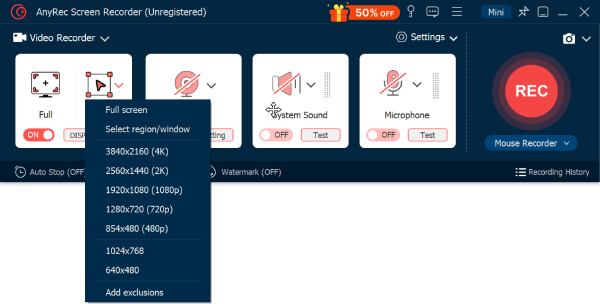
Étape 2.Activez « Son système » pour capturer le son de la source vidéo. Si vous souhaitez ajouter un commentaire vocal, activez également l'option « Microphone ». Réglez le volume selon vos besoins.
Étape 3.Cliquez sur le bouton « REC » pour commencer enregistrer des réunions en ligne et des vidéos. Pendant l'enregistrement, utilisez la barre d'outils à l'écran pour ajouter du texte, dessiner ou prendre des instantanés rapides des moments importants.
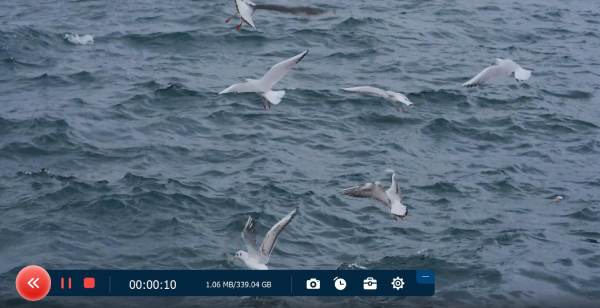
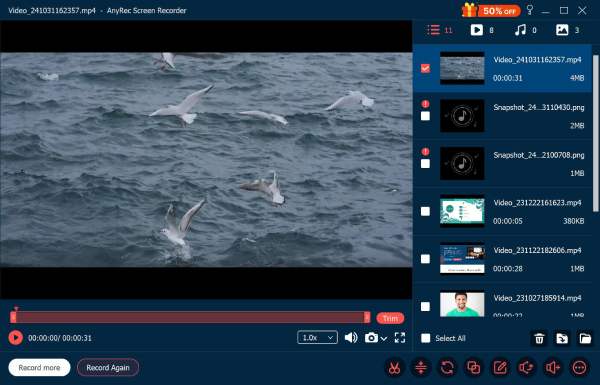
Étape 4.Une fois terminé, cliquez sur le bouton « Arrêter ». Une fenêtre d'aperçu s'ouvrira, vous permettant de vérifier l'enregistrement et d'effectuer des modifications. Si vous êtes satisfait, cliquez sur le bouton « Enregistrer » pour enregistrer la vidéo sur votre ordinateur.
Pourquoi est-ce que je ne peux pas télécharger une vidéo Streamtape ?
- Aucun bouton de téléchargementIl se peut que la personne qui a mis en ligne le fichier n'ait pas activé le téléchargement.
- La vidéo utilise un format de streamingLe lecteur peut charger la vidéo par segments au lieu d'un seul fichier téléchargeable.
- L'URL du média est temporaire.Une URL média directe peut expirer ou ne fonctionner que sur la page/session d'origine.
- Les extensions de navigateur ne peuvent pas le détecter.Certains flux ne sont pas exposés sous forme de fichier vidéo conventionnel.
- La vidéo est protégée ou soumise à restrictions.Des restrictions techniques ou liées à la plateforme peuvent empêcher le téléchargement ou l'enregistrement.
Méthodes de dépannage rapide pour résoudre les problèmes de téléchargement de Streamtape
Au lieu de longs paragraphes, vous pouvez consulter le tableau suivant pour résoudre les problèmes de téléchargement de Streamtape.
| Problème | Raison possible | Que tenter |
| Aucun bouton de téléchargement | Le téléchargement n'est pas activé | Demandez à la personne qui a mis en ligne le contenu ou utilisez une source autorisée. |
| Le bouton de téléchargement ne fait rien | Problème de navigateur/réseau | Actualisez la page et essayez un autre navigateur compatible. |
| La vidéo se télécharge mais ne se lance pas. | Problème de codec/conteneur | Essayez un lecteur multimédia compatible ou convertissez votre propre fichier autorisé. |
| Les outils de développement n'affichent aucune vidéo | Lecture segmentée/en continu | Ne présumez pas que l'extraction directe est autorisée. |
| Le site de téléchargement redirige sans cesse. | Service tiers non fiable | Fermez-le et évitez de saisir vos identifiants. |
| L'enregistrement d'écran est noir. | Protection du contenu | Vérifiez si l'enregistrement est autorisé et pris en charge. |
| L'enregistrement ne contient aucun son. | Paramètres audio du système | Vérifiez les autorisations du son système et des applications. |
FAQs
-
Le téléchargement depuis Streamtape est-il légal ?
Cela dépend du contenu téléchargé. Si vous avez vous-même mis en ligne le fichier ou si vous en possédez les droits : oui. S'il s'agit d'un contenu protégé par le droit d'auteur et mis en ligne sans autorisation (ce qui est le cas de la plupart des contenus Streamtape provenant de sites de piratage) : non. Le téléchargement crée une copie locale d'un contenu protégé par le droit d'auteur, ce qui est considéré comme une infraction plus grave que le streaming en vertu de la législation sur le droit d'auteur dans la plupart des pays.
-
Pourquoi n'y a-t-il pas de bouton de téléchargement sur certaines vidéos Streamtape ?
Soit la personne qui a mis en ligne le fichier a désactivé l'option de téléchargement dans les paramètres de son compte, soit le lien que vous avez fourni est un contenu intégré restreint. C'est la personne qui a mis en ligne le fichier qui contrôle si les téléchargements sont autorisés.
-
La méthode DevTools fonctionne-t-elle sur tous les navigateurs ?
Oui. Chrome, Firefox et Edge disposent tous d'outils de développement réseau. L'emplacement exact du filtre Média varie légèrement d'un navigateur à l'autre, mais la méthode reste la même.
Conclusion
Avec les bons outils, télécharger Streamtape est plus facile que jamais ! Que vous souhaitiez utiliser les outils de développement du navigateur, une extension de navigateur, des téléchargeurs en ligne ou même des applications mobiles, il existe une méthode adaptée à chaque utilisateur et à chaque niveau de compétence. Pour une solution simple et de qualité, une alternative fiable est AnyRec Screen Recorder. Grâce à cet outil, vous pouvez enregistrer des vidéos sur PC/Mac et enregistrez le contenu Streamtape en haute qualité, idéal pour capturer tout ce qui ne peut pas être téléchargé directement.
Téléchargement sécurisé
Téléchargement sécurisé
Article associé
À propos de notre auteur