
5 façons de supprimer une ombre d'une photo en ligne/hors ligne

Je cherche un moyen de supprimer une ombre sur une imageVous souhaitez peut-être retoucher une photo de produit, supprimer l'ombre d'une personne ou éclaircir un arrière-plan. La méthode appropriée dépend du type d'ombre. Selon son emplacement et la netteté de ses contours, un simple ajustement de la luminosité ou un logiciel gratuit de suppression d'ombres en ligne suffit souvent en quelques minutes.
Liste des guides
Peut-on supprimer une ombre d'une photo ? Comment supprimer gratuitement en ligne les ombres indésirables d'une photo Comment supprimer une ombre en recadrant une image Comment supprimer les ombres en ajustant la luminosité et l'exposition Comment supprimer l'ombre d'une photo sur iPhone Comment supprimer l'ombre d'une photo sur AndroidPeut-on supprimer une ombre d'une photo ?
Oui. Mais cela dépend surtout du type d'ombre portée et de son intensité. Une ombre sur un fond uni est généralement plus facile à corriger qu'une ombre sur un visage. Voici quelques exemples :
- • Ombres de personnes au sol.
- • Ombres des objets.
- • Ombres marquées sur le visage.
- • Ombres sur les photos de produits.
- • Des marques sombres sur un mur.
- • Ombres indésirables en arrière-plan.
Si l'ombre s'étend sur tout l'arrière-plan, une suppression d'arrière-plan en ligne Cela peut fonctionner. Cependant, si vous souhaitez supprimer uniquement l'ombre tout en conservant l'arrière-plan, un outil de suppression d'objets ou un outil de suppression d'ombres par IA est généralement préférable. Vous pouvez ainsi sélectionner la zone indésirable sans supprimer tout ce qui l'entoure.
Comment supprimer gratuitement en ligne les ombres indésirables d'une photo
Si vous souhaitez supprimer rapidement une ombre sans installer de logiciel de retouche, AnyRec Free Watermark Remover Online Cela vaut la peine d'essayer. Vous pouvez sélectionner l'ombre avec l'outil Pinceau, Lasso ou Sélection polygonale, puis laisser l'outil supprimer la zone sélectionnée. Cette méthode est particulièrement efficace lorsque l'ombre apparaît comme une zone indésirable distincte plutôt que comme une ombre que vous souhaitez simplement éclaircir.
- • Supprimer les ombres des photos de produits avec des arrière-plans simples.
- • Effacez les petites zones distrayantes et les objets indésirables.
- • Détecter et supprimer avec précision de nombreux types de filigranes.
- • Remplissez la zone sans filigrane avec des textures générées automatiquement.
Étape 1.Ouvrez AnyRec, le logiciel gratuit de suppression de filigrane en ligne. Cliquez sur le bouton « Ajouter une photo » pour importer votre image.
Étape 2.Choisissez un outil pour sélectionner la zone d'ombre : polygonal, lasso, pinceau ou gomme.
Étape 3.Cliquez sur le bouton « Supprimer » pour confirmer la suppression de l'ombre.
Étape 4.Cliquez sur le bouton « Supprimer » pour confirmer la suppression de l'ombre.

Comment supprimer une ombre en recadrant une image
Si l'ombre indésirable se situe près du bord de votre photo, pensez à la recadrer. Aucune compétence particulière n'est requise. Ouvrez simplement un logiciel de retouche d'images et le tour est joué. Le recadrage photo est particulièrement utile dans les cas suivants :
- • Une ombre en bas d'une photo de produit.
- • Un coin sombre.
- • Une personne ou un objet indésirable près du bord.
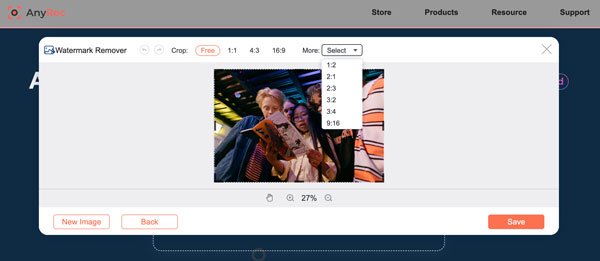
AnyRec Free Watermark Remover Online Il propose également un service de recadrage photo. Il suffit de cliquer sur le bouton « Recadrer et enregistrer ». Vous pouvez conserver le format d'origine ou modifier la composition (1:1, 4:3, 16:9, etc.). recadrer une personne sur la photo, ainsi que d'autres objets indésirables.
Comment supprimer les ombres en ajustant la luminosité et l'exposition
Il n'est pas nécessaire d'effacer toutes les ombres. Si l'une d'elles est étendue sur une grande partie de la photo, tenter de la supprimer complètement peut en réalité empirer les choses. Il est préférable d'atténuer l'ombre en ajustant l'éclairage général. Plus précisément, vous pouvez modifier la luminosité, l'exposition, les ombres, le contraste et les hautes lumières. Ainsi, vous pouvez éclaircir les zones sombres tout en préservant les détails d'origine.
Meilleur pour:
- • Photographie de portrait.
- • Photos de paysages.
- • Ombres légères sur le visage.
- • Photos avec un éclairage inégal.
Cette méthode est particulièrement efficace lorsque l'ombre est douce et se fond dans le décor. Attention à ne pas trop augmenter la luminosité, au risque de perdre en détails et de rendre la photo surexposée.
Comment supprimer l'ombre d'une photo sur iPhone
L'application Photos intégrée à l'iPhone propose une fonction basique pour supprimer, éclaircir ou ajuster une ombre. Elle fonctionne bien pour les ombres diffuses et douces, mais elle est peu efficace pour une ombre nette et localisée.
Étape 1.Ouvrez la photo dans l'application Photos.
Étape 2.Appuyez sur le bouton « Modifier » en haut à droite.
Étape 3.Appuyez sur le bouton « Ajuster », celui avec trois curseurs.
Étape 4.Faites défiler vers le bas pour appuyer sur les boutons « Ombres » et « Luminosité ».
Étape 5.Faites glisser les curseurs jusqu'à ce que l'ombre paraisse plus claire et plus uniforme.
Étape 6.Appuyez sur la coche pour enregistrer vos modifications.
Comment supprimer l'ombre d'une photo sur Android
Les téléphones Android ne disposent pas tous du même éditeur photo, mais la plupart sont équipés de l'application Google Photos, qui intègre une fonction similaire de correction des ombres. Celle-ci convient aux ombres douces et diffuses. Cependant, pour des ombres plus spécifiques (comme l'ombre d'une personne sur un produit ou une tache sombre à supprimer complètement), l'éditeur photo intégré d'Android ne sera pas suffisant.
Étape 1.Ouvrir cette image dans Google Photos.
Étape 2.Appuyez sur l'icône « Modifier » en bas.
Étape 3.Appuyez sur le bouton « Régler ».
Étape 4.Trouvez le curseur « Ombres » (parfois sous « Lumière »).
Étape 5.Faites glisser pour éclaircir la zone d'ombre.
Étape 6.Appuyez sur le bouton « Enregistrer une copie » lorsque vous êtes satisfait du résultat de la suppression des ombres sur la photo.
Conclusion
Vous n'avez pas toujours besoin de Photoshop pour supprimer une ombre sur une imageLe recadrage fonctionne étonnamment bien dans certains cas, tandis que les réglages de luminosité et d'exposition peuvent atténuer les ombres. Lorsque l'ombre n'affecte qu'une partie de l'image, AnyRec Free Watermark Remover Online offre une solution rapide. Vous pouvez sélectionner la zone indésirable avec l'outil Pinceau, Lasso ou Polygone et effectuer des modifications directement dans votre navigateur.
Articles Liés
À propos de notre auteur




