
4 façons de réduire la taille des fichiers vidéo en haute qualité (Go à Mo)

Que vous partagiez une vidéo sur WhatsApp, la téléchargiez sur YouTube ou la joigniez à un e-mail, vous devez tenir compte de la limite de taille des fichiers et réduire la taille du fichier vidéo Procédez correctement. Sinon, le transfert vidéo risque de ne pas se dérouler correctement ou de se bloquer. Compresser des vidéos est simple : utilisez un logiciel de compression vidéo, convertissez-les au format MP4 (ou autre format avec perte) et réduisez la résolution pour diminuer leur taille. Suivez les étapes ci-dessous pour compresser une vidéo tout en préservant sa qualité.
Liste des guides
Pourquoi les vidéos sont-elles si volumineuses ? 2 façons de compresser des vidéos pour réduire leur taille [Windows/Mac/En ligne/iPhone/Android] Changer le format vidéo pour réduire la taille du fichier vidéo Ajustez les paramètres vidéo pour réduire la taille de la vidéoPourquoi les vidéos sont-elles si volumineuses ?
Voici quelques facteurs qui expliquent pourquoi votre vidéo est trop volumineuse pour être partagée, téléchargée ou enregistrée. Vous pourrez ainsi réduire sa taille sans altérer sa qualité.
- • Résolution: Une haute résolution augmente considérablement la taille de votre fichier vidéo. Par exemple, si vous Convertir une vidéo 1080p en 4K, sa taille de fichier sera 4 fois plus importante qu'auparavant.
- • Débit : Un débit binaire plus élevé offre une meilleure qualité vidéo. Cependant, la taille du fichier vidéo sera également beaucoup plus importante. Vérifiez donc si vous enregistrez des vidéos avec le débit binaire élevé par défaut.
- • FPS : Une vidéo à 120 images par seconde paraît plus fluide qu'une vidéo à 60 images par seconde. Cependant, la taille du fichier vidéo sera deux à trois fois plus importante.
- • Codec : Si vous convertir H.264 Avec le format H.265/HEVC, vous pouvez réduire la taille du fichier vidéo de 40% à 60% avec une qualité visuelle similaire.
- • Paramètres audio : L'audio non compressé ou à haut débit peut augmenter la taille de votre vidéo.
- • Durée de la vidéo : Plus votre vidéo est longue, plus sa taille de fichier sera importante. Une vidéo de 10 minutes est forcément plus volumineuse qu'une vidéo d'une minute.
- • Images brutes ou non éditéesLes caméras professionnelles capturent des vidéos RAW avec tous les détails, dans des fichiers de très grande taille.
2 façons de compresser les vidéos pour réduire leur taille [Windows/Mac/En ligne]
Il existe deux méthodes courantes pour réduire la taille d'un fichier vidéo sans le rogner ni en altérer la qualité. Vous pouvez définir une taille de fichier souhaitée ou un niveau de qualité en pourcentage. Ainsi, vous pouvez compresser rapidement une vidéo de 1 Go à 10 Mo, voire moins.
Compression d'une vidéo volumineuse sous Windows et Mac [de 4 Go à 10 Mo]
AnyRec Video Converter Il offre plusieurs options de compression vidéo. Vous pouvez accéder au compresseur vidéo intégré via la boîte à outils. De plus, vous pouvez ajuster les paramètres vidéo, changer le format, découper les séquences indésirables et effectuer d'autres modifications pour réduire la taille des fichiers vidéo volumineux.

Compresser des vidéos 4K de Go à Mo en pourcentage ou selon une taille de fichier spécifique.
Résolution vidéo, débit binaire, FPS et codec inférieurs, et plus de flexibilité ou utilisation de préréglages.
Convertissez des vidéos par lots en formats compressés avec perte à une vitesse 120 fois supérieure.
Couper, recadrer, supprimer le bruit, réduire les tremblements et monter les vidéos.
Téléchargement sécurisé
Téléchargement sécurisé
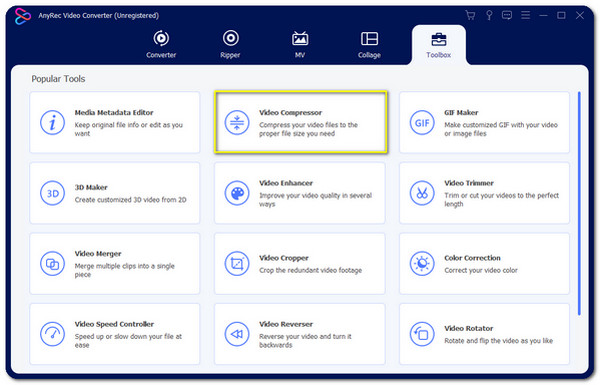
1. Ouvrez AnyRec Video Converter. Cliquez sur le bouton « Boîte à outils » en haut. Cliquez ensuite sur le bouton « Compresseur vidéo ».
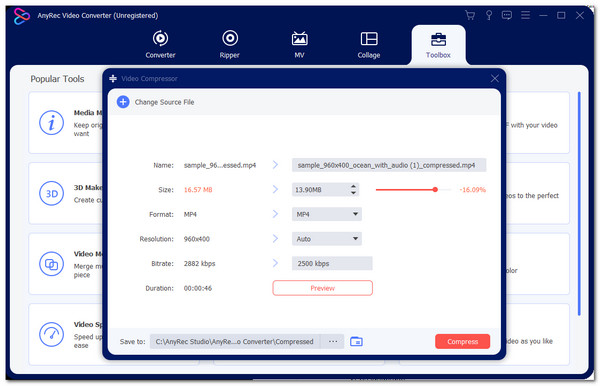
2. Importez votre vidéo. Vous pouvez indiquer la taille de fichier souhaitée à côté de « Taille ». Vous pouvez également déplacer le curseur pour ajuster le pourcentage de compression vidéo.
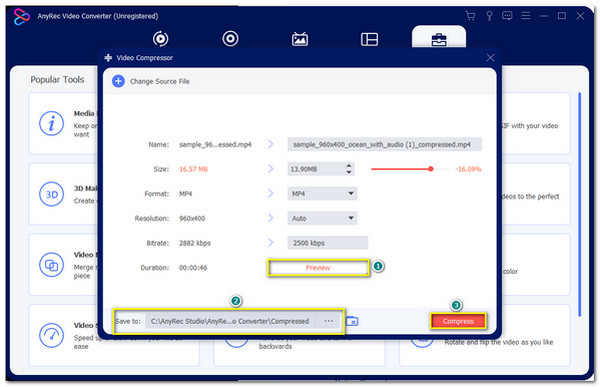
3. Modifiez le format vidéo, réduisez la résolution et le débit binaire si nécessaire. Vous pouvez prévisualiser la vidéo et définir le dossier de destination ici. Cliquez ensuite sur le bouton « Compresser » pour réduire la taille du fichier vidéo.
Réduisez gratuitement la taille de vos vidéos en ligne [jusqu'à 50 Mo]
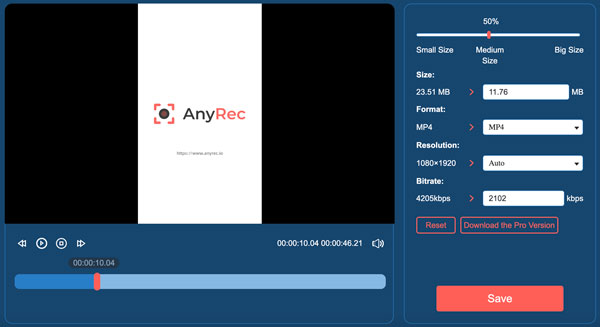
AnyRec Compresseur vidéo gratuit en ligne Ce service permet de compresser des vidéos en ligne sans perte de qualité visuelle. Il vous suffit de télécharger votre vidéo. Le compresseur vidéo en ligne détectera ensuite sa taille et vous proposera des options pour la réduire en quelques secondes. La compression est gratuite jusqu'à 10 fichiers vidéo par jour. Chaque vidéo doit peser moins de 50 Mo. Si vous souhaitez… compresser les vidéos pour les e-mails Sur iPhone et Android, c'est le choix judicieux.
- 1. Cliquez sur le bouton « Téléverser un fichier » pour ajouter votre vidéo.
- 2. Déplacez le curseur pour réduire la taille de la vidéo. Vous pouvez également saisir directement la taille du fichier.
- 3. Définissez MP4 comme format vidéo de sortie (recommandé pour une meilleure compression vidéo).
- 4. Réduisez la résolution et le débit binaire de la vidéo.
- 5. Cliquez sur le bouton « Enregistrer » pour compresser gratuitement la vidéo en ligne.
Changer le format vidéo pour réduire la taille du fichier vidéo
Comme indiqué précédemment, vous pouvez convertir vos vidéos au format MP4 pour réduire leur taille, faciliter leur partage et améliorer la compatibilité. De plus, l'utilisation d'un codec vidéo moderne peut réduire la taille des fichiers de 401 à 801 TNT. Voici quelques recommandations.
- • Convertir au format MP4 (H.265) : Il sera plus petit que le H.264 avec une qualité similaire (40% à 60%).
- • Utilisez le format AV1 : Le format AV1 permet de stocker des fichiers encore plus petits. Assurez-vous simplement que votre appareil prend en charge les vidéos AV1. Sinon, vous pouvez… convertir AV1 en MP4 pour résoudre le problème d'incompatibilité.
Si vous souhaitez simplement convertir en ligne le format vidéo sans perte en format avec perte, vous pouvez utiliser ceci. convertisseur vidéo gratuitIl peut gérer toutes les conversions vidéo au format MP4.
Ajustez les paramètres vidéo pour réduire la taille de la vidéo
Après avoir utilisé des outils de redimensionnement vidéo, vous pouvez ajuster les paramètres vidéo pour contrôler la taille du fichier. Ces petits changements peuvent également réduire efficacement la taille de la vidéo. D'ailleurs, vous pouvez considérer ces conseils comme utiles pour créer des vidéos moins volumineuses à l'avenir.
- • Résolution vidéo inférieure : La conversion d'une vidéo 4K en 1080p peut réduire sa taille jusqu'à 701 To. Les vidéos 4K sont volumineuses. Vous pouvez les convertir en 1080p, 720p, voire 480p pour en réduire la taille.
- • Réduisez le débit binaire : Réduisez la taille des fichiers vidéo en diminuant le débit binaire. La qualité vidéo restera bonne.
- • Diminuez la fréquence d'images : Les vidéos à 60 images par seconde sont plus fluides que celles à 30 images par seconde. Leur taille est également bien plus importante. Dans la plupart des cas, 30 images par seconde est la fréquence d'images la plus courante. Vous pouvez convertir une vidéo de 60 images par seconde en 30 images par seconde pour réduire sa taille d'environ 501 TP3 To. Bien entendu, la compression est encore meilleure lors de la conversion de 120 images par seconde en 60 images par seconde, voire même en 30 images par seconde.
Conclusion
Avec un compresseur vidéo fiable et des paramètres de compression appropriés, vous pouvez réduire la taille du fichier vidéo Pour les e-mails, le stockage cloud, les réseaux sociaux et bien plus encore. Utilisez-le. AnyRec Video Converter Réduisez la taille de vos vidéos MP4 sans perte de qualité. De plus, vous pouvez les éditer et les convertir grâce à des préréglages populaires. Par exemple, vous pouvez raccourcir une vidéo et l'exporter en un seul clic dans un format compatible avec l'iPhone. Il vous suffit ensuite de télécharger votre vidéo et de réduire sa taille pour l'exporter sur iPhone, Android et autres appareils.
Téléchargement sécurisé
Téléchargement sécurisé



