
5 façons simples d'enregistrer sur Snapchat sans maintenir le bouton enfoncé

Vous êtes probablement arrivé ici après avoir cherché un moyen de Enregistrer sur Snapchat sans maintenir le bouton enfoncéVous en avez assez de maintenir le bouton d'enregistrement enfoncé, surtout lorsque vous vous filmez, que vous voulez garder les mains libres ou filmer plus confortablement. C'est contraignant et cela limite vos mouvements. Heureusement, voici cinq astuces simples pour enregistrer une vidéo Snapchat sans maintenir le bouton enfoncé. Découvrez-les ci-dessous !
Liste des guides
Méthode intégrée : glisser pour verrouiller (fonctionne sur iPhone et Android) La méthode intégrée : le minuteur vidéo de Snapchat Méthode spécifique à l'iPhone : AssistiveTouch d'iOS Méthode spécifique à Android : solution de contournement physique Enregistrer des vidéos Snapchat sur un ordinateur Résolution des problèmes d'enregistrement vidéo sur SnapchatMéthode intégrée : glisser pour verrouiller (fonctionne sur iPhone et Android)
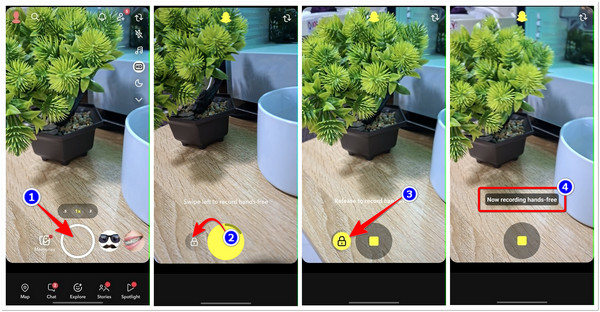
Snapchat a déjà pris en compte votre demande et a intégré une fonctionnalité permettant d'enregistrer en mains libres. La première fonctionnalité disponible sur iPhone et Android est « Glisser pour verrouiller ». Elle vous permet de continuer à enregistrer même après avoir relâché votre doigt, ce qui est idéal pour se filmer tout en gardant les mains libres.
Étape 1.Lancez Snapchat sur votre appareil Android ou iPhone. Ensuite, appuyez longuement sur le bouton « Enregistrer » (icône ronde) pour démarrer l’enregistrement.
Étape 2.Après avoir maintenu le bouton d'enregistrement enfoncé, faites glisser votre doigt vers la gauche jusqu'à ce qu'il atteigne et recouvre l'icône « Verrouillage ».
Étape 3.Ensuite, relâchez l'icône « Verrouiller », et Snapchat continuera d'enregistrer sans que vous ayez besoin d'appuyer à nouveau sur le bouton d'enregistrement. Voilà comment enregistrer sur Snapchat sans appuyer sur le bouton grâce à la fonction « Glisser pour verrouiller ».
La méthode intégrée : le minuteur vidéo de Snapchat
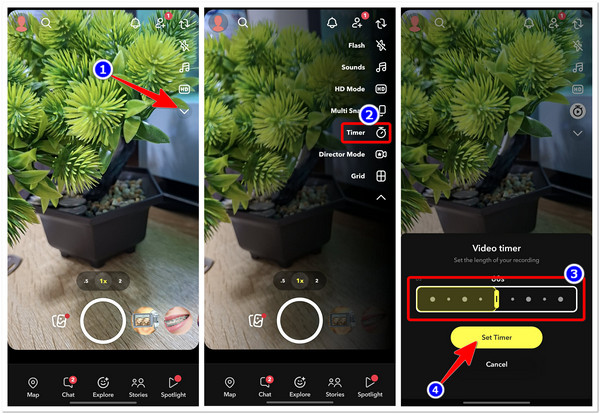
Une autre fonctionnalité intégrée de Snapchat vous permet d'enregistrer une vidéo mains libres grâce au minuteur vidéo. Il en va de même pour le verrouillage par glissement : cette fonction vous permet également de vous filmer facilement, vous ou un sujet, sans avoir à maintenir le bouton d'enregistrement enfoncé. Cependant, la durée d'enregistrement est limitée à 2 minutes. Voici comment l'utiliser :
Étape 1.Lancez l'application Snapchat et appuyez sur l'icône du bouton déroulant à gauche pour accéder aux autres fonctionnalités.
Étape 2.Ensuite, sélectionnez l'option « Minuteur » (icône « Chronomètre »). Appuyez de nouveau dessus pour activer l'enregistrement vidéo. Définissez ensuite la durée d'enregistrement souhaitée en faisant glisser le curseur vers la gauche. Enfin, appuyez sur « Définir le minuteur » pour valider.
Étape 3.Une fois les paramètres définis, appuyez sur le bouton « Enregistrer » pour lancer l'enregistrement, dont la durée dépendra de la durée programmée. Et voilà ! Voici les étapes pour enregistrer une vidéo Snapchat sans maintenir le bouton enfoncé grâce à la fonction Minuteur vidéo.
Méthode spécifique à l'iPhone : AssistiveTouch d'iOS
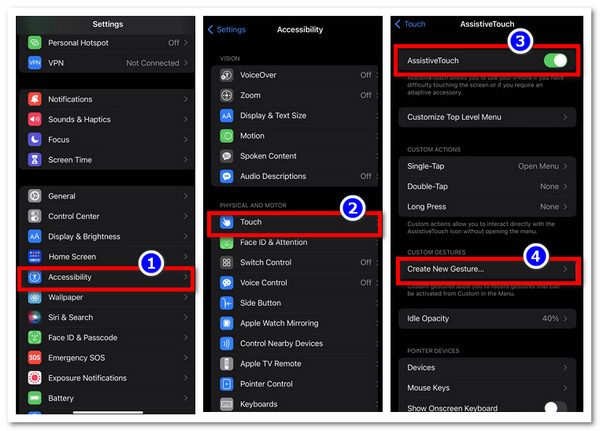
Outre les fonctionnalités intégrées de Snapchat, saviez-vous que vous pouvez également enregistrer des vidéos sur la plateforme sans maintenir le bouton d'enregistrement enfoncé grâce à AssistiveTouch sur votre iPhone ? Eh oui, c'est possible, et vous avez de la chance si vous utilisez un iPhone. Alors, comment enregistrer une vidéo Snapchat sans maintenir le bouton enfoncé grâce à AssistiveTouch ? Voici les étapes à suivre : enregistrement d'écran sur iPhone via AssistiveTouch :
Étape 1.Accédez à l’application Réglages de votre iPhone. Sélectionnez ensuite « Accessibilité », puis « Toucher » et activez « AssistiveTouch » si ce n’est pas déjà fait. Enfin, appuyez sur « Créer un nouveau geste… ».
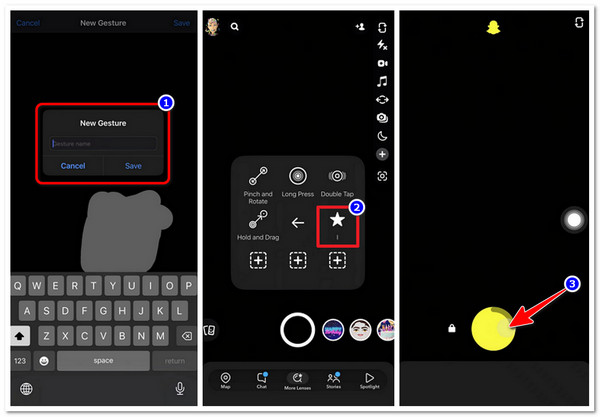
Étape 2.Ensuite, maintenez votre doigt appuyé sur l'écran de votre téléphone pour effectuer le geste qui vous permettra de lancer l'enregistrement. Enfin, enregistrez la vidéo une fois la barre de progression en bas de l'écran remplie.
Étape 3.Ensuite, ouvrez Snapchat, appuyez sur « AssistiveTouch », choisissez « Personnalisé » et sélectionnez le geste que vous avez créé précédemment. Une icône grise apparaîtra alors à l'écran. Faites-la glisser vers le bouton « Enregistrer ».
Étape 4.Le geste que vous avez créé précédemment maintiendra le bouton « Enregistrement » enfoncé, ce qui vous permettra de vous filmer sans avoir à utiliser votre doigt. Voilà comment enregistrer une vidéo sur Snap sans maintenir le bouton enfoncé grâce à AssistiveTouch.
Méthode spécifique à Android : solution de contournement physique
Contrairement à AssistiveTouch sur iPhone, Android ne propose pas d'équivalent sur Snapchat permettant d'enregistrer des vidéos sans maintenir le bouton enfoncé. Dans ce cas, vous pouvez utiliser les fonctionnalités intégrées de Snapchat. Si ces fonctionnalités ne sont pas disponibles sur votre appareil Android, certains utilisateurs optent pour une solution de contournement physique simple.
Il s'agit d'enrouler un élastique (assurez-vous qu'il soit solide) autour de votre téléphone de manière à maintenir légèrement enfoncé le bouton « Volume + ». Une fois le bouton enfoncé, Snapchat devrait commencer à enregistrer. Enregistrement d'écran Android Cette méthode vous permettra de filmer sans maintenir le bouton enfoncé. Alors, comment enregistrer sur Snapchat sans appuyer sur le bouton sur Android ? Un élastique fera l’affaire.
Enregistrer des vidéos Snapchat sur un ordinateur
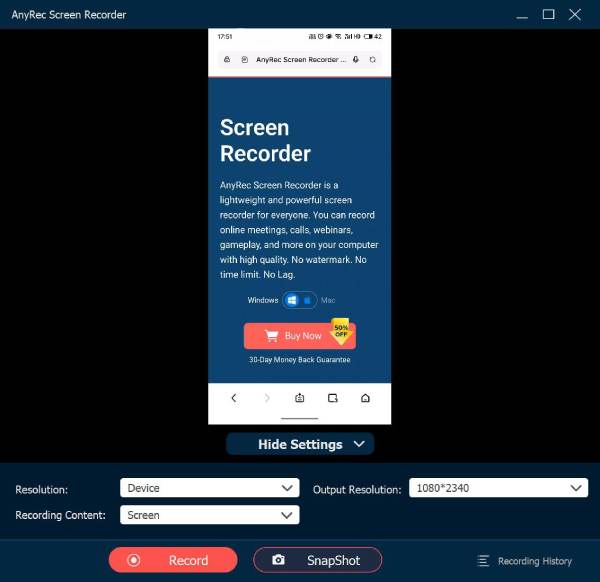
Voilà ! Ce sont les méthodes simples, avec leurs étapes, pour enregistrer une vidéo sur Snapchat sans maintenir le bouton enfoncé. Outre ces méthodes, vous pouvez également utiliser… AnyRec Screen Recorder Pour enregistrer des vidéos Snapchat sur votre ordinateur, vous pouvez ainsi laisser votre téléphone de côté. Cet outil intègre une fonction d'enregistrement qui vous permet de dupliquer l'écran de votre téléphone et d'enregistrer vos vidéos Snapchat directement sur votre ordinateur. Vous pouvez même l'utiliser pour les visionner en haute qualité sur un écran plus grand. Pratique, non ?

Permet de prendre des captures d'écran de votre contenu Snapchat.
Permet de contrôler l'application Snapchat de votre téléphone depuis votre ordinateur pendant la duplication d'écran.
Prise en charge d'un affichage Snapchat de haute qualité avec des options de qualité fluide et standard.
Permet de dupliquer le haut-parleur et le microphone du téléphone.
Téléchargement sécurisé
Téléchargement sécurisé
Étape 1.Téléchargez et installez le AnyRec Screen Recorder Sur votre ordinateur, ouvrez l'application, puis lancez-la. Cliquez ensuite sur le bouton déroulant « Mode d'enregistrement » à gauche et sélectionnez « Enregistreur téléphonique ».

Étape 2.Choisissez ensuite le type de votre appareil et assurez-vous que votre téléphone et votre ordinateur sont connectés au même réseau. Suivez ensuite les instructions à l'écran pour connecter les deux appareils.

Étape 3.Une fois la duplication d'écran établie sur les deux appareils, ouvrez Snapchat sur votre téléphone. Vous pourrez ensuite enregistrer du contenu ou vous filmer en cliquant sur le bouton « Enregistrer ».
Résolution des problèmes d'enregistrement vidéo sur Snapchat
Utiliser les solutions et méthodes ci-dessus pour enregistrer sur Snapchat sans maintenir le bouton enfoncé vous offre une façon plus agréable et confortable de vous filmer ou de filmer d'autres personnes. Si vous rencontrez des problèmes lors de l'enregistrement sur Snapchat sans maintenir le bouton enfoncé, voici quelques solutions simples à essayer :
- • La fonction « Glisser pour verrouiller » n'apparaît pas : Assurez-vous de maintenir le bouton « Enregistrer » enfoncé avant de faire glisser votre doigt vers l'icône de verrouillage. Si elle n'apparaît toujours pas, essayez de mettre à jour Snapchat vers la dernière version et de le redémarrer.
- • Les premières secondes de l'enregistrement mains libres sont indésirables : Commencez par enregistrer, puis placez-vous rapidement. Si nécessaire, coupez le début de la vidéo avant de l'envoyer ou de l'enregistrer.
- • L'enregistrement s'arrête avant que vous ayez terminé : Snapchat limite la durée de chaque enregistrement vidéo. Si votre enregistrement s'arrête automatiquement, il vous suffit d'en démarrer un nouveau pour le reprendre.
- • Le bouton d'augmentation du volume ne lance pas l'enregistrement : Tous les appareils Android ne permettent pas d'utiliser le bouton « Volume + » pour enregistrer sur Snapchat. Si cela ne fonctionne pas sur votre téléphone, utilisez plutôt les fonctionnalités intégrées de Snapchat mentionnées ci-dessus.
- • Snapchat ne cesse de planter ou de se bloquer : Fermez puis rouvrez l'application, videz son cache dans les paramètres de votre téléphone ou mettez-la à jour. Si le problème persiste, une réinstallation peut s'avérer utile.
Conclusion
Alors, comment enregistrer une vidéo Snapchat sans maintenir le bouton enfoncéEh bien, les cinq méthodes présentées dans cet article vous permettent de vous filmer sans avoir à maintenir le bouton d'enregistrement de Snapchat enfoncé. Vous pouvez les utiliser pour enregistrer du contenu Snapchat de la manière la plus naturelle, confortable et sans limites possible. Vous en avez probablement déjà essayé une, et nous espérons qu'elle vous offre la meilleure expérience d'enregistrement Snapchat. Maintenant, si vous souhaitez enregistrer des vidéos Snapchat en haute qualité ou les regarder sur un écran plus grand, AnyRec Screen Recorder C'est la meilleure option qui s'offre à vous ! Essayez-la dès maintenant.
Téléchargement sécurisé
Téléchargement sécurisé
Articles Liés
À propos de notre auteur




