
Comment lire des fichiers MOV sur Windows et Mac sans erreurs [4 méthodes]

Un fichier MOV peut se lire parfaitement sur votre iPhone, mais refuser de s'ouvrir sous Windows. Sur un Mac, il peut s'ouvrir avec QuickTime Player, mais échouer avec un autre programme. Vous pouvez également obtenir une vidéo MOV sans son, avec une lecture saccadée ou un écran noir. L'extension .mov n'est pas toujours en cause. MOV est un conteneur pouvant inclure différents codecs vidéo et audio. Si votre lecteur ne prend pas en charge les codecs présents dans le fichier, la lecture peut échouer. Voici comment procéder : Lire les fichiers MOV sur Windows et Mac.
Liste des guides
Comment lire des fichiers MOV sous Windows Comment lire des fichiers MOV sur Mac Pourquoi mon fichier MOV ne se lit-il pas ? Que faire si un fichier MOV ne se lit pas ?Comment lire des fichiers MOV sous Windows
Les fichiers MOV peuvent être lus sous Windows sans conversion, mais leur lecture dépend des codecs qu'ils contiennent. Microsoft précise que Windows peut exiger un codec supplémentaire lorsqu'un fichier multimédia utilise un format non inclus par défaut. HEVC/H.265 en est un exemple courant.
Ainsi, si votre fichier MOV provient d'un iPhone, d'un appareil photo ou d'un autre appareil Apple, essayez les méthodes ci-dessous. Commencez par l'extension HEVC si le fichier est un enregistrement H.265. Si vous souhaitez un lecteur MOV compatible avec différents formats sans gestion de codecs, la seconde méthode est plus pratique.
Installer l'extension vidéo HEVC
Idéal pour : Fichiers MOV iPhone qui lisent l'audio mais n'affichent aucune vidéo sous Windows.
De nombreuses vidéos récentes pour iPhone utilisent le codec HEVC (H.265) afin de réduire la taille des fichiers tout en conservant une haute qualité d'image. Windows prend en charge le HEVC via un codec optionnel, et non par défaut. Microsoft mentionne spécifiquement l'extension vidéo HEVC comme composant optionnel ajoutant la compatibilité HEVC/H.265. Actuellement, cette extension est disponible sur le Microsoft Store sous le numéro $0.99.
Étape 1.Rendez-vous sur le Microsoft Store. Recherchez l'extension vidéo HEVC. Assurez-vous de choisir l'extension officielle et non d'autres applications de codec non officielles.
Étape 2.Cliquez sur le bouton « Prix » et terminez l'installation. L'extension HEVC coûte $0,99.
Étape 3.Ouvrez votre fichier MOV dans Windows Media Player ou une autre application Windows utilisant le codec installé.
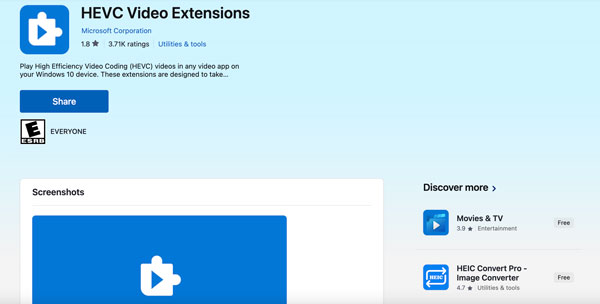
Si votre fichier MOV reste muet après l'installation du codec HEVC, le problème ne vient peut-être pas uniquement de ce dernier. Les flux vidéo et audio d'un fichier MOV peuvent utiliser des codecs différents. Windows indique également que des codecs manquants ou non pris en charge peuvent entraîner l'absence de son, des saccades, des blocages et d'autres problèmes de lecture.
AnyRec Blu-ray Player
Meilleur pour: Utilisateurs souhaitant ouvrir des fichiers MOV et d'autres formats vidéo sans installer de codecs supplémentaires.
Si vous ne souhaitez pas déterminer le codec utilisé par votre fichier MOV, un lecteur multimédia dédié peut s'avérer plus simple. AnyRec Blu-ray Player Il prend en charge les formats MOV, MP4, MKV, AVI, WMV et HEVC. Vous pouvez ouvrir des vidéos aux formats MOV (y compris HEVC, H.264, ProRes et HDR provenant de caméras récentes) sans installation supplémentaire, sans avoir à installer de codec additionnel.

Lisez tous les fichiers MOV sur Windows et Mac sans codecs supplémentaires.
Prise en charge des formats audio Dolby et DTS (meilleure que les lecteurs Windows de base).
Gérer les vidéos 4K UHD, les disques Blu-ray, les DVD et les images ISO.
Contrôlez la taille de l'écran, la vitesse de la vidéo et d'autres modes de lecture.
Téléchargement sécurisé
Téléchargement sécurisé
Étape 1.Ouvrez AnyRec Blu-ray Player. Cliquez sur le bouton « Ouvrir un fichier » pour ajouter vos fichiers MOV.

Étape 2.Votre vidéo MOV démarrera immédiatement. Ajustez la vitesse de lecture et le volume à l'aide des options en bas de l'écran si nécessaire.

Étape 3.De plus, vous pouvez modifier votre piste audio, votre canal audio et bien plus encore à partir des menus déroulants « Audio » et « Vidéo » situés en haut de la page.

Comment lire des fichiers MOV sur Mac
Le format MOV étant propriétaire d'Apple, Mac le gère généralement mieux que Windows. Cependant, « mieux » ne signifie pas « toujours ». QuickTime rencontre encore des difficultés avec certaines combinaisons de codecs, et des utilisateurs signalent l'apparition de nouveaux problèmes juste après une mise à jour de macOS, comme par exemple un fichier qui fonctionnait parfaitement la semaine dernière et qui, du jour au lendemain, ne s'ouvre plus.
Lecteur Quick Time
Idéal pour : Les utilisateurs de Mac peuvent lire les fichiers MOV sans rien installer.
MOV est le format de conteneur vidéo propriétaire d'Apple. Par conséquent, QuickTime gère parfaitement les fichiers MOV. En général, aucun téléchargement n'est nécessaire. Dans la plupart des cas, vous pouvez ouvrir et lire directement des séquences vidéo enregistrées avec votre caméra, des enregistrements d'écran et des clips H.264 ou HEVC standard.
Étape 1.Trouvez la vidéo MOV que vous souhaitez regarder.
Étape 2.Double-cliquez dessus. Choisissez « QuickTime Player » dans le menu contextuel (clic droit).
Étape 3.Utilisez les commandes en bas de la fenêtre pour lire, mettre en pause, rembobiner ou avancer rapidement cette vidéo MOV.
Étape 4.Si la lecture du fichier MOV présente toujours des problèmes, vous pouvez l'inspecter avec l'outil Movie Inspector de QuickTime.
QuickTime ne garantit pas la lecture de tous les fichiers MOV. Apple indique que les formats anciens ou spécifiques peuvent nécessiter un logiciel différent. Si le fichier est endommagé ou utilise un format non pris en charge, d'autres logiciels peuvent être nécessaires. Alternatives à QuickTime Player.
VLC Media Player
Idéal pour : Utilisateurs dont le fichier MOV ne fonctionne pas correctement dans QuickTime Player.
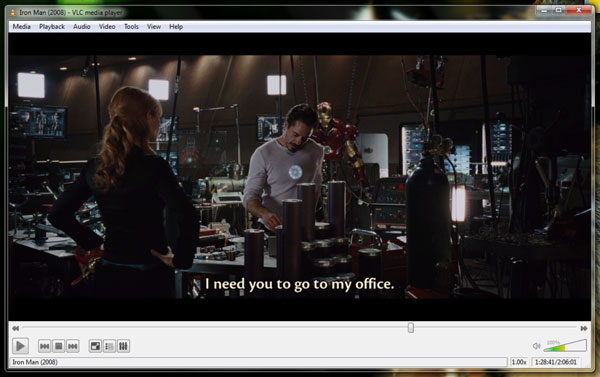
VLC est une alternative populaire lorsque QuickTime ne parvient pas à lire une vidéo. La version actuelle pour Mac est compatible avec les Mac Intel et les Mac Apple Silicon, et VideoLAN propose également un binaire universel. VLC est la solution de repli idéale lorsque vous ne pouvez pas ouvrir un fichier MOV dans QuickTime Player.
Étape 1.Téléchargez et installez la version Mac de VLC.
Étape 2.Ouvrez VLC. Cliquez sur le bouton « Ouvrir un fichier » dans le menu déroulant « Fichier ». Sélectionnez votre fichier vidéo MOV et importez-le.
Étape 3.Lancez la lecture et vérifiez si la vidéo et l'audio fonctionnent correctement.
Pourquoi mon fichier MOV ne se lit-il pas ?
Un fichier MOV peut ne pas être lu pour plusieurs raisons. L'extension elle-même est rarement la seule cause du problème. Les codecs contenus dans le fichier sont plus importants. Par exemple, un fichier MOV pour iPhone peut utiliser HEVCUn fichier MOV utilise le format H.265, tandis qu'un autre utilise le H.264 ou le ProRes. Votre lecteur peut prendre en charge l'un mais pas l'autre. Voici quelques explications possibles.
- Codec non pris en charge : Il est possible que l'écran reste noir pendant la lecture du son. Ce problème est fréquent avec les fichiers HEVC sous Windows.
- Codec audio manquant : Si vous pouvez voir la vidéo mais n'entendez rien, la piste audio utilise peut-être un codec que votre lecteur ne peut pas décoder.
- MOV corrompu : Si le fichier ne se lit pas correctement sur tous les lecteurs et appareils, il est possible qu'il soit endommagé. Cela peut se produire après une interruption de transfert ou d'enregistrement.
- Vidéo à haut débit ou ProRes : Les fichiers volumineux en 4K, 8K ou ProRes peuvent présenter des saccades sur les ordinateurs moins puissants. La vitesse de stockage et le décodage matériel peuvent également affecter la lecture.
- Lecteur obsolète : Un lecteur multimédia ancien peut ne pas prendre en charge correctement les codecs ou formats vidéo récents. Il est conseillé de le mettre à jour avant de convertir le fichier.
Que faire si un fichier MOV ne se lit pas ?
Essayez avec un autre lecteur multimédia. Si AnyRec Blu-ray Player ou VLC ouvre le fichier, le fichier MOV est probablement intact.
Ensuite, vérifiez le codec et mettez à jour votre lecteur. Si le fichier doit être compatible avec plusieurs appareils ou logiciels de montage, convertissez le format MOV en MP4, de préférence H.264 avec audio AAC.
Si le fichier MOV se lit à un endroit mais pas à un autre, vous pouvez convertir MOV en MP4 pour résoudre les problèmes de lecture.
Conclusion
Les problèmes de lecture des fichiers MOV peuvent avoir différentes causes : codec non pris en charge, audio manquant, fichier endommagé ou vidéo ProRes exigeante. Essayez un lecteur compatible. Ouvrir des fichiers MOV sous Windows et Mac avant toute conversion. Si vous lisez régulièrement des vidéos MOV, HEVC ou de haute qualité, AnyRec Blu-ray Player Il vaut la peine d'être essayé. Il prend en charge les formats MOV et HEVC, ainsi que la lecture 4K et HDR sous Windows et Mac. Vous pouvez également l'utiliser pour les disques Blu-ray, les DVD et les fichiers ISO sans avoir à changer de lecteur.
Téléchargement sécurisé
Téléchargement sécurisé
Articles Liés
À propos de notre auteur




