
Comparaison complète MP3 vs MP4 [avec les 5 meilleurs convertisseurs]

En matière de médias numériques, MP3 et MP4 sont deux formats de fichiers célèbres et largement utilisés. Bien qu'ils se ressemblent, leurs finalités sont très différentes. L'un est axé sur la compression audio, l'autre sur le contenu multimédia. Pour vous simplifier la tâche, ce guide détaille… MP3 contre MP4 Cette comparaison vous aidera à déterminer quel format correspond le mieux à vos besoins. Vous apprendrez également à passer de l'un à l'autre sans perte de qualité.
Liste des guides
Tableau comparatif rapide : MP3 vs MP4 Qu'est-ce que le MP4 Qu'est-ce que le MP3 ? MP4 ou MP3, lequel est le meilleur ? Comment convertir un fichier MP4 en MP3Tableau comparatif rapide : MP3 vs MP4
Comme indiqué, les formats MP3 et MP4 jouent des rôles différents dans le monde des fichiers audio et vidéo. Comprendre le fonctionnement de chaque format vous aidera à choisir judicieusement pour vos vidéos, votre musique et le stockage de vos données. Vous trouverez ci-dessous la première partie de notre comparatif MP3 vs MP4 : un tableau récapitulatif de leurs avantages, de leurs limitations et de leurs meilleures utilisations.
| Fonctionnalité | MP3 | MP4 |
| Type/Format | Codec/format audio | conteneur multimédia |
| Taille du fichier | Plus petit pour l'audio | Plus volumineux s'il contient plusieurs vidéos ou flux. |
| Compression | Compression audio avec perte | Compression avec perte pour la vidéo et l'audio, selon le codec utilisé. |
| Extension | .mp3 | .mp4, .m4v, .m4a |
| Compatibilité | Largement compatible avec la quasi-totalité des lecteurs et appareils | Largement compatible avec les appareils modernes |
| Cas d'utilisation | Musique, livres audio, podcasts et tout contenu exclusivement audio | Vidéos, contenu interactif, fichiers multimédias, streaming avec sous-titres, et bien plus encore |
Qu'est-ce que le MP4
Après avoir exploré les différences entre MP3 et MP4, il est utile de comprendre ce qu'est réellement le MP4. C'est aujourd'hui le format multimédia le plus répandu. Le MP4 peut stocker de l'audio, des vidéos, du texte, des sous-titres et même des images, ce qui en fait un format privilégié sur de nombreux appareils et plateformes de streaming.
Défendre : MPEG-4 partie 14
But: Pour stocker et lire du contenu multimédia, tel que des vidéos, de l'audio et des sous-titres, dans un seul fichier.
Idéal pour : Lecture vidéo, diffusion en ligne et partage de fichiers multimédias en haute qualité.
Pourquoi le format MP4 est-il populaire ? Il allie une lecture de haute qualité à une compression efficace, vous permettant ainsi de profiter d'une vidéo et d'un son nets tout en conservant des fichiers de taille raisonnable.
Qu'est-ce que le MP3 ?
Alors que le MP4 gère le multimédia, le format MP3 se concentre principalement sur le son. C'est le format audio le plus connu au monde grâce à sa compression qui préserve la qualité sonore de manière significative. Conçu pour rendre l'audio accessible et portable, ce format permet de stocker des morceaux sans occuper trop d'espace.
Défendre : MPEG-1 Audio Layer III
But: Pour compresser les données audio et réduire la taille des fichiers tout en conservant une bonne qualité sonore.
Idéal pour : Lecture et stockage de musique, de podcasts, de livres audio et de tout contenu exclusivement audio.
Pourquoi le format MP4 est-il populaire ? Il est léger et compatible avec tous les lecteurs et logiciels de musique. Sa compatibilité universelle a contribué à sa popularité dans le partage et la diffusion de musique numérique.
MP4 ou MP3, lequel est le meilleur ?
Le choix entre MP4 et MP3 dépend de vos besoins : streaming, partage ou écoute hors ligne. Pour vous aider, le tableau ci-dessous présente des situations courantes et le format généralement le plus adapté à chacune. Vous trouverez ensuite des comparaisons détaillées sur la qualité, la compression et d'autres critères, afin de vous aider à choisir le format le plus approprié : MP3 ou MP4.
| Situation | Meilleur format |
| Regardez du contenu vidéo en ligne | MP4 |
| Téléverser une vidéo sur YouTube | MP4 |
| Écouter de la musique hors ligne | MP3 |
| Écouter de la musique en streaming avec des images | MP4 |
| Partager une chanson uniquement | MP3 |
| Intégrer du contenu audio et visuel dans une page web | MP4 |
MP3 vs. MP4 : Qualité
Les formats MP3 et MP4 offrent une qualité sonore très similaire s'ils sont encodés au même débit binaire. Cependant, le MP4 est plus flexible ; il prend en charge les flux audio utilisant des codecs de meilleure qualité, comme l'AAC. Pour une lecture audio fluide et sans complications, le MP3 convient parfaitement, mais si vous recherchez un format plus avancé, le MP4 est plus performant.
MP3 vs MP4 : Compression et taille des fichiers
Le format MP3 étant conçu uniquement pour l'audio, il est plus petit que les fichiers MP4 et utilise une compression avec perte. Le MP4, quant à lui, est un conteneur qui inclut diverses combinaisons, ce qui explique sa taille plus importante. extraire l'audio MP3 de cette vidéo MP4 pour réduire la taille du fichier par rapport à avant.
MP3 vs MP4 : Cas d’utilisation
Le format MP3 est idéal pour l'audio, notamment les podcasts musicaux et les livres audio. C'est un choix simple lorsqu'on a uniquement besoin de son. Le format MP4, quant à lui, est beaucoup plus flexible ; c'est un conteneur multimédia qui peut accueillir de la vidéo, du son, du texte, des images et bien plus encore, ce qui en fait un format de prédilection pour le streaming vidéo.
MP3 vs. MP4 : Compatibilité
En matière de compatibilité, le format MP3 est pris en charge par tous les lecteurs audio, logiciels, appareils et navigateurs. Il en va de même pour le format MP4, notamment pour les lecteurs multimédias, appareils et sites web modernes.
MP3 vs MP4 : Métadonnées
Le format MP3 prend en charge les balises ID3, telles que le titre, l'album, l'artiste, la pochette, etc. Le format MP4 est un conteneur qui permet des métadonnées plus avancées comme les chapitres dans la vidéo, les sous-titres, plusieurs pistes, le texte, les images, et plus encore.
Comment convertir un fichier MP4 en MP3
Si vous souhaitez profiter de vos vidéos préférées en écoutant uniquement la piste audio, la conversion de MP4 en MP3 est la solution ! Vous économiserez ainsi de l'espace de stockage et pourrez lire le contenu sur n'importe quel lecteur ou appareil audio. Pour conclure cette comparaison MP3 vs MP4, découvrez ci-dessous cinq outils fiables pour convertir vos fichiers MP4 en MP3.
1. Convertisseur vidéo AnyRec
AnyRec Video Converter Ce logiciel convertit les fichiers MP4 en MP3, ainsi que plus de 1 000 autres formats (MOV, AVI, AAC, FLAC, OGG, etc.) sans perte de qualité. Il prend en charge la conversion par lots et propose des outils d'édition tels que le découpage, la fusion et le montage audio. Rapide et intuitif, il convient aussi bien aux débutants qu'aux professionnels.

Prend en charge plus de 1000 formats, dont MP4, MKV, AVI, MOV et bien d'autres.
Compatible avec l'accélération GPU, offrant un traitement à haute vitesse.
Vous permet de régler le débit binaire, la fréquence d'échantillonnage, le nombre de canaux et bien plus encore avant la conversion.
Conversion par lots pour convertir plusieurs fichiers MP4 en MP3 simultanément.
Téléchargement sécurisé
Téléchargement sécurisé
Étape 1.Ouvrez AnyRec Video Converter sur votre ordinateur. Sur l'écran principal, cliquez sur le bouton « Ajouter des fichiers » pour ajouter une ou plusieurs vidéos MP4 à convertir.

Étape 2.Ensuite, cliquez sur le menu déroulant « Format », puis accédez à l'onglet « Audio » et choisissez « MP3 » comme format de sortie souhaité.

Si nécessaire, cliquez sur le bouton « Profil personnalisé » pour personnaliser le débit audio, la fréquence d'échantillonnage ou l'encodeur afin d'obtenir une meilleure qualité sonore.

Étape 3.Ensuite, retournez à l'écran principal et sélectionnez le dossier de destination où enregistrer votre fichier MP4 converti en MP3. Enfin, cliquez sur le bouton « Tout convertir » pour obtenir immédiatement le fichier audio MP3.

Téléchargement sécurisé
Téléchargement sécurisé
2. Lecteur multimédia VLC
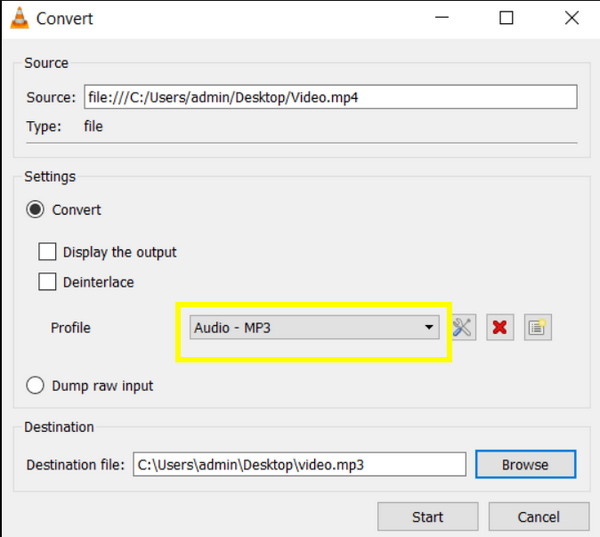
En plus d'être un excellent lecteur multimédia, VLC permet également de convertir les fichiers MP4 en MP3 en extrayant l'audio des fichiers vidéo. Entièrement gratuit et compatible avec de nombreuses plateformes, il s'avère très pratique si vous l'avez déjà installé.
3. Convertisseur vidéo gratuit
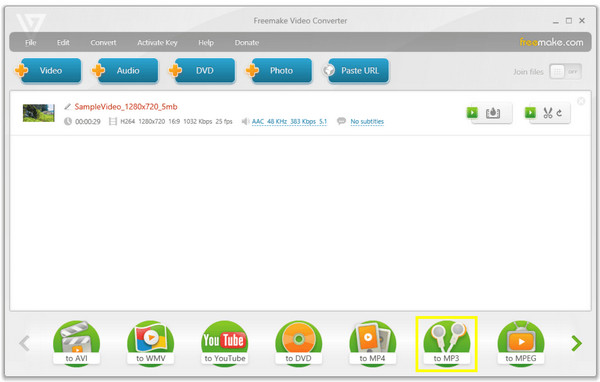
Réputé pour son interface intuitive, Freemake Video Converter permet de convertir facilement des vidéos MP4 en MP3 et autres formats audio. De plus, il propose différents préréglages pour différents appareils ainsi que des outils d'édition basiques.
4. Frein à main
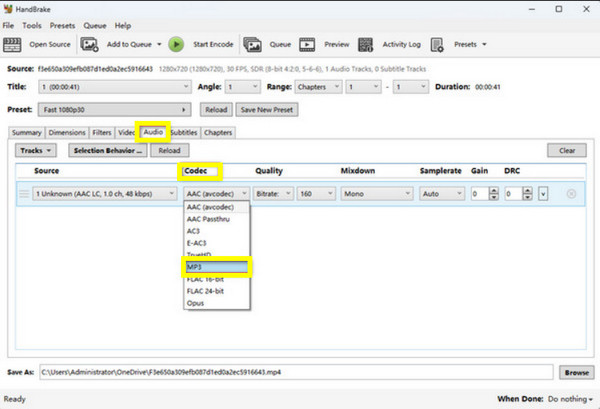
Handbrake est un outil open source permettant de convertir des fichiers MP4 en MP3 grâce à l'extraction audio. Bien qu'un peu technique, il offre une grande flexibilité de personnalisation, permettant un contrôle précis des codecs et des débits binaires.
5. Convertisseur VideoProc
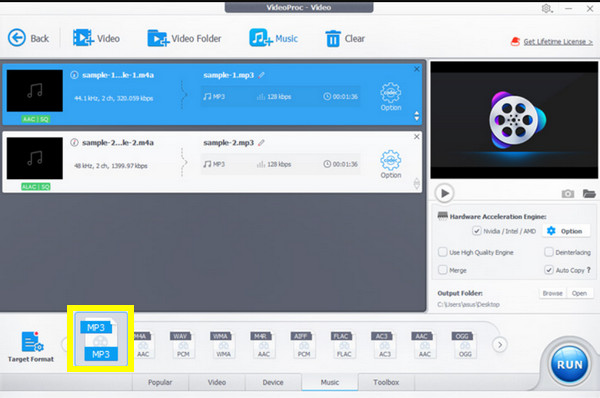
Ce convertisseur MP4 vers MP3 tout-en-un exploite l'accélération GPU pour un traitement plus rapide. Il transforme les fichiers MP4 en MP3 en quelques secondes tout en préservant une haute fidélité audio, idéal pour les fichiers volumineux et nombreux.
Conclusion
Les deux Formats MP3 et MP4 Les formats MP3 et MP4 jouent un rôle essentiel dans la manière dont vous appréciez et partagez les contenus multimédias numériques aujourd'hui. Comme vous l'avez constaté, le MP3 est le format de prédilection pour la lecture audio pure, tandis que le MP4 excelle pour la lecture simultanée de vidéos et d'audio de haute qualité. Le choix entre MP3 et MP4 dépend donc de vos besoins : écoute musicale, montage vidéo ou lecture multimédia ? Si vous devez passer de l'un à l'autre, parmi les nombreuses options disponibles, AnyRec Video Converter Il offre la solution la plus rapide et la plus simple pour y parvenir. Il garantit une vitesse exceptionnelle et une excellente qualité, ce qui le rend idéal pour convertir et éditer vos fichiers multimédias sans étapes supplémentaires.
Téléchargement sécurisé
Téléchargement sécurisé



