
Ne jamais attacher : 12 outils pour créer une capture d'écran sous forme de lien

Pour des explications rapides, des commentaires, la sauvegarde d'informations importantes, et bien plus encore, on utilise des captures d'écran. Mais si la réaliser est simple, la partager l'est moins, car elle peut prendre du temps. La solution réside donc dans la création d'une capture d'écran sous forme de lien. Au lieu de joindre des fichiers, imaginez capturer votre écran et obtenir instantanément ce lien partageable ! Cet article vous présente 12 outils puissants qui transforment les captures d'écran en liens, simplifiant ainsi la communication.
| Outil | Taper | Partage de liens | Compte requis | Meilleur pour |
| ImageKit | Hébergement d'images | Direct | Facultatif | Utilisateurs avancés |
| ImgBB | Hébergement d'images | Direct, HTML, BBCode | Non | Téléchargements rapides pour tous |
| Postimage | Hébergement d'images | Direct | Non | Utilisateurs du forum |
| Google Drive | Stockage en nuage | Partageable | Oui | Collaboration et sauvegardes |
| Boîte de dépôt | Stockage en nuage | Partageable | Oui | Usage personnel ou professionnel |
| Partage de saut | Stockage en nuage | Auto | Oui | Communication visuelle rapide |
| Superbe capture d'écran | Capture d'écran | Auto | Oui | Images annotées |
| Coup de lumière | Capture d'écran | Auto | Non | Capture d'écran rapide |
| Snagit | Capture d'écran | Lien via Screencast | Oui | Guides professionnels |
| Mou | Application de messagerie | Privé | Oui | Communication interne de l'équipe |
| Discord | Application de messagerie | Publique | Oui | Communautés occasionnelles ou de jeu |
| Trello | Outil de collaboration | Direct | Oui | Suivi de projet |
Liste des guides
Utiliser les services d'hébergement d'images pour obtenir les URL des captures d'écran Téléchargez des captures d'écran sur le stockage cloud et obtenez des liens Capture d'écran et envoi avec partage intégré Créer une capture d'écran sous forme de lien par messagerie Capture d'écran de pages Web entières pour le partageUtiliser les services d'hébergement d'images pour obtenir les URL des captures d'écran
Pour partager des captures d'écran en ligne ou les intégrer à des sites web, utiliser des services d'hébergement d'images est l'une des solutions les plus simples ! Ces plateformes vous permettent de télécharger rapidement des images et de générer des liens directs. Découvrez ci-dessous la meilleure plateforme d'hébergement d'images gratuite pour créer une capture d'écran sous forme de lien :
1.ImageKit
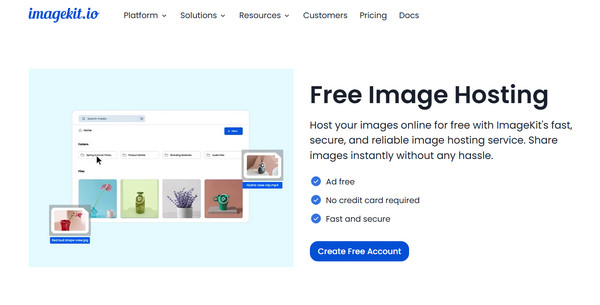
ImageKit est un outil performant d'optimisation multimédia et de transformation en temps réel, qui fait également office de plateforme d'hébergement d'images fiable. Sa particularité réside dans sa capacité à optimiser les images pour un chargement plus rapide sans perte de qualité.
2.ImgBB
ImgBB est le service d'hébergement d'images suivant dans cette liste. C'est une plateforme conviviale et gratuite qui permet de transformer une capture d'écran en lien, idéal pour un téléchargement rapide et un partage instantané. Elle prend en charge les liens directs HTML et BBCode, ce qui est idéal pour les blogs, les forums et les réseaux sociaux.
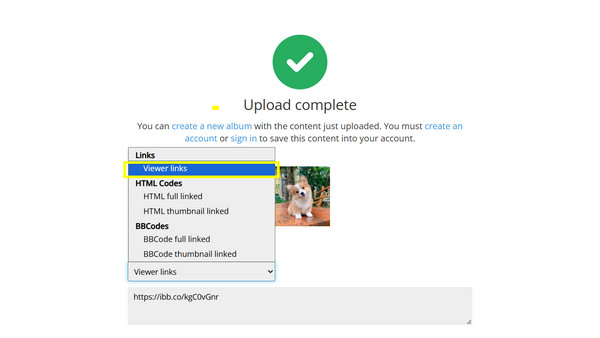
Étape 1. Accédez au site officiel d'ImgBB. Cliquez sur le bouton « Commencer le téléchargement » et sélectionnez votre capture d'écran sur votre ordinateur.
Étape 2. Cliquez sur le bouton « Télécharger » pour continuer. Vous y trouverez les options de liens (lien direct, HTML et BBCode). Copiez l'URL du lien direct pour utiliser le lien de capture d'écran n'importe où en ligne.
3.Postimage
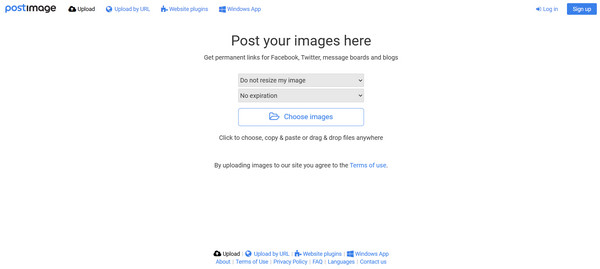
Postimage est une autre plateforme d'hébergement d'images gratuite réputée. Elle permet d'importer plusieurs images simultanément, de définir des dates d'expiration et de sélectionner des tailles d'image spécifiques lors du téléchargement.
Téléchargez des captures d'écran sur le stockage cloud et obtenez des liens
Avec cette méthode de stockage cloud, vous devrez télécharger une capture d'écran et obtenir des liens à envoyer à d'autres personnes ! De plus, ces plateformes offrent la possibilité de sauvegarder et de synchroniser vos données ; découvrez-les ci-dessous.
1. Google Drive
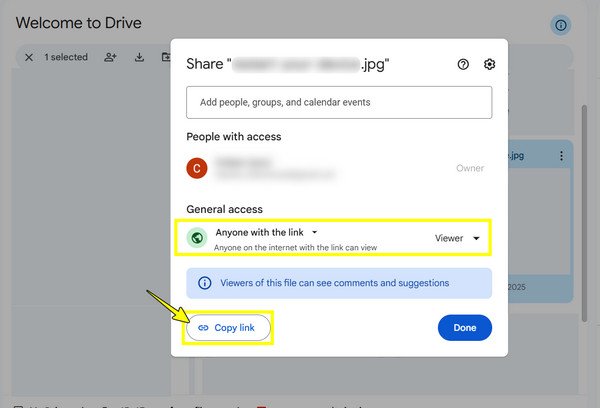
Google Drive est l'une des options de stockage cloud les plus populaires pour ordinateurs et appareils mobiles. Il offre 15 Go d'espace de stockage gratuit et, une fois le fichier téléchargé, vous pouvez le consulter, le commenter ou le modifier grâce à des liens partageables. Idéal pour un usage personnel et les tâches collaboratives, il vous permet d'obtenir une URL à partir d'une capture d'écran !
Étape 1. Accédez au site Google Drive et connectez-vous à votre compte. Cliquez ensuite sur « Nouveau » pour « Télécharger un fichier » et sélectionnez votre capture d'écran sur votre ordinateur.
Étape 2. Ensuite, faites un clic droit sur le fichier et sélectionnez « Partager ». Assurez-vous que l'option « Toute personne disposant du lien » est sélectionnée, puis cliquez sur « Copier le lien » et partagez-le où vous le souhaitez.
2. Dropbox
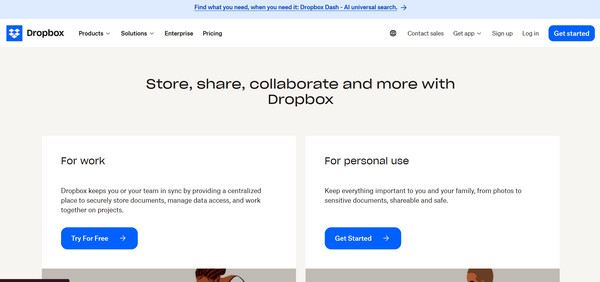
Dropbox est un autre service de stockage cloud réputé et performant en matière d'organisation de fichiers. Outre la possibilité de télécharger des captures d'écran et d'obtenir un lien pour les utiliser sur le web ou dans une application mobile, il prend également en charge le téléchargement automatique de captures d'écran si l'application de bureau est installée.
3. Jumpshare
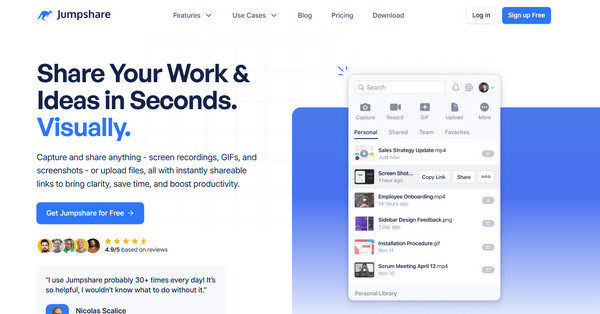
Le dernier outil est Jumpshare. Conçu pour un partage visuel rapide, il combine services de stockage cloud et outils de capture d'écran. Dès le téléchargement de l'image, l'outil génère immédiatement un lien partageable.
Capture d'écran et envoi avec partage intégré
De plus, les outils de capture d'écran offrent des fonctionnalités de partage intégrées qui génèrent un lien ! C'est la méthode la plus rapide pour créer un lien vers un site web dans une capture d'écran sans avoir à l'importer manuellement sur la plateforme. Si vous privilégiez la rapidité et la simplicité, découvrez les outils de capture d'écran suivants :
1. Superbe capture d'écran
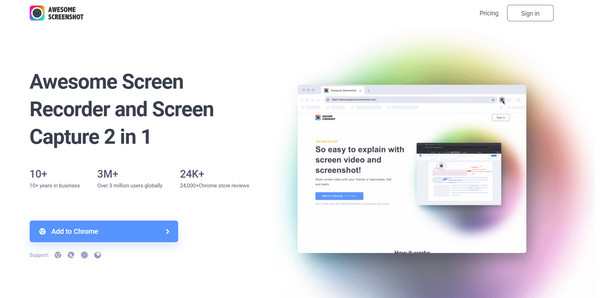
Awesome Screenshot fonctionne comme une extension de navigateur qui prend une capture d'écran de votre écran et permet de l'annoter avant de la partager. Une fois l'opération terminée, l'image est téléchargée sur le cloud avec un lien de partage.
2.Lightshot
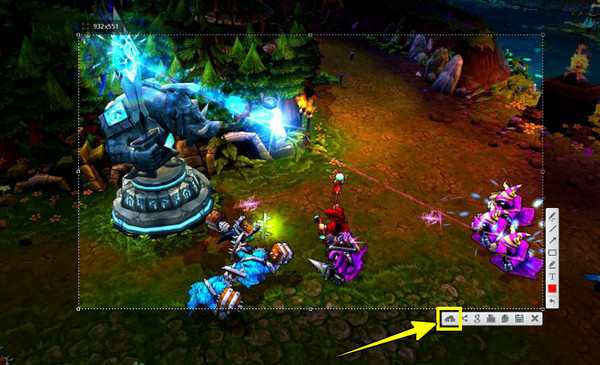
Lightshot, cette solution légère pour créer une capture d'écran sous forme de lien, est multiplateforme. Il vous permet de sélectionner une zone de votre écran à capturer, de la modifier rapidement et de la télécharger sur le serveur en un seul clic, avec une URL unique pour le partage.
Étape 1. Lancez Lightshot en appuyant sur la touche « Impr écran » de votre clavier ; sinon, exécutez-le depuis votre barre des tâches.
Étape 2. Ensuite, déterminez la zone de capture et cliquez sur le bouton « Transférer vers le cloud ». Vous obtiendrez immédiatement le lien de capture d'écran et pourrez le partager.
3. Capture d'écran Snagit
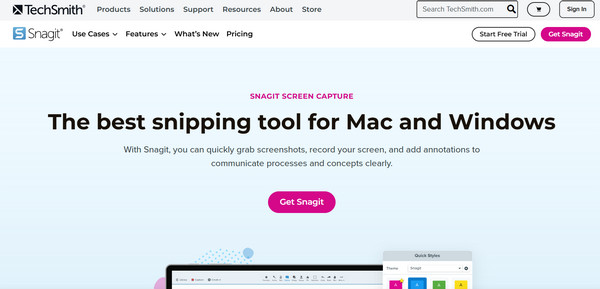
Snagit, quant à lui, est un outil de capture d'écran premium pour les professionnels. Il permet d'annoter, d'enregistrer des vidéos et de les partager via un lien via son service Screencast ou le téléchargement dans le cloud.
Créer une capture d'écran sous forme de lien par messagerie
Vous allez maintenant découvrir comment transformer une image en lien avec les plateformes de messagerie. Les applications suivantes hébergent l'image et vous permettent de copier le lien dans les chats, facilitant ainsi la communication en équipe.
1. Mou
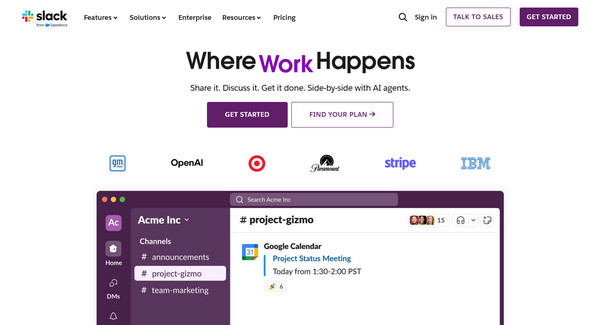
Dans Slack, vous pouvez glisser-déposer instantanément une image dans n'importe quelle discussion ou canal. Une fois l'opération terminée, l'image est visible par tous les utilisateurs de l'espace de travail. Un clic droit suffit pour obtenir son lien public.
2. Discord
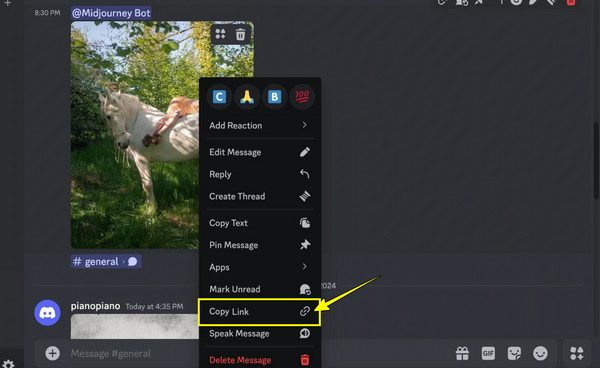
Prochainement : Discord. Il permet de télécharger des images en messages privés et sur des serveurs, où vous pouvez les coller. Captures d'écran Discord Directement, puis obtenez immédiatement le lien. Pour une communication rapide, notamment entre communautés de joueurs, Discord est idéal.
Étape 1. Une fois que vous avez ouvert le serveur Discord ou le chat DM, faites glisser et déposez la capture d'écran dans la boîte de message.
Étape 2. Ensuite, faites un clic droit dessus et sélectionnez « Copier le lien » (Copier l'adresse de l'image). Vous transformerez ainsi une capture d'écran en lien cliquable, puis collerez ce lien à l'emplacement où vous souhaitez la partager.
3. Trello
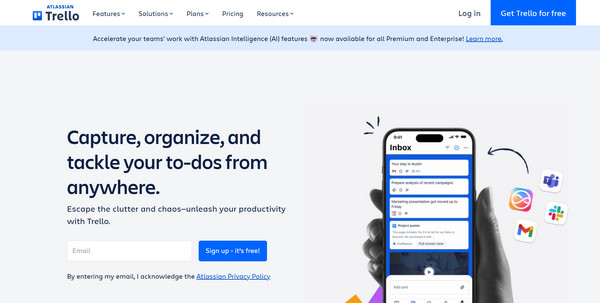
Trello permet d'ajouter des captures d'écran aux cartes pour suivre les tâches et servir de référence visuelle. Une fois l'opération terminée, tous les membres de l'équipe peuvent prévisualiser et obtenir le lien. Bien qu'il ne s'agisse pas d'un lien public par défaut, vous devez d'abord activer le partage public sur un tableau ou une carte.
Capture d'écran de pages Web entières pour le partage
Après avoir essayé différentes méthodes pour transformer vos captures d'écran en liens, vous pourriez rencontrer des situations où une capture d'écran basique ne suffit pas, comme capturer tous les détails. Dans ce cas, il est temps de briller. AnyRec Screen RecorderPlus qu'un simple outil d'enregistrement d'écran, il intègre une fonction Snapshot qui vous permet de prendre une capture d'écran d'une page entière, d'une fenêtre ou d'un défilement en un seul clic. Mieux encore ? Vous pouvez le personnaliser avec du texte, des légendes, des lignes et bien plus encore, et profiter du résultat sans filigrane ni fenêtres contextuelles gênantes.

Capturez l'écran en défilement, en plein écran, dans les menus ou dans n'importe quelle région de votre choix.
Raccourcis clavier personnalisables pour un contrôle plus rapide lors de l'enregistrement et de la capture d'écran.
Ajustez la résolution, le format et les autres paramètres de sortie selon vos besoins.
Aucune publicité ni interruption pendant la séance, garantissant un résultat propre.
Téléchargement sécurisé
Téléchargement sécurisé
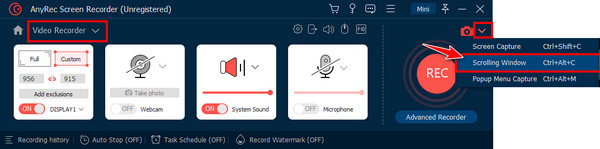
Étape 1. Lancez AnyRec Screen Recorder et accédez à « Enregistreur vidéo ». Cliquez sur le bouton « Diviser » à côté de la caméra, puis choisissez « Fenêtre défilante » pour capture d'écran de la page Web d'entréeVous pouvez également appuyer sur « Ctrl + Alt + C » dans la fenêtre active comme raccourci.
Étape 2. Après cela, dans la fenêtre « Aperçu », vous pouvez recadrer, surligner ou dessiner directement sur votre capture d'écran via l'outil Peinture.
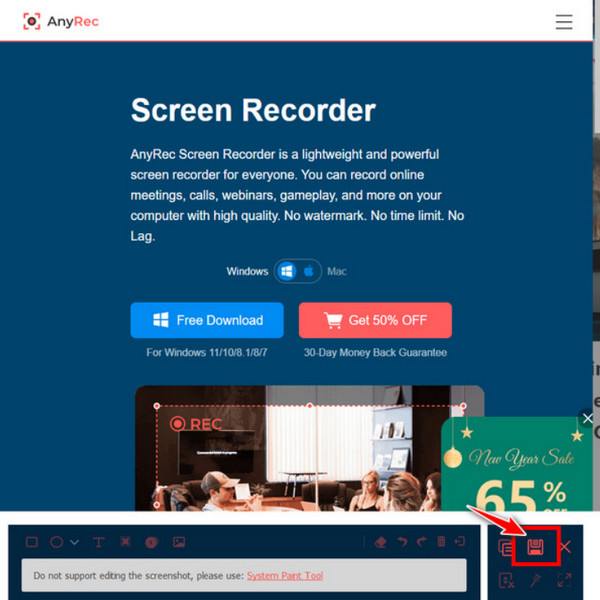
Étape 3. Terminé ? Cliquez sur « Enregistrer », puis sélectionnez le chemin d'accès et le format de votre image. Enfin, cliquez sur « Enregistrer » pour la télécharger.
Conclusion
Partager des captures d'écran sous forme de liens est un jeu d'enfant grâce aux 12 meilleurs outils que vous avez vus aujourd'hui. Qu'il s'agisse d'un stockage cloud, d'un hébergeur d'images ou d'une plateforme de messagerie, chacun a sa propre méthode pour créer une capture d'écran sous forme de lien. Mais pour capturer facilement une page web entière ou du contenu défilant, AnyRec Screen Recorder est la solution idéale ! Il permet d'enregistrer et de capturer tout en un seul clic, sans filigrane ni pop-up, pour des résultats nets et d'excellente qualité.
Téléchargement sécurisé
Téléchargement sécurisé



