
Les 10 meilleurs logiciels gratuits d'enregistrement vidéo pour webcam et écran

Le contenu vidéo étant devenu essentiel pour l'apprentissage, les jeux, le travail et la création de contenu, il est important d'avoir logiciel d'enregistrement vidéo gratuit L'enregistrement vidéo est plus important que jamais ! Aujourd'hui, de nombreux outils gratuits permettent de capturer votre écran, votre webcam et votre audio avec une netteté impressionnante. Cet article présente les 10 meilleurs enregistreurs d'écran et les critères à prendre en compte pour choisir le meilleur logiciel d'enregistrement vidéo : qualité, facilité d'utilisation, limitations, etc. Découvrez ici l'outil gratuit qui répond le mieux à vos besoins !
Liste des guides
Critères de choix d'un logiciel d'enregistrement vidéo gratuit Les 10 meilleurs logiciels d'enregistrement vidéo gratuits Quel est le meilleur logiciel d'enregistrement vidéo gratuit ?Critères de choix d'un logiciel d'enregistrement vidéo gratuit
Avant de vous présenter le meilleur logiciel d'enregistrement d'écran et vidéo parmi les 10 logiciels gratuits les plus populaires, il est important de comprendre ce qui rend un enregistreur fiable et performant. Si de nombreuses options gratuites offrent une capture de haute qualité, elles présentent souvent des limitations qui peuvent impacter votre processus d'enregistrement.
Voici les principaux facteurs à prendre en compte lors du choix du meilleur logiciel gratuit de capture vidéo :
- • Sans filigrane ni limite de temps. Certains enregistreurs vidéo gratuits ajoutent un filigrane ou imposent des limites de temps. Cherchez-en un qui permette des enregistrements sans filigrane.
- • Enregistrement d'écran et de webcam. Choisissez un logiciel qui enregistre l'écran entier, une fenêtre ou une zone spécifique avec une superposition optionnelle de webcam.
- • Qualité vidéo et audio. Le logiciel d'enregistrement gratuit doit prendre en charge au moins la résolution HD et capturer un son clair.
- • Performances et stabilité du système. Un outil léger est essentiel pour éviter les décalages, les plantages ou les chutes d'images pendant l'enregistrement.
- • Facilité d'utilisation. Une interface épurée et des commandes très simples vous permettent de démarrer rapidement l'enregistrement.
- • Compatibilité. Vérifiez le système d'exploitation avant de choisir l'enregistreur d'écran gratuit pour Windows, macOS ou Linux.
- • Formats pris en charge et options d'exportation. Assurez-vous que l'enregistreur d'écran de bureau propose des formats de sortie standard tels que MP4, MOV ou AVI pour un partage facile.
- • Édition et annotation. Les fonctions de découpage vidéo de base, les outils de dessin ou la mise en évidence des points forts permettent de gagner du temps en réduisant le besoin de logiciels de montage supplémentaires.
Les 10 meilleurs logiciels d'enregistrement vidéo gratuits
Après avoir identifié les fonctionnalités essentielles pour choisir un logiciel d'enregistrement vidéo gratuit, voici notre sélection des 10 meilleurs outils disponibles sur Windows et Mac. Chaque logiciel présenté ci-dessous offre des atouts différents pour l'enregistrement de tutoriels, de séquences de jeu, de réunions ou de démonstrations rapides.
1. Enregistreur d'écran AnyRec
Idéal pour : Réunions en ligne, tutoriels et enregistrement quotidien de l'écran.

Pour commencer, AnyRec Screen Recorder Conçu pour une utilisation intuitive, ce logiciel permet aux débutants d'enregistrer facilement l'écran, le son et la webcam. Capturez des vidéos de haute qualité sans configuration complexe. Gratuit, il est idéal pour tous ceux qui recherchent un logiciel d'enregistrement performant au quotidien. De plus, il fonctionne parfaitement même sur les ordinateurs peu puissants, sans ralentissements ni plantages pendant l'enregistrement.

Enregistrez votre écran avec une netteté exceptionnelle et une résolution allant jusqu'à 4K.
Permet de capturer l'écran entier, une fenêtre spécifique ou une zone sélectionnée.
Visionnez et peaufinez vos séquences à l'aide de l'outil de montage avant de les enregistrer.
Personnalisez les options d'enregistrement telles que la fréquence d'images, la résolution, le format, etc.
Téléchargement sécurisé
Téléchargement sécurisé
- Avantages
- 7 modes d'enregistrement, enregistrement de fenêtres de programme personnalisées, aucun bruit de fond pendant l'enregistrement, performances d'enregistrement stables.
- Les inconvénients
- Certaines fonctionnalités avancées sont disponibles dans la version pro.
2. OBS Studio
Idéal pour : Diffusion en direct, jeux vidéo et tâches d'enregistrement avancées.
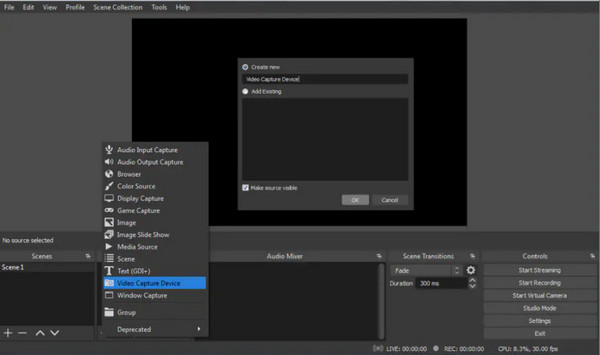
OBS Studio permet un enregistrement illimité, la prise en charge de plusieurs sources audio et la création de scènes personnalisables. Grâce à sa flexibilité, OBS est largement utilisé par les streamers, les joueurs et les créateurs professionnels comme logiciel d'enregistrement vidéo gratuit sur de nombreuses plateformes.
- Avantages
- Entièrement libre de droits et gratuit, sans filigrane et hautement personnalisable.
- Les inconvénients
- La courbe d'apprentissage peut être abrupte au début.
3. Lecteur multimédia VLC
Idéal pour : Tâches d'enregistrement d'écran rapides et basiques.
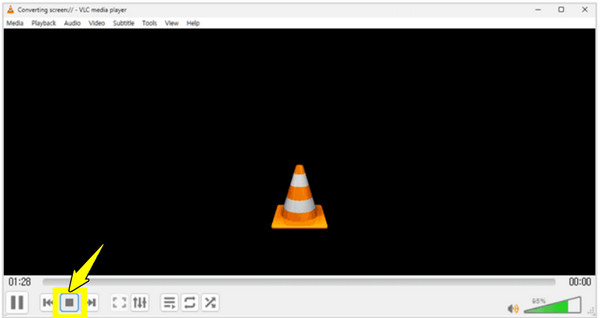
Ensuite, VLC Media Player est peut-être connu comme l'un des meilleurs lecteurs multimédias, mais il peut aussi être votre Enregistreur d'écran gratuit sans filigraneIl permet de capturer l'écran sans logiciel supplémentaire. Grâce à sa fiabilité et à sa compatibilité avec de nombreux formats, il reste un choix pratique pour tous les enregistrements simples.
- Avantages
- Léger, gratuit et compatible avec de nombreux formats ; convertissez et éditez vos enregistrements vidéo.
- Les inconvénients
- Les fonctionnalités d'enregistrement ne sont pas simples.
4. Barre de jeux Xbox
Idéal pour : Jeux occasionnels et enregistrement d'applications.
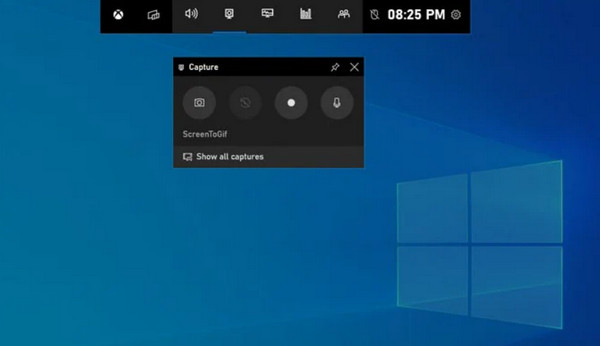
À l'inverse, la Barre de jeu Xbox est un logiciel d'enregistrement d'écran gratuit intégré à Windows. Conçue principalement pour enregistrer des sessions de jeu, elle permet également d'enregistrer des applications et d'autres activités à l'écran.
- Avantages
- Solution intégrée à Windows 10 et 11 ; facile d'accès et offrant de bonnes performances.
- Les inconvénients
- Personnalisation limitée et restrictions liées à la capture d'écran.
5. Bandicam
Idéal pour : Haute performance et enregistrement de parties.
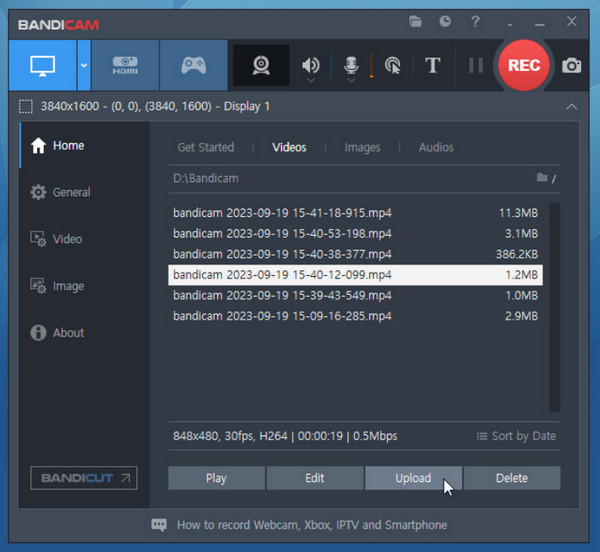
Entre-temps, Bandicam Ce logiciel d'enregistrement vidéo gratuit est réputé pour la haute qualité de ses enregistrements, tout en minimisant l'impact sur les performances. Il prend en charge l'accélération matérielle, vous permettant ainsi de maintenir une fréquence d'images fluide lors de vos enregistrements.
- Avantages
- Offre un rendement de haute qualité, un faible impact sur le système.
- Les inconvénients
- Comporte un filigrane et des limites d'enregistrement.
6. PartagerX
Idéal pour : Utilisateurs avancés et flux de travail techniques.
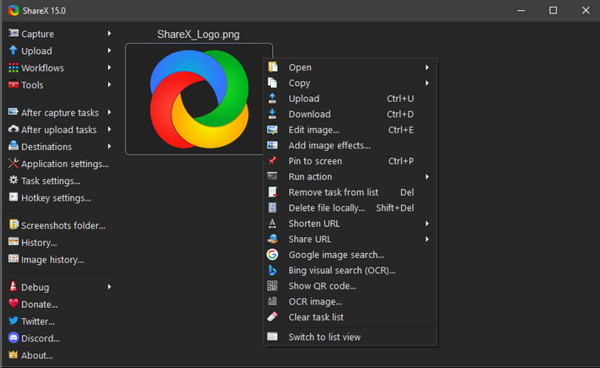
Suite à ce logiciel d'enregistrement vidéo gratuit PartagerX est un outil open source riche en fonctionnalités qui prend en charge non seulement l'enregistrement d'écran, mais aussi la création de GIF, les captures d'écran et les flux de travail automatisés. De plus, il offre des options de personnalisation et d'exportation impressionnantes.
- Avantages
- Outil sans filigrane et hautement personnalisable.
- Les inconvénients
- Courbe d'apprentissage abrupte.
7. Enregistrement d'écran
Idéal pour : Démonstrations rapides et partage d'enregistrements.
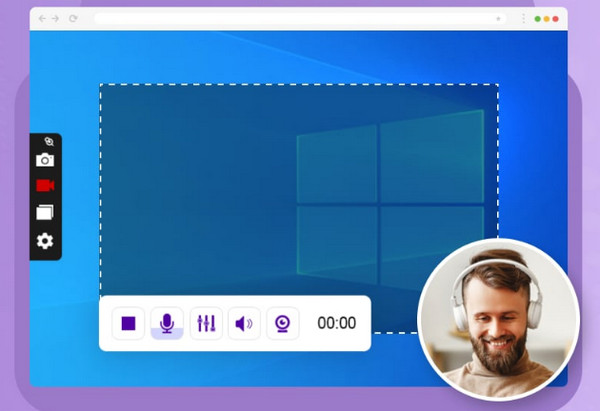
Dans la partie la plus simple de la liste des logiciels d'enregistrement vidéo gratuits, Enregistrement d'écran Ce logiciel privilégie la rapidité et la simplicité d'utilisation. Il permet de capturer votre écran et votre webcam tout en créant automatiquement des liens partageables, ce qui le rend idéal pour des démonstrations rapides et la communication d'équipe.
- Avantages
- Partagez vos vidéos enregistrées via des liens, sans filigrane.
- Les inconvénients
- Peu de fonctionnalités de montage vidéo.
8. Screenify
Idéal pour : Enregistrement d'écran propre et sans filigrane.
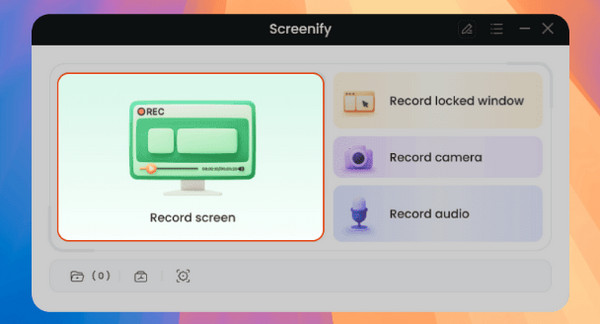
De même, Screenify fonctionne comme un logiciel d'enregistrement vidéo gratuit et léger. Il offre un enregistrement sans filigrane, un avantage considérable pour un outil gratuit. Il prend également en charge l'enregistrement d'écran, audio et webcam avec une grande stabilité.
- Avantages
- Enregistrement sans filigrane, interface simple et sortie stable.
- Les inconvénients
- Offre uniquement des fonctionnalités de base.
9. Lecteur QuickTime
Idéal pour : Utilisateurs macOS ayant besoin de projets d'enregistrement d'écran simples.
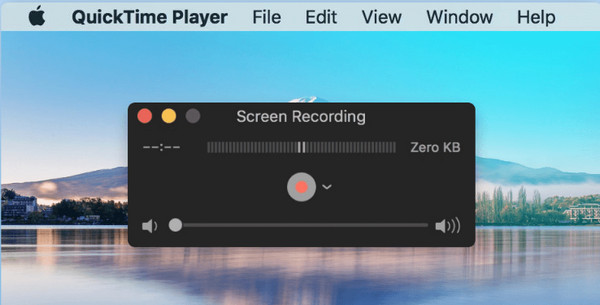
Pour les utilisateurs de Mac, Utilisez QuickTime Player pour enregistrer l'écran avec le son du microphone.Grâce à ce logiciel d'enregistrement vidéo gratuit, vous pouvez réaliser rapidement des tutoriels sans avoir à installer de logiciel tiers.
- Avantages
- Déjà installé sur les ordinateurs Mac ; facile à utiliser et sans filigrane.
- Les inconvénients
- Options d'enregistrement et audio limitées.
10. TinyTake
Idéal pour : Présentations de base et courts enregistrements.
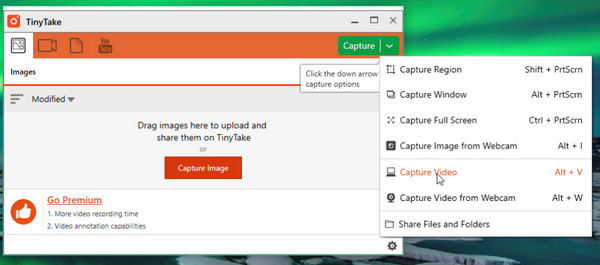
Enfin, nous y voilà, MinusculeTake est un logiciel d'enregistrement vidéo léger, idéal pour vos captures basiques et vos courtes vidéos. Il propose également des outils d'annotation simples, parfaits pour les présentations et les commentaires.
- Avantages
- Il comprend des outils d'annotation et offre une interface simple.
- Les inconvénients
- Présente des limites de temps et de stockage ; ne convient pas aux enregistrements longs.
Quel est le meilleur logiciel d'enregistrement vidéo gratuit ?
Avec la multitude de logiciels d'enregistrement vidéo gratuits disponibles, le choix du meilleur dépend de vos besoins et de l'utilisation que vous comptez en faire. Avant de conclure cet article, voici un comparatif des 10 meilleurs outils, illustré par des exemples concrets d'utilisation, afin de vous aider à choisir l'enregistreur d'écran qui vous convient le mieux.
| Logiciel | Plate-forme | Filigrane | Facilité d'utilisation | Meilleur pour |
| AnyRec Screen Recorder | Windows, mac OS | Non | Très facile | Chacun a besoin d'un enregistrement de ses activités à l'écran. |
| Studio OBS | Windows, macOS, Linux | Non | Modéré | Utilisateurs avancés. |
| VLC Media Player | Windows, macOS, Linux | Non | Facile | Enregistrement rapide et basique. |
| Barre de jeu Xbox | Windows | Non | Très facile | Enregistrement d'une partie occasionnelle. |
| Bandicam | Windows | Oui | Facile | Enregistrement de gameplay de haute qualité. |
| PartagerX | Windows | Non | Modéré | Utilisateurs avancés. |
| Enregistrement d'écran | Windows, Linux | Non | Très facile | Partage rapide et démonstrations. |
| Screenify | Windows, mac OS | Non | Facile | Capture d'écran propre. |
| Lecteur Quick Time | macOS | Non | Très facile | Enregistrement simple sur Mac. |
| MinusculeTake | Windows, mac OS | Non | Facile | Enregistrements courts. |
- • Pour un contrôle maximal et une qualité optimale, optez pour OBS Studio.
- • Pour les débutants qui souhaitent une solution simple et un enregistrement stable, utilisez AnyRec Screen Recorder ou Screenify.
- • Pour vos enregistrements rapides sans rien installer, utilisez la barre de jeu Xbox ou QuickTime Player.
- • Pour vos personnalisations et flux de travail avancés, ShareX est un excellent outil.
- • Pour tous les enregistrements de gameplay avec un impact minimal sur les performances, Bandicam se distingue.
- • Pour un partage instantané et une communication d'équipe, choisissez ScreenRec.
- • Pour l'enregistrement de courts clips et les présentations basiques, VLC ou TinyTake conviennent parfaitement.
Conclusion
Quand on sait ce qu'il faut rechercher, choisir le meilleurs logiciels gratuits d'enregistrement d'écran Ce ne sera plus un défi. En vous concentrant sur des facteurs clés comme la qualité, la facilité d'utilisation, la compatibilité et bien plus encore, vous pourrez rapidement lister les options qui répondent à vos besoins. Parmi les 10 meilleurs outils mentionnés ci-dessus, pour un équilibre entre qualité et convivialité, AnyRec Screen Recorder Ce qui le distingue, c'est sa capacité à assurer un enregistrement fluide, des modes de capture flexibles et des commandes simples, ce qui en fait le point de départ idéal pour les utilisateurs quotidiens.
Téléchargement sécurisé
Téléchargement sécurisé



