
Correction du dysfonctionnement de PopcornTime : 18 corrections et plus encore ici

PopcornTime est une plateforme incontournable pour le streaming de films et d'émissions via torrent. Cependant, elle rencontre souvent des problèmes tels que des chargements incessants ou des erreurs de streaming. Ces problèmes vous obligent à hésiter sur le moment où l'application fonctionnera à nouveau pour continuer votre expérience de visionnage. Heureusement, ces problèmes ont des solutions claires, quelles qu'en soient les raisons. Ce guide vous expliquera les meilleures solutions. corriger PopcornTime qui ne fonctionne pas, ainsi que des alternatives qui valent la peine d'être essayées.
Liste des guides
Pourquoi Popcorn Time ne se charge pas ou ne se connecte pas Comment réparer le Popcorn Time qui cesse de fonctionner Solutions rapides aux problèmes courants liés au temps de cuisson du pop-corn Top 5 des alternatives à Popcorn Time (toujours efficaces) Enregistrer des films pour les regarder hors lignePourquoi Popcorn Time ne se charge pas ou ne se connecte pas
Si PopcornTime ne se charge pas du tout ou continue d'échouer, ces problèmes sont généralement dus à des problèmes côté serveur ou réseau. Voici les principales raisons pour lesquelles PopcornTime peut ne pas se charger ou se connecter :
- • Problèmes de connexion Internet. Comme il s'agit d'une application de streaming, elle nécessite une connexion stable. Si la connexion est trop lente, PopcornTime ne pourra diffuser aucun contenu correctement.
- • Les serveurs sont en panne. L'application s'appuie sur un serveur API central pour obtenir la liste des films et séries disponibles. Si ces serveurs sont en panne ou rencontrent des problèmes, l'application ne pourra pas charger le contenu.
- • Blocage du FAI. Dans de nombreuses régions, les FAI peuvent bloquer le trafic lié au téléchargement de torrents, utilisé par PopcornTime. Dans ce cas, l'application ne pourra ni se charger ni se connecter.
- • Interférences du pare-feu ou de l'antivirus. Les logiciels de sécurité sont conçus pour protéger votre système. La plupart du temps, ces programmes peuvent identifier PopcornTime comme un risque de sécurité et bloquer sa communication réseau.
- • Application obsolète. Comme tout logiciel, l'application nécessite des mises à jour pour rester compatible avec les systèmes. Une version obsolète peut contenir des bugs entraînant des dysfonctionnements et empêchant le chargement du contenu.
- • Paramètres proxy. Si votre ordinateur est configuré pour utiliser un serveur proxy, ces paramètres interfèrent avec la capacité de l'application à se connecter, provoquant un échec et l'empêchant de se charger complètement.
Comment réparer le Popcorn Time qui cesse de fonctionner
Il n'y a rien de plus frustrant que de rencontrer un problème avec PopcornTime alors que vous êtes prêt pour une soirée cinéma. Comment résoudre le problème lorsque cette application de streaming populaire commence à mal fonctionner ? Voici six solutions pour résoudre le problème et la remettre en marche :
1. Redémarrez PopcornTime.
Une première étape classique pour résoudre les problèmes de fonctionnement du serveur PopcornTime. La restriction permettra de corriger les problèmes temporaires et de libérer les ressources nécessaires au bon fonctionnement de la plateforme.
2. Vérifiez la connexion Internet.
PopcornTime nécessite une connexion internet stable et rapide pour diffuser du contenu. Assurez-vous que votre Wi-Fi fonctionne et est suffisamment puissant pour charger du contenu. Vous pouvez également effectuer un test de débit pour vérifier si votre connexion est rapide.
3. Mettez à jour PopcornTime.
Les versions obsolètes peuvent entraîner des problèmes de compatibilité et des bugs. Bien que la plateforme ne dispose pas de mise à jour automatique, vous pouvez trouver la dernière version sur des sites web fiables liés à PopcornTime.
4. Videz le cache de PopcornTime.
Comme pour de nombreuses applications de streaming, un cache corrompu peut causer des problèmes. Accédez au dossier de données de l'application PopcornTime, puis localisez le cache et les autres fichiers temporaires et effacez-les.
5. Désactivez le VPN ou l'antivirus.
Bien qu'un VPN soit généralement recommandé pour la confidentialité lors de l'utilisation de PopcornTime, un VPN ou un antivirus mal configuré peut perturber son fonctionnement. Désactivez donc votre VPN ou votre antivirus et relancez PopcornTime.
6. Réinstallez PopcornTime.
Si tout échoue, effectuez une réinstallation complète. Cela vous permettra de disposer d'un système propre et exempt de fichiers corrompus provenant d'installations précédentes.
Solutions rapides aux problèmes courants liés au temps de cuisson du pop-corn
Bien que les solutions précédentes couvrent le dépannage général, les problèmes récurrents spécifiques de PopcornTime nécessitent souvent des solutions rapides plus spécifiques. Voici quelques solutions rapides pour les erreurs PopcornTime courantes :
Message d'erreur « Aucun flux disponible »
- • Essayez un autre filmParfois, un titre particulier peut être à l'origine du problème. Essayez donc un autre film ou une autre émission pour voir si le problème persiste sur l'ensemble du contenu.
- • Changer de VPN/emplacement. Votre VPN vous connecte peut-être à un serveur de mauvaise qualité. Changez donc d'emplacement de serveur dans votre application VPN.
- • Version de mise à jour. Les versions plus récentes ont mis à jour les résolveurs de torrents ; faites-le pour améliorer le streaming.
- • Vérifiez les paramètres antivirus. Désactivez temporairement tout logiciel antivirus, car il pourrait empêcher la plateforme de se connecter au serveur.
Popcorn Time : gel ou crash
- • Redémarrez PopcornTime. C'est toujours la première étape lorsque le streaming se bloque, car un nouveau départ peut résoudre les problèmes temporaires.
- • Fermez les autres applications. Si vous diffusez du contenu de haute qualité, fermez toutes les applications supplémentaires en cours d'exécution pour libérer de la RAM et du processeur.
- • Vérifiez les mises à jour du système. Assurez-vous que votre système est à jour, car ces mises à jour corrigent les bugs et améliorent les performances.
- • Mettre à jour les pilotes graphiques. Les pilotes obsolètes peuvent entraîner des problèmes dans les applications gourmandes en vidéo, comme PopcornTime. Assurez-vous donc d'avoir la version mise à jour.
- • Qualité vidéo inférieure. Si vous diffusez en 1080p ou 4K avec votre système moins puissant, vous pouvez essayer de passer à un système plus bas.
Popcorn Time Pas d'audio ni de sous-titres
- • Vérifiez les paramètres de PopcornTime. Recherchez la sélection des pistes audio et des sous-titres dans les paramètres de PopcornTime. Vérifiez que les bons sont sélectionnés.
- • Mettre à jour les pilotes audio. Ouvrez le gestionnaire de périphériques pour mettre à jour vos pilotes audio, car un pilote obsolète peut entraîner des problèmes de lecture.
- • Vérifiez les paramètres audio du système. Assurez-vous que le volume de votre système est élevé et que les bons périphériques sont sélectionnés.
Top 5 des alternatives à Popcorn Time (toujours efficaces)
PopcornTime est populaire pour son service de streaming de films et d'émissions de télévision via torrent. Mais comme vous l'avez constaté, ses fréquentes interruptions ont poussé les utilisateurs à chercher une alternative fiable. Découvrez ci-dessous les cinq meilleures alternatives à PopcornTime offrant des options de streaming fiables.
1. Kodi
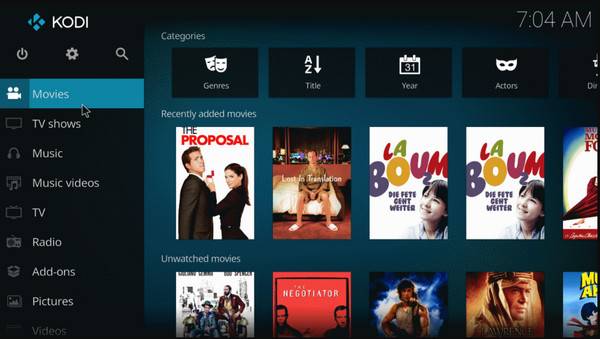
Kodi est idéal pour un contrôle total de votre environnement multimédia et nécessite peu de configuration. Bien qu'il ne soit pas aussi prêt à l'emploi que PopcornTime, il est bien plus polyvalent. Avec les extensions appropriées, cette alternative peut offrir une expérience de streaming très similaire.
2. Plex
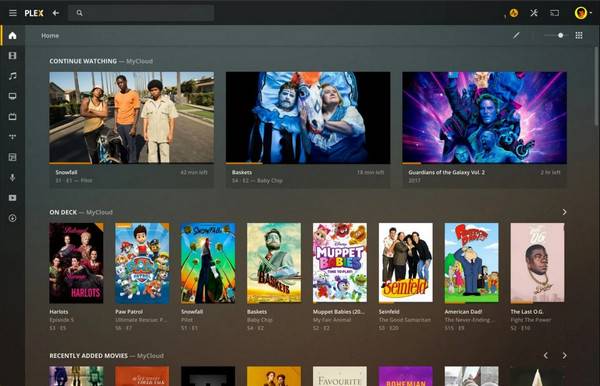
Si vous souhaitez héberger et diffuser votre propre contenu en toute légalité, Plex est une excellente solution. Bien qu'il ne se concentre pas sur les sorties grand public récentes, sa collection croissante de contenu gratuit et ses fonctionnalités d'organisation inégalées en font une alternative intéressante à Popcorn Time. Vous pouvez choisir meilleurs formats de fichiers Plex pour enregistrer des vidéos. C'est également privé et plus sécurisé que les plateformes de torrent.
3. Tubi
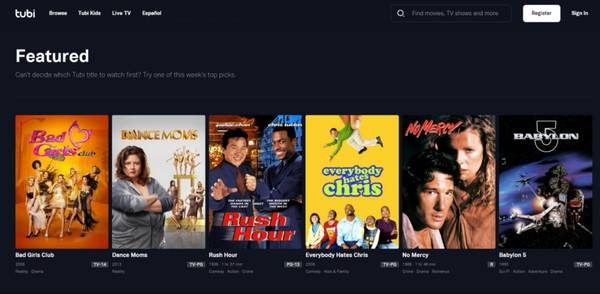
Tubi ne propose peut-être pas les derniers blockbusters, mais c'est une excellente alternative légale à PopcornTime pour les téléspectateurs occasionnels. La plateforme met régulièrement à jour son catalogue, proposant des titres classiques et des pépites sous-estimées. Si vous êtes prêt à supporter quelques publicités, Tubi offre un rapport qualité-prix étonnamment avantageux.
4. Hulu
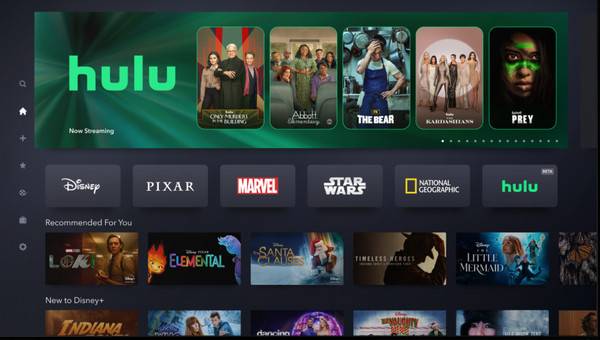
Hulu, un logiciel plus premium, s'adresse à tous ceux qui recherchent des programmes télévisés actualisés. Bien qu'il nécessite un abonnement, il offre largement des séries originales, du contenu de haute qualité et des options en direct.
5. Netflix

Alternative grand public par excellence à PopcornTime, Netflix offre une qualité de production constante et une expérience de visionnage fluide. Ce service est payant, mais sa vaste sélection en vaut la peine. Si vous êtes prêt à abandonner les torrents pour un streaming simple et de haute qualité, le thaï est la référence. Vous pouvez également trouver meilleurs films Blu-ray 4K ici.
Enregistrer des films pour les regarder hors ligne
Quant à sauvegarder vos films préférés à partir de ces alternatives à PopcornTime, AnyRec Screen Recorder Offre une solution intelligente et simple. Compatible avec Windows et Mac, il vous permet d'enregistrer n'importe quel film diffusé à l'écran en haute qualité, jusqu'à 4K. Vous pouvez également enregistrer uniquement la fenêtre du film ou l'intégralité de l'écran, selon vos préférences. Il vous permet également d'enregistrer le son du système, d'ajouter une voix off au micro si nécessaire, sans compromettre la qualité vidéo. Sans publicité ni filigrane, cet outil est idéal pour enregistrer des films et les regarder plus tard.

Enregistrez à la fois la vidéo et l'audio avec une qualité nette, jusqu'à 4K.
Utilisez des raccourcis clavier personnalisables pour contrôler rapidement les enregistrements (démarrer, mettre en pause, etc.).
Profitez d'un enregistrement fluide de films sans publicité ni filigrane.
Prévisualisez le film enregistré et améliorez-le avant de l'exporter.
Téléchargement sécurisé
Téléchargement sécurisé
Étape 1.Lancez AnyRec Screen Recorder. Depuis l'écran principal, sélectionnez « Enregistreur vidéo ». Sélectionnez « Plein écran » pour enregistrer l'intégralité de l'écran ou « Personnalisé » pour capturer uniquement la zone vidéo.

Si vous souhaitez ajuster la qualité, le format et d'autres options de sortie, cliquez simplement sur le bouton « Paramètres » et accédez à « Sortie ».

Étape 2.Activez « Son système » pour capturer le son du film. Vous pouvez également activer « Microphone » pour ajouter un commentaire vocal.
Étape 3.Cliquez sur le bouton « REC » (Ctrl + Alt + R) pour démarrer l'enregistrement sur les alternatives à PopcornTime. Vous pouvez prendre des captures d'écran ou ajouter des annotations pendant l'enregistrement.

Étape 4.Cliquez sur le bouton « Arrêter » lorsque vous avez terminé. Prévisualisez la vidéo dans cette fenêtre et rognez-la si nécessaire. Cliquez ensuite sur le bouton « Enregistrer » pour conserver le film sur votre ordinateur.

Conclusion
Quand PopcornTime cesse de fonctionner, vous pouvez maintenant reprendre le contrôle ! Grâce aux solutions mentionnées, quelle que soit la raison (problèmes de serveur, restrictions régionales, versions obsolètes ou problèmes Internet), vous pouvez résoudre le problème. Et pour profiter de films hors ligne en toute fiabilité, utilisez AnyRec Screen Recorder. Il vous permet d'enregistrer n'importe quelle vidéo affichée à l'écran en haute qualité, sans publicité, filigrane ni latence. Enregistrez le contenu pour le regarder à tout moment, où que vous soyez, sans connexion Internet.
Téléchargement sécurisé
Téléchargement sécurisé



