
Populaire

AnyRec Video Converter
Conversion et montage vidéo 120 fois plus rapides. Sans attente.
Téléchargement sécurisé
Comment compresser des vidéos WebM sans flou sur PC/Mac/en ligne

Les fichiers WebM sont déjà compressés, mais cela ne les rend pas toujours petits. Un enregistrement d'écran, une animation ou une vidéo téléchargée peut encore occuper trop d'espace lorsqu'il faut la télécharger ou la partager. Le problème est que compression d'une vidéo WebM Là encore, la vidéo peut rapidement devenir floue ou pleine d'artefacts. Pas de panique ! Ce guide vous présente les solutions réellement efficaces, sans vous faire perdre de temps avec des outils qui n'apportent quasiment rien.
Liste des guides
Est-il possible de compresser un fichier WebM sans perte de qualité ? Comment compresser un fichier WebM sous Windows et Mac Comment compresser gratuitement des fichiers WebM en ligne ? Conseils pour compresser les fichiers WebM selon différents usagesEst-il possible de compresser un fichier WebM sans perte de qualité ?
Il est possible de réduire la taille d'un fichier WebM sans perte de qualité perceptible. Cependant, une compression sans perte totale n'est pas toujours envisageable. WebM utilise des codecs performants, tels que VP8, VP9 et AV1. Néanmoins, la taille d'un fichier WebM dépend de plusieurs facteurs. Plus précisément, la résolution, le débit binaire, la fréquence d'images, la durée et l'audio ont tous une incidence. Même un long enregistrement d'écran ou une exportation à haut débit peuvent générer un fichier volumineux.
Pourquoi la compression réduit la taille : Diminuez le débit binaire ou la résolution, et il y a tout simplement moins de données à stocker.
Avec perte vs. sans perte : La compression WebM est presque toujours avec perte, sacrifiant une partie de la qualité pour réduire la taille du fichier. La compression sans perte préserve l'intégralité du contenu mais ne réduit que très légèrement la taille du fichier, ce qui est contre-productif.
Pourquoi certaines pertes sont inévitables : Si un fichier WebM est déjà bien encodé en VP9 ou AV1, il y a peu de marge de manœuvre pour le réduire. Le compresser davantage implique de diminuer le débit binaire ou la résolution, ce qui se voit.
Pourquoi les fichiers WebM restent-ils volumineux ? Les codecs performants ne modifient pas le débit binaire, la résolution ni la durée. Un long enregistrement d'écran peut tout de même atteindre 500 Mo à 2 Go. De plus, comme Premiere Pro ne prend toujours pas en charge nativement le format WebM (prévu par Adobe depuis 2016), les fichiers provenant d'OBS ou d'outils de navigateur doivent souvent être convertis avant même de pouvoir être utilisés.
Comment compresser un fichier WebM sous Windows et Mac
Si vous avez simplement besoin de réduire la taille d'un fichier WebM, vous n'avez pas à vous soucier des commandes FFmpeg ni d'une longue liste d'options d'encodage. AnyRec Video Converter Il offre une méthode simplifiée pour réduire la taille des vidéos WebM. Vous pouvez réduire la taille de la vidéo, modifier sa résolution et ajuster les paramètres avant l'exportation. De plus, vous pouvez convertir les fichiers WebM au format MP4 et dans d'autres formats compressés avec perte afin de réduire leur taille.

Compresser les vidéos à une taille de fichier souhaitée ou en utilisant un niveau de qualité particulier.
Convertissez les fichiers WebM vers plus de 1000 formats pour une taille réduite et une meilleure compatibilité.
Réduisez la résolution vidéo, la fréquence d'images et d'autres paramètres.
Rogner, recadrer et éditer les vidéos WebM pour réduire leur taille.
Téléchargement sécurisé
Téléchargement sécurisé
- 1. Ouvrez AnyRec Video Converter. Allez dans « Boîte à outils ». Cliquez sur le bouton « Compresseur vidéo ».

- 2. Importez votre vidéo. Utilisez le curseur de taille ou saisissez la taille de fichier souhaitée. Vous pouvez réduire la taille du fichier vidéo jusqu'à 901 T3 To. Cliquez sur le bouton « Compresser » pour confirmer.
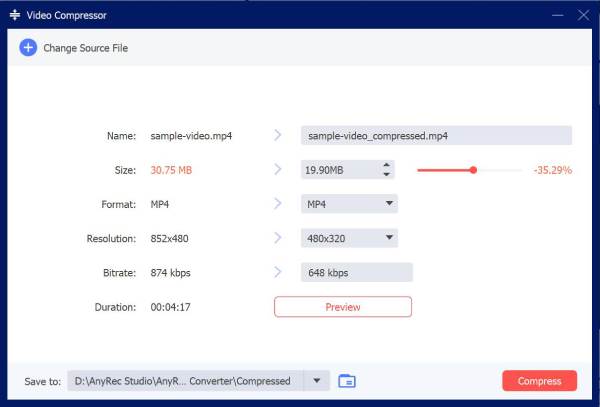
- 3. Si la résolution de la vidéo WebM est supérieure à celle souhaitée, vous pouvez la réduire pour obtenir une différence notable. Retournez à l'interface principale. Cliquez sur le bouton « Format » et sélectionnez le format de sortie. Cliquez ensuite sur le bouton « Paramètres ». Vous pourrez alors réduire la résolution vidéo et modifier d'autres options de qualité.
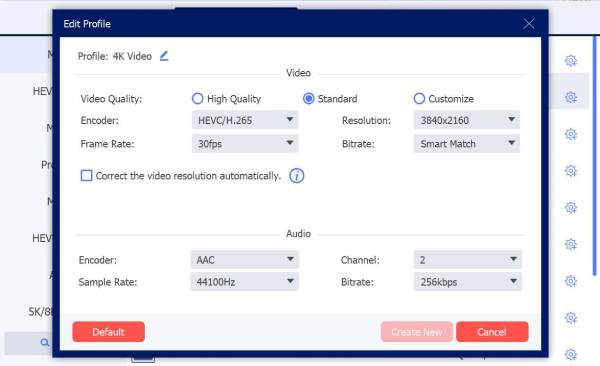
- 4. La compression vidéo n'est parfois pas la seule solution. Dans ce cas, vous pouvez convertir les fichiers WebM en MP4 ou dans d'autres formats compatibles. Cliquez sur le bouton « Tout convertir » pour réduire la taille des vidéos WebM.

Comment compresser gratuitement des fichiers WebM en ligne ?
Si vous n'avez besoin de réduire la taille que d'un seul fichier WebM, un compresseur vidéo en ligne Cette option est également à considérer. Vous téléchargez la vidéo, choisissez les paramètres disponibles et téléchargez le résultat. Cependant, les options exactes varient d'un service à l'autre. Certains compressent le fichier WebM, tandis que d'autres le convertissent en MP4 lors de l'exportation.
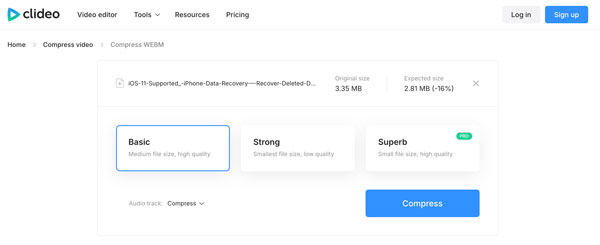
- Clideo : Téléversez un fichier WebM et choisissez un niveau de compression avant de le télécharger. La version gratuite peut comporter un filigrane, tandis que les versions payantes le suppriment.
- VEED.io : Compatible avec les chargements WebM, ce logiciel permet de compresser et d'exporter des vidéos en ligne. La version gratuite présente des limites d'utilisation et peut ajouter un filigrane.
- CloudConvert : Il peut traiter les fichiers WebM et les convertir en formats tels que MP4. Son utilisation gratuite est limitée.
- 1. Ouvrez un compresseur WebM en ligne. Vous pouvez utiliser Clideo. Cliquez sur le bouton « Choisir un fichier » et importez votre vidéo WebM de moins de 500 Mo (avec la version gratuite).
- 2. Choisissez le niveau de compression vidéo parmi basique, fort ou excellent (nécessite la version Pro).
- 3. Dépliez la liste « Piste audio » et choisissez entre « Compresser », « Supprimer » ou « Ne pas modifier ».
- 4. Cliquez sur le bouton « Compresser » pour réduire gratuitement la taille du fichier WebM.
Conseils pour compresser les fichiers WebM selon différents usages
Les paramètres WebM optimaux dépendent de l'utilisation prévue du fichier. Des paramètres adaptés à un site web peuvent ne pas convenir à un enregistrement d'écran ou à une superposition animée.
Pages Web et vidéos vedettes
Vous pouvez conserver une résolution vidéo WebM raisonnable et éviter un débit binaire inutilement élevé. Les pages web se chargent plus rapidement avec des vidéos plus légères.
Discord et messagerie
Lorsqu'une plateforme impose des limites de taille de fichier, réduire la résolution ou le débit binaire de la vidéo peut permettre au fichier WebM de s'y adapter. Vérifiez la limite avant l'exportation.
Enregistrements d'écran
Les enregistrements d'écran contiennent souvent du texte et des éléments d'interface nets. Réduisez avec précaution la résolution de la vidéo WebM afin que le texte reste lisible.
Superpositions WebM animées
Les superpositions peuvent devenir étonnamment volumineuses, surtout avec des animations longues ou des fonds transparents. Raccourcir l'animation et réduire les dimensions peut s'avérer utile.
YouTube ou les réseaux sociaux
Vérifiez d'abord le format recommandé par la plateforme. Si elle accepte le format MP4, vous pouvez effectuer la conversion. WebM en MP4 pour remédier au problème de surdimensionnement.
Conclusion
Il n'existe pas d'astuce unique pour réduire la taille de WebMCela dépend de l'usage prévu du fichier et du niveau de qualité que vous êtes prêt à accepter. Pour la plupart des gens, cependant, un convertisseur simple est bien plus pratique que de se débattre avec des outils en ligne de commande. AnyRec Video Converter Il gère les aspects pratiques : réduction du débit binaire, redimensionnement de la résolution, changement de format et traitement simultané de plusieurs fichiers. Il ne réduira pas considérablement la taille de chaque fichier, mais pour les fichiers WebM courants, il remplit parfaitement sa fonction sans difficulté.
Téléchargement sécurisé
Téléchargement sécurisé
Articles Liés:
À propos de notre auteur




