
Populaire

AnyRec Video Converter
Conversion et montage vidéo 120 fois plus rapides. Sans attente.
Téléchargement sécurisé
Guide étape par étape pour la compression MP4 en ligne en toute simplicité

Savoir comment compresser des fichiers MP4 en ligne La compression est une compétence très pratique, surtout lorsque votre espace de stockage est limité ou que vous devez télécharger ou partager des vidéos. Les fichiers MP4 volumineux peuvent alors devenir problématiques. Mais rassurez-vous, ce guide vous fournira des conseils de préparation, des outils de compression MP4 en ligne fiables et une alternative plus stable pour vous aider à réduire efficacement la taille de vos fichiers tout en conservant une qualité vidéo acceptable.
Liste des guides
Ce que vous devez savoir avant de compresser des fichiers MP4 en ligne 5 outils fiables pour la compression MP4 en ligne Une méthode plus stable pour compresser les fichiers MP4 que les solutions en ligne.Ce que vous devez savoir avant de compresser des fichiers MP4 en ligne
Avant de choisir un outil de compression MP4 en ligne, il est essentiel de comprendre les principes de base de la compression. La plupart des outils en ligne utilisent des paramètres tels que la réduction du débit binaire, de la résolution ou de la fréquence d'images pour diminuer la taille du fichier.
Ces mesures sont certes très efficaces, mais elles peuvent altérer la netteté visuelle. De plus, chaque outil présente des différences spécifiques en termes de limites de chargement, de vitesse de réseau, de risques pour la confidentialité et de contrôle du format de sortie. Comprendre ces facteurs à l'avance permet d'éviter les chargements inutiles, les pertes de qualité inattendues et les échecs de compression.
5 outils fiables pour la compression MP4 en ligne
Avant de choisir un outil de compression MP4 en ligne, il est essentiel de comprendre les principes de base de la compression. La plupart des outils en ligne utilisent des paramètres tels que la réduction du débit binaire, de la résolution ou de la fréquence d'images pour diminuer la taille du fichier. Ces mesures sont certes efficaces, mais elles ont un impact sur la qualité d'image. De plus, chaque outil présente des différences spécifiques en matière de limites de chargement, de vitesse de connexion, de risques pour la confidentialité et de contrôle de la sortie. Comprendre ces facteurs à l'avance permet d'éviter les chargements inutiles, les pertes de qualité inattendues et les échecs de compression.
1. Compresseur Clideo MP4
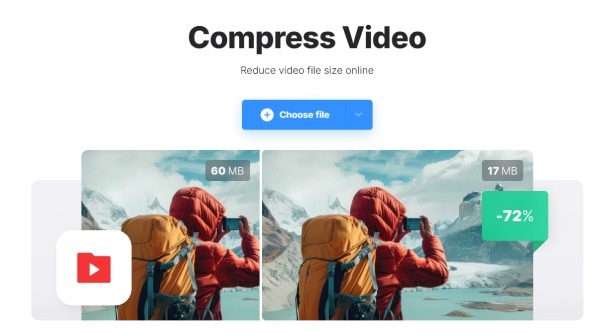
Pour ceux qui recherchent un outil de compression MP4 en ligne simple, Clideo est une option très fiable. Son interface est très intuitive. La compression se fait facilement en quelques clics. Il sélectionne automatiquement les paramètres de compression optimaux en fonction de la vidéo importée, ce qui le rend accessible aux débutants.
- Avantages
- Interface simple avec compression automatique
- Prise en charge des chargements vers le stockage cloud
- Les étapes sont intuitives et simples.
- Les inconvénients
- Choisissez parmi les différentes fonctions de compression
- Filigrane ajouté dans la version gratuite
- Contrôle limité des paramètres de compression
2. Compresseur vidéo VEED.IO
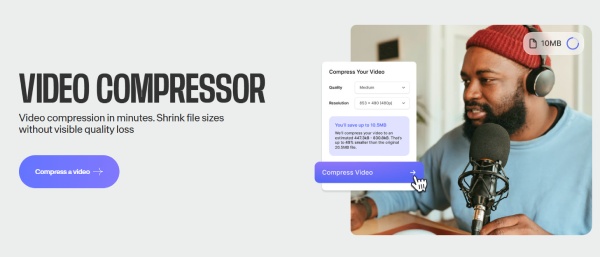
VEED.IO combine la compression vidéo avec des fonctionnalités d'édition basiques, permettant aux utilisateurs de redimensionner et d'optimiser les fichiers MP4 avant l'exportation. Il est parfaitement adapté au contenu des réseaux sociaux, vous permettant de redimensionner des vidéos pour Instagram et similaires. La vitesse de compression est stable pour les fichiers de petite et moyenne taille.
- Avantages
- Préréglages adaptés aux réseaux sociaux
- Inclure les outils d'édition de base
- Travailler de manière stable pendant le processus
- Les inconvénients
- Limites de taille de téléchargement dans le forfait gratuit
- Un compte est requis pour accéder aux fonctionnalités avancées.
- Des ralentissements peuvent survenir lors du traitement de fichiers volumineux.
3. Compresseur MP4 FreeConvert
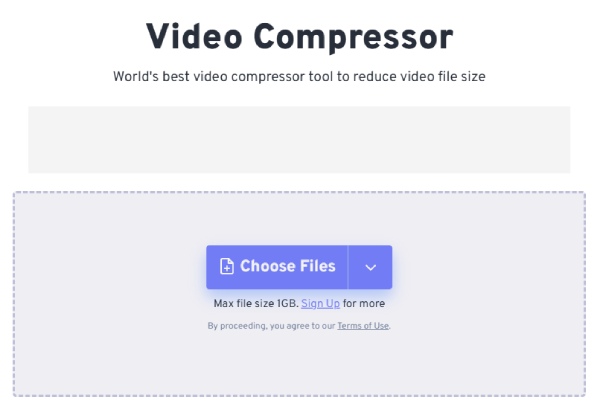
FreeConvert offre un contrôle manuel plus poussé, permettant aux utilisateurs d'ajuster le codec vidéo, la résolution et la taille du fichier cible. Contrairement à d'autres logiciels de compression vidéo MP4 en ligne qui ne prennent en charge que les fichiers de 50 à 500 Mo, FreeConvert peut traiter des fichiers vidéo jusqu'à 1 Go, ce qui en fait un excellent choix pour les utilisateurs recherchant une grande flexibilité sans avoir à installer de logiciel.
- Avantages
- Paramètres de compression personnalisés disponibles
- Prise en charge des fichiers relativement volumineux
- Téléchargement depuis des plateformes en ligne
- Les inconvénients
- Traitement plus lent aux heures de pointe
- Des publicités sont présentes dans la version gratuite.
- Le chargement peut être lent pour un fichier de 1 Go.
4. UniConverter
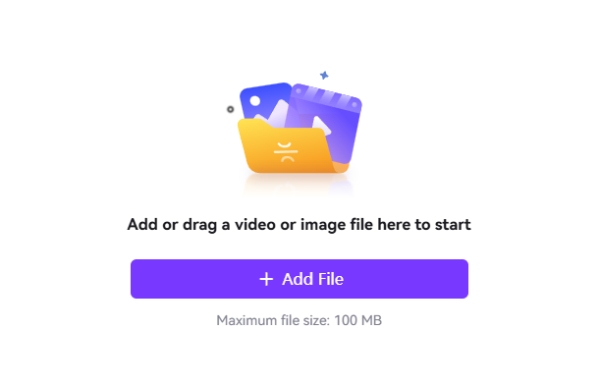
Si vous souhaitez compresser au maximum vos fichiers MP4 en ligne, UniConverter vous offre des capacités de traitement fiables. Cet outil de réduction de taille MP4 en ligne permet de réduire rapidement la taille de vos fichiers MP4 sans avoir à vous soucier des réglages techniques. Il est idéal pour les vidéos courtes et les tâches de compression simples où la rapidité prime sur une qualité d'image précise.
- Avantages
- Réduisez considérablement la taille du fichier
- Traitement rapide pour la compression MP4
- Les paramètres sont élémentaires et clairs.
- Les inconvénients
- Options de personnalisation limitées
- Des restrictions de taille de fichier s'appliquent
- Connexion requise pour accéder à plus de fonctionnalités
5. Compresseur MP4 XConvert
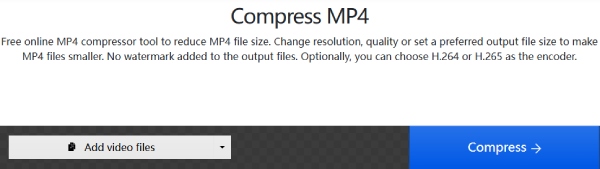
Pour les utilisateurs qui ne souhaitent pas que leur navigateur consomme trop de mémoire, le compresseur MP4 en ligne idéal doit être léger. application de compression vidéo Il répond parfaitement à cette exigence. Il satisfait aux besoins de compression de base sans consommer trop de mémoire, ce qui permet à votre ordinateur de fonctionner de manière fluide.
- Avantages
- Prise en charge de la compression par lots
- Préréglages de résolution multiples
- Occuper de petites quantités de mémoire
- Les inconvénients
- Vitesse de chargement réduite sur les réseaux instables
- Moins d'options d'encodage avancées
- Une connexion Internet instable
Une méthode plus stable pour compresser les fichiers MP4 que les solutions en ligne.
Bien que les outils de compression MP4 en ligne soient pratiques, leurs performances sont souvent médiocres avec les fichiers volumineux, les connexions réseau instables et les paramètres de sortie limités. Pour les utilisateurs exigeant une qualité stable et un taux de réussite plus élevé, il est préférable d'opter pour des solutions professionnelles de bureau comme… AnyRec Video Converter offrir une alternative plus fiable.
Cet outil de compression MP4 vous permet d'ajuster précisément le débit binaire, la résolution, la fréquence d'images et le format d'encodage pour obtenir le résultat souhaité. De plus, même avec des fichiers MP4 volumineux, il assure une compression fluide tout en préservant au mieux la qualité d'image.

Compresser le fichier MP4 sans compromettre significativement la qualité de l'image.
L'accélération GPU est utilisée pour garantir un traitement rapide.
Permettre des ajustements supplémentaires de divers paramètres avant la compression.
Utilisez la prévisualisation pour vérifier la qualité de votre vidéo après la compression.
Téléchargement sécurisé
Téléchargement sécurisé
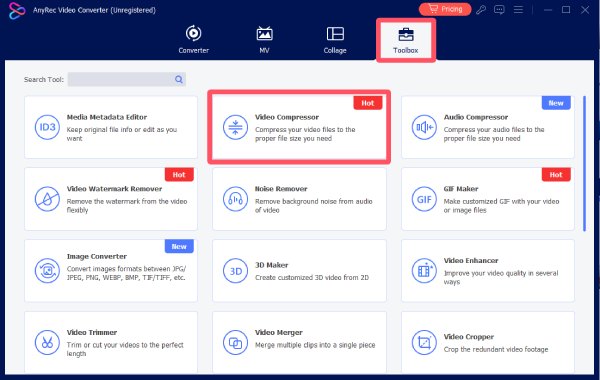
Étape 1. Lancez AnyRec Video Converter sur votre appareil et cliquez sur le bouton « Video Compressor » sous l’onglet « Toolbox » pour ouvrir l’outil.
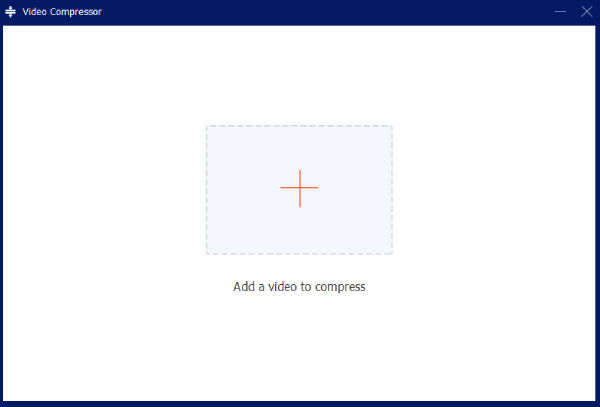
Étape 2. Une nouvelle fenêtre s'ouvrira pour vous permettre de télécharger la vidéo. Cliquez sur le bouton « Ajouter des fichiers » pour télécharger votre vidéo.
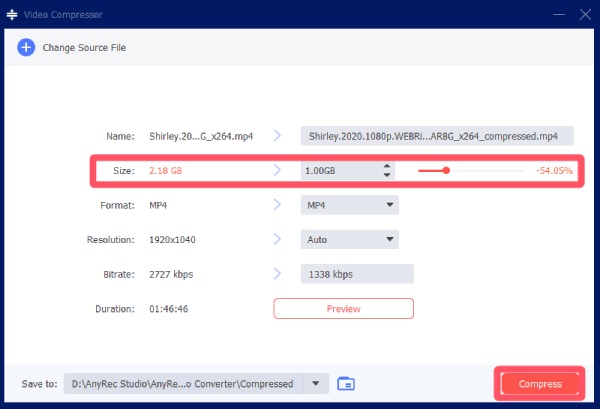
Étape 3. Vous pouvez ajuster la taille du fichier dans l'onglet « Taille ». Enfin, cliquez sur le bouton « Compresser » pour lancer la compression.
Conclusion
Compression en ligne des fichiers MP4 est un choix pratique pour les tâches rapides, surtout lorsque la facilité d'utilisation et la rapidité sont primordiales. Cependant, les solutions en ligne présentent des limites en termes de stabilité, de taille des fichiers et de contrôle. Pour les projets plus importants ou une utilisation fréquente, il est préférable de passer à AnyRec Video Converter peut garantir le meilleur résultat avec constance et flexibilité.
Téléchargement sécurisé
Téléchargement sécurisé
Articles Liés:
À propos de notre auteur




