
Populaire

AnyRec Screen Recorder
Immortalisez chaque instant. Filmez comme un pro.
Téléchargement sécurisé
[Guide] Comment faire une capture d'écran avec la touche Impr écran ?

Vous est-il déjà arrivé de tomber sur le clavier de votre ordinateur de bureau, puis de le regarder et de vous demander ce que… Touche ImprScn Vous connaissez la touche Impr écran ? Si oui, sachez qu'elle vous permet de faire des captures d'écran de tout ce qui s'affiche sur votre écran. Une simple pression suffit pour copier (capture d'écran) toute fenêtre ou contenu actif, que vous pouvez ensuite coller dans un outil spécifique. Pour en savoir plus sur cette touche, consultez le guide complet ci-dessous !
Liste des guides
Qu'est-ce que la touche Impr écran ? Comment faire des captures d'écran sous Windows à l'aide de la touche Impr écran Meilleure alternative à la touche Impr écran pour les captures d'écran sur PC/Mac Touches alternatives pour Impr écran sur certains modèles d'ordinateurs portablesQu'est-ce que la touche Impr écran ?
Qu'est-ce que la touche Impr écran ? C'est une touche de votre clavier qui permet de faire une capture d'écran. Lorsque vous appuyez dessus, une image de votre écran est copiée dans le presse-papiers, que vous pouvez ensuite coller dans Paint, Word, ou des applications de messagerie.
Sur certains appareils, il peut être nécessaire d'utiliser des combinaisons de touches telles que « Fn + Impr écran » ou « Windows + Maj + S », notamment sur les ordinateurs portables. Cette fonction peut également être utilisée pour capturer uniquement une fenêtre ou une partie de l'écran, selon le raccourci utilisé.
Comment faire des captures d'écran sous Windows à l'aide de la touche Impr écran
Maintenant que vous savez à quoi sert la touche Impr écran sur votre clavier d'ordinateur, vous pouvez consulter le guide simple ci-dessous pour utiliser la touche PrtScn.
1. Impr écran : Copier ou prendre une capture d’écran de l’ensemble du bureau
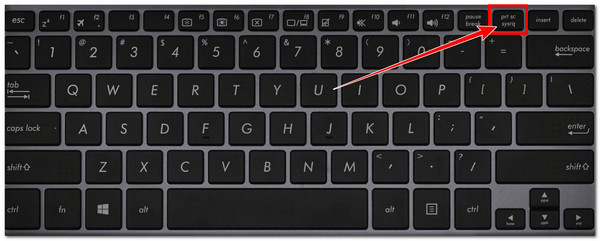
Son utilisation est un jeu d'enfant. Comme mentionné précédemment, appuyer sur cette touche permet de copier une capture d'écran de l'intégralité de votre écran dans le presse-papiers sous Windows 10, que vous pouvez ensuite coller dans un programme. En bref, cette touche capture l'écran complet de votre moniteur. Si vous utilisez plusieurs moniteurs, appuyer sur la touche Impr écran (PrtScn) capture l'ensemble de l'affichage sur tous les écrans en une seule capture d'écran.
2. Windows + Impr écran : enregistre automatiquement une capture d’écran de l’écran entier.
Toutefois, sous Windows 11, le comportement de la touche Impr écran peut varier selon vos paramètres. Dans la plupart des cas, appuyer sur Impr écran ouvre l'interface de l'outil Capture d'écran, où vous pouvez choisir de capturer l'écran entier, une zone sélectionnée ou une fenêtre spécifique.
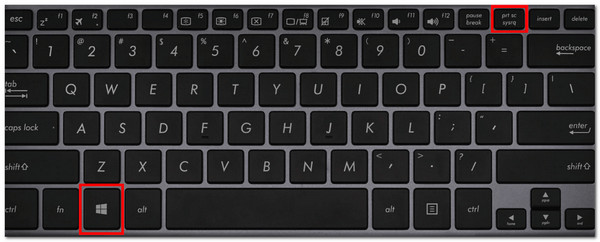
Pour capturer et enregistrer automatiquement une capture d'écran en plein écran, appuyez sur « Windows + Impr écran », et l'image capturée sera enregistrée directement dans votre dossier « Images > Captures d'écran ».
3. Alt + Impr écran : Capture d’écran de la fenêtre active uniquement
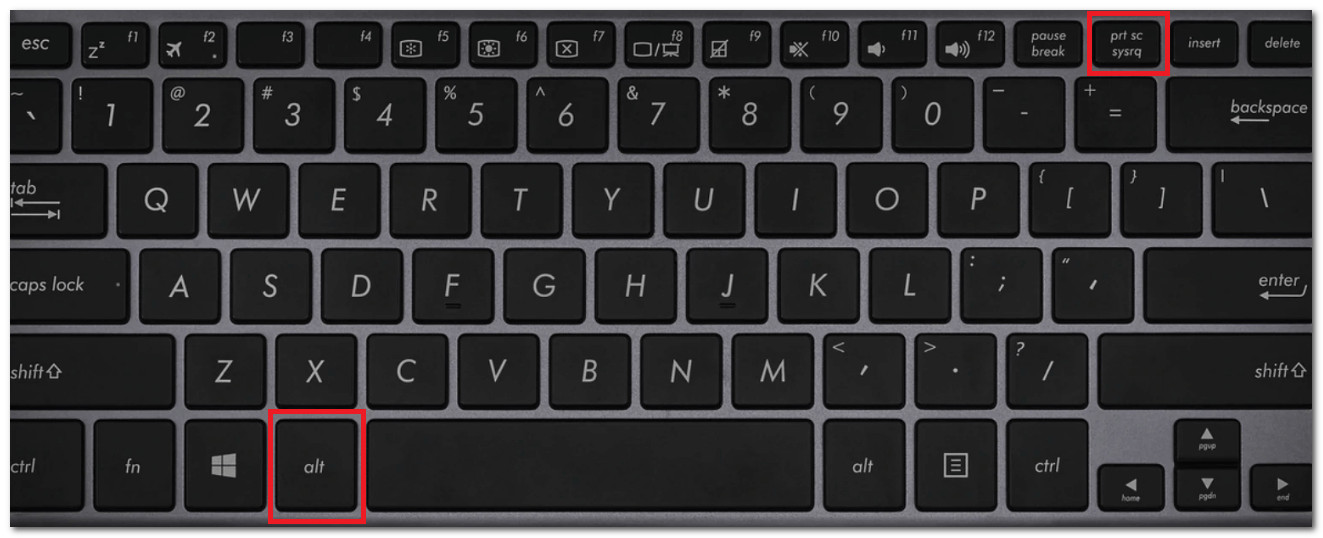
En revanche, lorsque vous appuyez sur « Alt + Impr écran », votre ordinateur ne capture pas l'intégralité du bureau ni tous les écrans. Il capture uniquement la fenêtre active (celle qui est au premier plan), comme un navigateur, un document ou une application. La capture d'écran est ensuite copiée dans le presse-papiers ; vous devez donc la coller dans une application comme Paint, Word ou un logiciel de retouche d'images pour l'enregistrer ou la modifier.
4. Windows + Maj + S : Sélectionner et capturer une zone personnalisée (capture d’écran)
Enfin, vous pouvez également utiliser les touches « Windows + Maj + S » pour sélectionner et capturer une zone spécifique. Ces touches ouvrent l'outil Capture d'écran intégré, qui vous permet de choisir précisément la partie de l'écran à capturer. Après avoir appuyé sur ce raccourci, votre écran s'assombrit légèrement et une barre d'outils apparaît en haut de l'écran. Vous pouvez alors choisir de capturer une zone rectangulaire, une forme libre, une fenêtre spécifique ou l'écran entier. La capture d'écran est ensuite copiée dans le presse-papiers, et vous pouvez la coller dans une application pour l'enregistrer ou la modifier.
Et voilà ! Ce sont les fonctionnalités de la touche Impr écran du clavier Windows et ses combinaisons de touches.
Meilleure alternative à la touche Impr écran pour les captures d'écran sur PC/Mac
Il arrive parfois que la touche Impr écran ne fonctionne pas en raison de problèmes logiciels ou matériels. Dans ce cas, vous pouvez utiliser un professionnel. AnyRec Screen Recorder Voici une alternative ! Cet outil de bureau permet de prendre des captures d'écran de différentes manières en quelques clics seulement et offre des commandes plus flexibles que la touche Impr écran. Vous pouvez ainsi facilement capturer l'écran en plein écran, une fenêtre, une zone défilante, un menu ou une partie de l'écran en un seul clic. De plus, contrairement à la touche Impr écran de Windows, il vous permet d'ajouter directement du texte, des lignes, des flèches et bien plus encore à votre capture d'écran !

Prenez des captures d'écran défilantes pour les pages web, les documents ou tout contenu long.
Permet de prendre des captures d'écran et de les annoter ultérieurement en ajoutant du texte, des formes, et plus encore.
Permet d'enregistrer des captures d'écran aux formats JPEG, PNG, GIF et autres, selon vos préférences.
Permet de prendre des captures d'écran depuis un iPhone ou un appareil Android grâce à la duplication d'écran.
Téléchargement sécurisé
Téléchargement sécurisé
Étape 1.Installez le AnyRec Screen Recorder Lancez ensuite l'application. Cliquez ensuite sur le bouton déroulant « Mode » et sélectionnez l'option « Capture d'écran » dans le menu. Assurez-vous au préalable que le contenu à capturer est bien affiché.

Étape 2.Ensuite, si vous souhaitez capturer une fenêtre active, cliquez dessus avec le bouton gauche de la souris pour la sélectionner. Sinon, faites glisser le curseur pour sélectionner la zone à capturer. Relâchez ensuite le bouton de la souris pour effectuer la capture d'écran.

Étape 3.Une fois votre capture d'écran effectuée, vous pouvez y ajouter des légendes, des annotations et autres éléments selon vos préférences. Cliquez ensuite sur le bouton « Enregistrer » pour choisir un emplacement et enregistrer le fichier sur votre ordinateur.

Touches alternatives pour Impr écran sur certains modèles d'ordinateurs portables
Sur certains ordinateurs portables, la touche Impr écran peut ne pas fonctionner seule ou porter un nom différent. Ce problème est fréquent sur les claviers compacts où les touches ont plusieurs fonctions ; la configuration de la touche Impr écran peut donc varier selon l’appareil.
Par exemple, sur les ordinateurs portables HP et Dell (voir où le Touche Impr écran sur un ordinateur portable Dell Sur certains modèles (par exemple, un Mac ou un Lenovo), vous devrez peut-être appuyer sur « Fn + Impr écran » pour effectuer une capture d'écran. Dans d'autres cas, la fonction Impr écran peut être combinée avec une autre touche ou porter un nom similaire à Impr écran. Voici quelques combinaisons de touches courantes :
- • Fn + Impr écran : Copie l'écran entier.
- • Fn + Alt + Impr écran : Capture la fenêtre active.
- • Fn + Windows + Impr écran : Enregistre une capture d'écran en plein écran.
Conclusion
Et voilà ! C'est le guide complet sur ce que… Touche Impr écran sur ordinateur portable Ce guide explique comment utiliser la touche Impr écran. Grâce à cet article, vous pouvez désormais facilement prendre une capture d'écran de n'importe quel contenu ou section de votre écran d'ordinateur à l'aide de la touche Impr écran et de ses combinaisons de touches. Si vous rencontrez un problème avec cette touche, consultez la documentation. La touche Impr écran ne fonctionne pasSi vous ne parvenez pas à faire une capture d'écran, vous pouvez utiliser AnyRec Screen Recorder ! Cet outil offre une fonction de capture d'écran flexible et une qualité d'enregistrement optimale. Essayez-le dès aujourd'hui !
Téléchargement sécurisé
Téléchargement sécurisé
Articles Liés
À propos de notre auteur




