
Populaire

AnyRec Screen Recorder
Capture d'écran n'importe où sur Windows sans limites.
Téléchargement sécurisé
L'outil Capture d'écran de Windows 11 ne fonctionne pas ? 6 solutions qui fonctionnent

Vous appuyez sur la touche Impr écran ou sur le raccourci Windows + Maj + S, mais rien ne se passe. Où est l'outil Capture d'écran de Windows 11 ? Bien que cet outil soit indispensable à la productivité, L'outil Capture d'écran de Windows 11 ne fonctionne pas. Ce problème peut être dû à des conflits système importants. Rassurez-vous, pas besoin d'être un expert en informatique pour reprendre vos captures d'écran. Des simples manipulations aux réinitialisations plus complètes, découvrez ci-dessous 6 solutions faciles pour résoudre les plantages de l'outil Capture d'écran sous Windows 11.
Liste des guides
Solution 1. Mettez à jour Windows 11 Solution 2. Ajuster l'application par défaut dans les paramètres Solution 3. Essayez AnyRec Screen Recorder pour effectuer une capture d'écran. Solution 4. Redémarrez l'Explorateur Windows Correctif 5. Désactiver l'assistance à la concentration Correction 6. Réinitialiser l'outil Capture d'écranSolution 1. Mettez à jour Windows 11
Maintenir votre système à jour est la meilleure façon d'éliminer les bogues susceptibles d'empêcher le bon fonctionnement de l'outil Capture d'écran de Windows 11. Une mise à jour vous apporte non seulement de nouvelles fonctionnalités, mais elle garantit également le bon fonctionnement de tous les composants système.
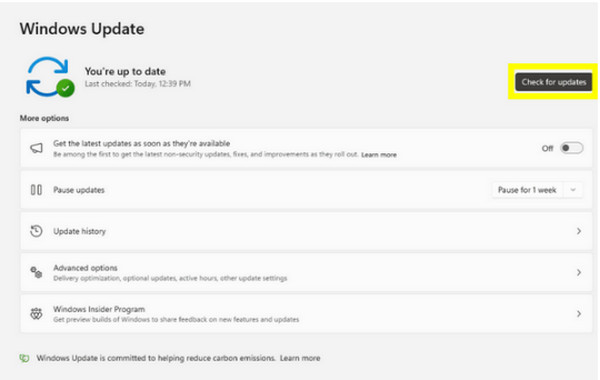
Étape 1.Ouvrez rapidement les « Paramètres » en appuyant sur les touches « Windows + I ». Cliquez ensuite sur « Windows Update » en bas de la barre latérale gauche.
Étape 2.Cliquez ensuite sur le bouton « Rechercher les mises à jour ». Veuillez patienter pendant que le système recherche les correctifs disponibles.
Étape 3.Si des mises à jour sont disponibles, cliquez sur « Télécharger et installer », puis redémarrez votre PC.
Solution 2. Ajuster l'application par défaut dans les paramètres
Si le problème de l'outil Capture d'écran persiste sous Windows 11 après la mise à jour du système d'exploitation, il peut provenir de la façon dont Windows gère le raccourci Impr écran. Parfois, un ajustement manuel dans les paramètres d'accessibilité est nécessaire pour que le système sache quelle application déclencher à chaque utilisation du raccourci. (Solutions possibles : Résoudre le problème de la touche Impr écran..)
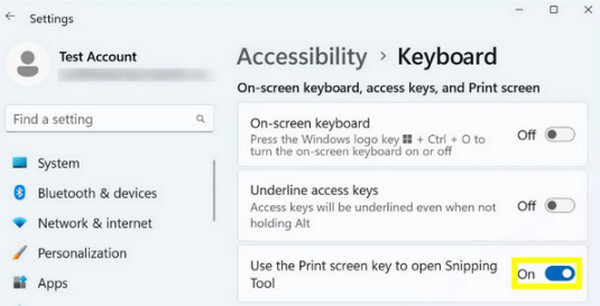
Étape 1.Rendez-vous dans les « Paramètres » et choisissez l’onglet « Accessibilité » dans le menu de gauche.
Étape 2.Faites défiler vers le bas jusqu'à trouver la section « Interaction » ; cliquez sur « Clavier ».
Étape 3.Trouvez l'option « Utiliser la touche Impr écran pour ouvrir la capture d'écran » et activez-la.
Étape 4.Maintenant, quittez les « Paramètres » et essayez d'appuyer sur la touche « Impr écran » pour voir si cela fonctionne.
Solution 3. Essayez AnyRec Screen Recorder pour effectuer une capture d'écran.
Si vous en avez assez des problèmes de fonctionnement de l'outil Capture d'écran de Windows 11, il est peut-être temps de passer à une alternative plus fiable. Utiliser un autre outil offre une expérience bien plus fluide, comme… AnyRec Screen RecorderContrairement aux utilitaires classiques, cet outil est conçu pour les écrans haute résolution, que vous ayez besoin d'une capture d'écran complète ou d'une capture de fenêtre spécifique. Il intègre également un éditeur permettant d'annoter vos captures d'écran en temps réel, idéal pour les tutoriels rapides et l'annotation de documents. Fonctionnant comme une application indépendante, il est insensible aux bugs habituels qui affectent l'outil Capture d'écran de Windows 11.

Capturez rapidement une capture d'écran complète ou choisissez une partie spécifique de votre écran.
Configurez vos propres raccourcis clavier pour déclencher des captures d'écran instantanément.
Enregistrez des images en haute définition époustouflante et ajustez manuellement les paramètres.
Exportation de fichiers polyvalente, notamment JPEG, PNG, BMP et GIF.
Téléchargement sécurisé
Téléchargement sécurisé
Étape 1.Commencez par lancer AnyRec Screen Recorder et sélectionnez le bouton « Capture d'écran » dans le menu principal. Votre curseur se transformera en croix ; cliquez et faites glisser pour délimiter la zone à enregistrer.
Sinon, vous pouvez complètement contourner cette étape en utilisant les raccourcis clavier personnalisés pour afficher instantanément le sélecteur de cadres.

Étape 2.Dès que vous relâchez la souris, le logiciel capture la zone et ouvre l'éditeur intégré. Vous pouvez alors peaufiner votre capture d'écran en y ajoutant du texte, des lignes, des légendes, etc.
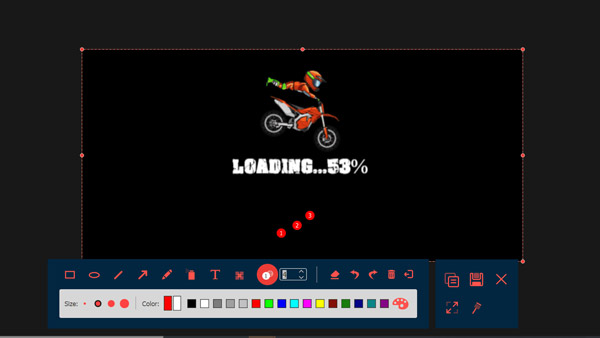
Étape 3.Une fois vos modifications terminées, cliquez sur le bouton « Enregistrer » pour finaliser l’opération. Choisissez le dossier de votre choix et le format de fichier le plus adapté à vos besoins, par exemple PNG ou JPEG.
Téléchargement sécurisé
Téléchargement sécurisé
Solution 4. Redémarrez l'Explorateur Windows
Supposons que vous préfériez utiliser la solution intégrée au problème de l'outil Capture d'écran de Windows 11. Un simple rafraîchissement de l'interface système peut suffire, et l'Explorateur Windows contrôle la plupart des éléments affichés sur votre bureau. Il arrive que ce processus se bloque, empêchant ainsi l'ouverture correcte de nouvelles fenêtres par-dessus vos applications actives.
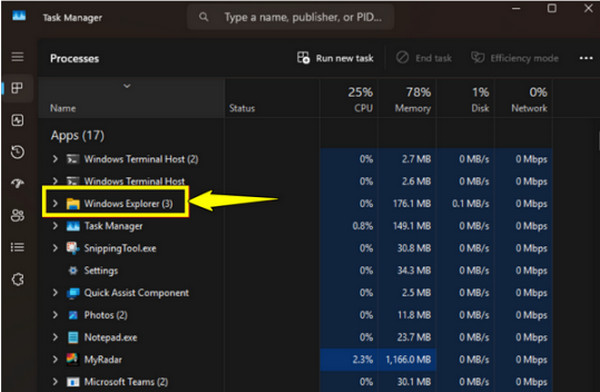
Étape 1.Faites un clic droit sur le bouton « Démarrer » et sélectionnez « Gestionnaire des tâches » ou appuyez sur les touches « Ctrl + Maj + Échap ».
Étape 2.Ensuite, sous l'onglet « Processus », repérez « Explorateur Windows ».
Étape 3.Ensuite, faites un clic droit sur l'application « Explorateur Windows » et choisissez « Redémarrer ». Votre barre des tâches disparaîtra alors un instant, puis réapparaîtra.
Étape 4.Essayez d'accéder à nouveau à l'outil Capture d'écran.
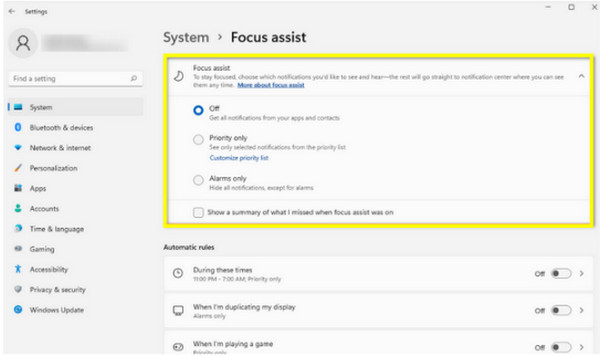
Correctif 5. Désactiver l'assistance à la concentration
Outre les problèmes d'affichage, il est possible que les paramètres de notification de votre système bloquent l'outil de capture d'écran, empêchant ainsi son fonctionnement. Si votre écran s'assombrit sans que l'outil de capture d'écran n'apparaisse, cela indique fortement que vos paramètres de mise au point empêchent la capture.
Étape 1.Ouvrez l'application « Réglages », accédez à « Système », puis à « Focus » et sélectionnez l'option « Désactivé ». Si une session est en cours, cliquez sur le bouton « Arrêter la session Focus ».
Étape 2.Ensuite, allez dans « Système » et cliquez sur « Notifications » ; assurez-vous que l’option « Ne pas déranger » est désactivée.
Étape 3.Essayez de faire une capture d'écran pour vérifier si la superposition s'affiche correctement.
Correction 6. Réinitialiser l'outil Capture d'écran
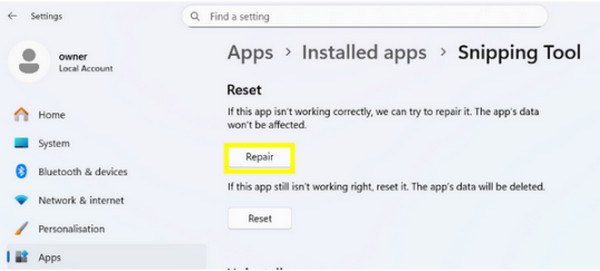
Lorsque tout échoue et que l'outil de capture d'écran semble corrompu, effectuez une réinitialisation d'usine pour résoudre le problème. Outil de capture Windows 11 La résolution du problème de dysfonctionnement est la dernière étape logique. Il s'agit d'une approche plus directe qu'une mise à jour système, ciblant un fichier spécifique lié uniquement à l'utilitaire de capture.
Étape 1.Ouvrez « Paramètres », accédez à « Applications », cliquez sur « Applications installées » et recherchez « Outil Capture d’écran ». Cliquez sur les trois points à côté du nom de l’application et choisissez « Options avancées ».
Étape 2.Faites défiler vers le bas et cliquez sur « Réparer » pour tenter de réparer l’application sans perte de données.
Étape 3.Si cela ne fonctionne pas, cliquez sur le bouton « Réinitialiser » pour actualiser complètement l’état de l’application.
Conclusion
Les L'outil Capture d'écran ne fonctionne pas sous Windows 11 C'est un obstacle frustrant, mais ce n'est pas un problème permanent. Grâce aux six étapes, en commençant par de simples mises à jour puis des réparations d'applications, vous pouvez identifier le conflit et reprendre la capture d'écran. Mais si les outils système deviennent trop incohérents, il est temps de se pencher sur… AnyRec Screen RecorderCe logiciel d'enregistrement d'écran offre une solution fiable pour tous vos besoins en captures d'écran et en enregistrements, vous assurant qu'un bug ou un dysfonctionnement du système ne vous empêchera plus jamais de mener à bien votre tâche.
Téléchargement sécurisé
Téléchargement sécurisé
À propos de notre auteur




