
7 tapaa muuntaa WebM MP3:ksi Windowsissa/Macissa/Onlinessa

Muunnetaan WebM MP3:ksi saavuttaa halutun äänen poimimisen WebM-videotiedostosta ja toistamisen musiikkisoittimessa, autostereoissa tai sen tekemisen yhteensopivaksi puhelimessa tai äänen poimimisen siitä ja sen uudelleenkäytön. Jos nyt haluat oppia muuntamaan ladatut WebM-tiedostosi MP3-muotoon, harkitse tämän julkaisun tutkimista. Tässä pääset tutustumaan seitsemään eri tapaan muuntaa WebM-video MP3-ääneksi, jotka kaikki ovat ilmaisia ja tarjoavat tehokkaita ratkaisuja! Joten sukella asiaan nyt.
Opasluettelo
Muunna WebM MP3:ksi parhaalla häviöttömällä menetelmällä Muunna WebM MP3:ksi komentoriviltä FFmpegillä Kuinka muuntaa WebM MP3:ksi VLC:llä Muunna WebM MP3-muotoon Audacityn avulla Muunna WebM MP3:ksi kolmella online-työkalullaMuunna WebM MP3:ksi parhaalla häviöttömällä menetelmällä
Jos et tiedä, WebM-tiedostojen muuntaminen MP3-muotoon johtaa usein alkuperäisen äänenlaadun menetykseen tavalla, joka on keskivertokuuntelijalle huomaamaton. Onneksi AnyRec Video Converter tukee ratkaisua, jonka avulla voit muuntaa WebM-tiedostot MP3-muotoon 320 kbps:n nopeudella häviöttömällä muunnoksella. Tämä työpöytäpohjainen työkalu mahdollistaa WebM-tiedostojen muuntamisen MP3-muotoon helposti ja nopeasti. Se tarjoaa 120 kertaa nopeammat muunnosnopeudet, jopa useita WebM-tiedostoja samanaikaisesti muunnettaessa, mikä säästää aikaa alkuperäistä äänenlaatua vaarantamatta. Sen lisäksi se antaa sinun parantaa tiedoston MP3-version laatua säätämällä sen asetuksia.

Voit muuntaa WebM:n MP3-muotoon tai laitteen esiasetukseen iPhonelle, Androidille jne.
Tukee perusäänieditoria, jonka avulla voit säätää WebM:n äänenvoimakkuutta ennen muuntamista.
Sisältää trimmerin, jonka avulla voit karsia pois WebM-tiedoston ei-toivotut osat.
Hienosäädä WebM:n äänen (MP3-ulostulon) laatua säätämällä sen bittinopeutta, nopeutta ja muita asetuksia.
Suojattu lataus
Suojattu lataus
Vaihe 1.Asenna AnyRec Video Converter työpöydälläsi ja suorita se sen jälkeen. Napsauta sitten "Lisää tiedostoja" tuodaksesi WebM-videotiedoston, jonka haluat muuntaa MP3-muotoon.

Vaihe 2.Napsauta seuraavaksi "Muoto"-pudotusvalikkoa, napsauta "Ääni"-välilehteä, napsauta "MP3"-muotoa ja valitse vaihtoehto "Sama kuin lähde" tai "Korkea laatu".

Vaihe 3.Napsauta sen jälkeen "Mukautettu profiili" -painiketta, jossa on valitsemasi laatuvaihtoehdon "ratas"-kuvake. Voit sitten säätää seuraavia asetuksia parantaaksesi WebM:n äänenlaatua ennen muuntamista. Kun olet valmis, napsauta "Luo uusi".

Vaihe 4.Kun olet tyytyväinen, napsauta "Muunna kaikki" -painiketta aloittaaksesi WebM:n muuntamisen MP3:ksi. Siinä kaikki! Näin käytät tätä työkalua WebM-muuntimena.

Suojattu lataus
Suojattu lataus
Muunna WebM MP3:ksi komentoriviltä FFmpegillä
Toinen ilmainen ja helppo ratkaisu WebM-muodon muuntamiseen MP3-muotoon on FFmpeg. Tämä on ilmainen, avoimen lähdekoodin komentorivityökalu, jota käytetään lähes minkä tahansa ääni- tai videomuodon koodaamiseen, dekoodaamiseen, transkoodaamiseen ja toistamiseen, ja se sisältää tietenkin myös tiedostojen muuntamisen mahdollisuuden. Ensimmäiseen ratkaisuun verrattuna tämä on tarkoitettu tekniikkaa taitaville käyttäjille. Miksi? Koska se on komentorivipohjainen työkalu, sitä on erittäin vaikea käyttää, jos et ole perehtynyt komentorivien käyttöön. Näin sitä käytetään:
Vaihe 1.Siirry FFmpeg-lataussivustolle selaimessasi, valitse "Windows" ja napsauta "gyan.dev" tai "BtbN". Sen jälkeen siirry uudelle välilehdelle ja valitse kohde "FFmpeg build" aloittaaksesi asennusprosessin.
Vaihe 2.Pura seuraavaksi ladattu FFmpeg-tiedosto "7-Zip compressor" -ohjelmalla. Siirry sen jälkeen "OS/C:"-kansioon ja luo uusi kansio nimeltä FFmpeg.
Vaihe 3.Kopioi sitten puretut tiedostot ja liitä ne aiemmin luomaasi FFmpeg-kansioon. Siirry seuraavaksi kohtaan "Oma tietokone", avaa "Ominaisuudet" ja valitse "Järjestelmän lisäasetukset".
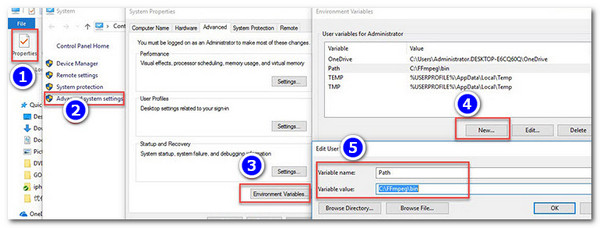
Vaihe 4.Valitse sen jälkeen "Ympäristömuuttujat", valitse "Uusi" ja korvaa muuttujan nimi nimellä "Polku". Kirjoita seuraavaksi "Muuttuja"-arvoksi "C:\FFmpeg\bin" ja napsauta "OK"-painiketta ottaaksesi muutokset käyttöön.
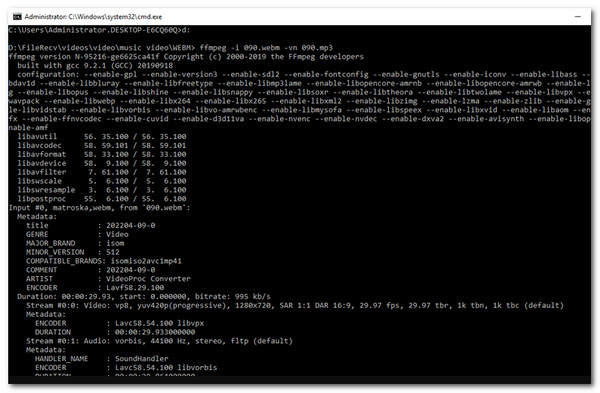
Vaihe 5.Paina seuraavaksi "Windows ja R", kirjoita "CMD" ja napsauta "OK" päästäksesi komentokehotteeseen. Paina sen jälkeen "Välilyönti, Enter", "Enter cd", paina "välilyöntiä" ja anna sitten muunnettavan WebM-tiedoston sijainti.
Vaihe 6.Lopuksi, kirjoita tämä komento "ffmpeg -i source_movie.webm -vn output_movie.mp3" ja paina "Enter", jotta FFmpeg voi aloittaa muunnosprosessin. Näin käytät FFmpegiä WebM:n muuntamiseen MP3:ksi.
Kuinka muuntaa WebM MP3:ksi VLC:llä
Jos FFmpeg tuntuu melko monimutkaiselta ja ylivoimaiselta WebM:n MP3-muuntimelta, voit kokeilla VLC:tä. Samoin kuin FFmpeg, VLC on myös ilmainen, avoimen lähdekoodin ratkaisu. Ero on siinä, että toisin kuin FFmpeg, VLC on tehokas mediasoitin, joka pystyy toistamaan lähes mitä tahansa video- ja äänitiedostoa, ja sillä on myös kyky muuntaa tiedostoja, kuten WebM-muotoa MP3-muotoon. Tämä ei kuitenkaan sovi aloittelijoille, eikä muuntaminen ole suoraviivainen prosessi, mutta sitä on helppo seurata. Näin se toimii:
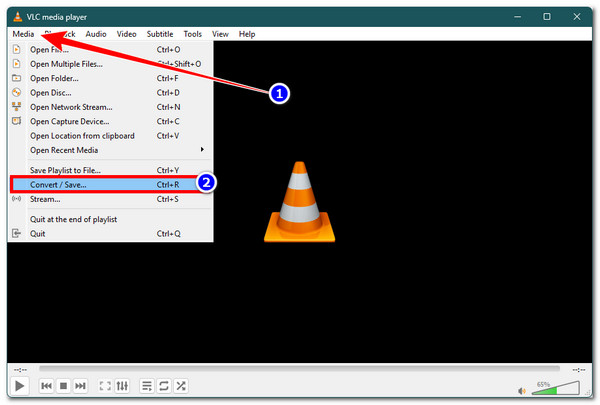
Vaihe 1.Lataa ja asenna VLC ja käynnistä se sen jälkeen. Napsauta seuraavaksi "Media"-välilehteä, valitse "Muunna / Tallenna", napsauta "+Lisää"-painiketta, tuo WebM-tiedosto ja napsauta "Muunna / Tallenna".
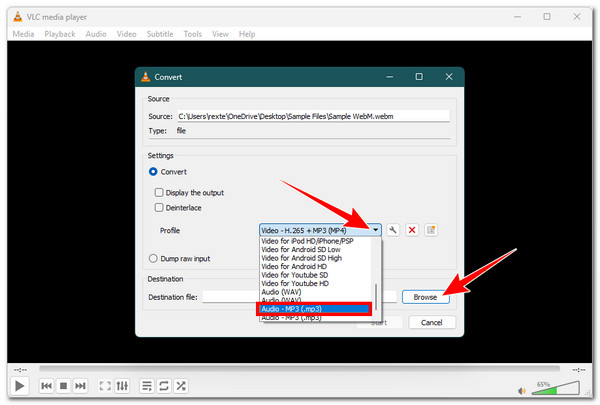
Vaihe 2.Napsauta seuraavaksi "Profiili"-pudotusvalikkoa, vieritä alas ja valitse "Ääni - MP3 (.mp3)" -vaihtoehto muuntaaksesi WebM-tiedostosi MP3-muotoon.
Vaihe 3.Kun olet valmis, napsauta "Selaa"-painiketta ja valitse haluamasi lähtötiedoston sijainti. Napsauta sen jälkeen "Käynnistä" aloittaaksesi muuntamisprosessin.
Muunna WebM MP3-muotoon Audacityn avulla
Viimeinen työpöytäpohjainen WebM:stä MP3:ksi -äänimuunnin, jota voit kokeilla, on Audacity. Se on myös ilmainen ja avoimen lähdekoodin ohjelma, joka tarjoaa aikajanapohjaisen äänenmuokkauksen muokata WebM-tiedostoja, mukaan lukien tallennustyökalut. Tämän käytössä on kuitenkin se ongelma, ettei se tue natiivisti videoiden tuontia. Jotta sitä voitaisiin käyttää ratkaisuna, sinun on ladattava ja asennettava FFmpeg-kirjasto, mikä tekee kaikesta hieman hankalaa. Mutta se on silti vaivan arvoista. Näin käytät sitä:
Vaihe 1.Käy ensin Audacityn tukisivulla ja etsi prosessi FFmpeg-kirjaston asentamiseksi Audacityyn. Varmista, että siirryt osioon, joka sopii käyttämällesi käyttöjärjestelmälle.
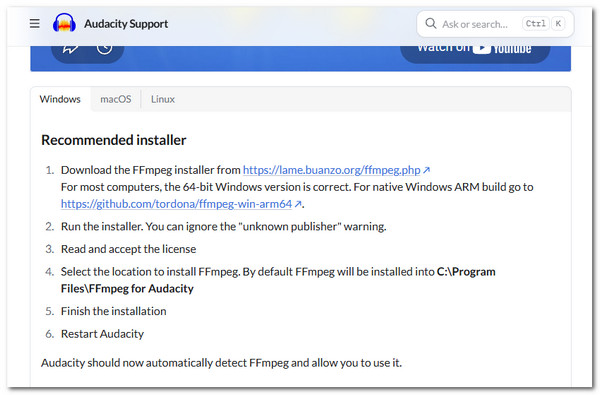
Vaihe 2.Käynnistä seuraavaksi Audacity työpöydälläsi, napsauta "Muokkaa"-välilehteä ja valitse "Muokkaa". Siirry sitten kohtaan "Asetukset", valitse sitten ponnahdusikkunasta "Kirjastot" ja sitten "FFmpeg-kirjaston etsintä". Valitse sen jälkeen ladattu "FFmpeg-kirjasto" ja napsauta "OK"-painiketta.
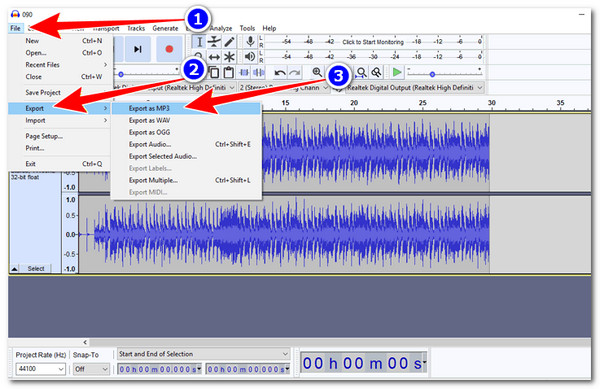
Vaihe 3.Sen jälkeen napsauta "Tiedosto"-välilehteä, valitse "Avaa"-vaihtoehto ja valitse muunnettava "WebM"-tiedosto. Napsauta sitten uudelleen "Tiedosto"-välilehteä, napsauta "Vie"-painiketta ja valitse "Vie MP3-muodossa". Lopuksi anna tulosteelle nimi ja napsauta "Tallenna" aloittaaksesi WebM:n muuntamisen MP3-muotoon ilmaiseksi.
Muunna WebM MP3:ksi kolmella online-työkalulla
Näiden työpöytäpohjaisten ratkaisujen lisäksi on olemassa myös ilmaisia verkkoratkaisuja, joita voit käyttää WebM:n muuntamiseen MP3-muotoon, ja löydät niistä kolme tästä osiosta. Tutustu niihin alla.
1. CloudConvert
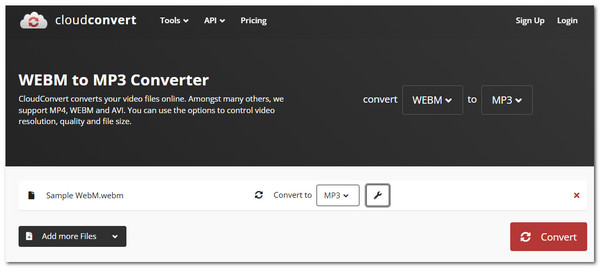
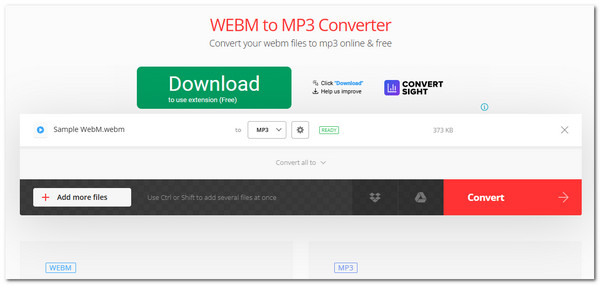
Ensimmäinen käytettävissä oleva WebM:n MP3-muunnin verkossa on CloudConvertin WEBM:n MP3-muunnin. Toisin kuin useimmat aiemmin mainitut työpöytäpohjaiset ratkaisut, verkkotyökalut, kuten CloudConvert tarjoavat suoraviivaisen muunnoksen, jonka avulla WebM-tiedostojesi muuntaminen MP3-muotoon on helpompaa. Käy tämän ratkaisun WebM-MP3-muunnossivulla, tuo WebM-tiedosto, aloita muunnosprosessi, ja siinä kaikki. Tämän erinomaisen vaihtoehdon tekee se, että sen avulla voit parantaa WebM-tiedoston äänenlaatua ja poistaa ei-toivottuja osia. Tämä työkalu sallii kuitenkin vain enintään 25 muunnosta päivässä.
2. FreeConvert
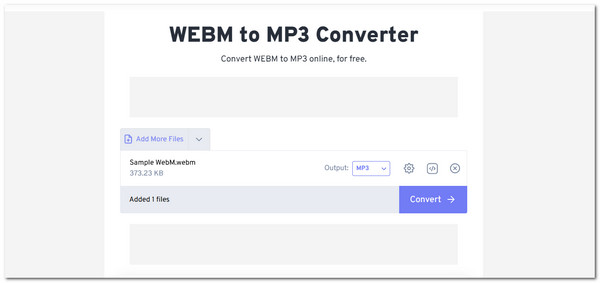
Toinen ilmainen WebM MP3 -muunnin verkossa on FreeConvert. Sama pätee CloudConvertiin; tämäkin tarjoaa sinulle suoraviivaisen muunnosprosessin. Siirryt WEBM MP3 Converter -verkkosivustolle, tuot WebM-videon ja aloitat muunnoksen. Ja siinä kaikki! Sen lisäksi voit myös hallita WebM:n äänen laatua ja ääntä ennen muuntamista ja voit myös leikata ei-toivottuja osia. Valitettavasti tämä tukee vain enintään 1 Gt:n kokoisia WebM-videoita, ja jos haluat ylittää tämän, sinun on rekisteröidyttävä.
3. Convertio
Viimeinen ehdotus WebM:n MP3-muuntimeksi verkossa, jonka tässä viestissä halutaan jakaa, on Convertio. Tämä on itse asiassa sama kuin kaksi ensimmäistä esiteltyä ratkaisua. Se tarjoaa myös nopean ja helpon muunnosprosessin, jossa on lisähallinta tulosteen koodekkiin, bittinopeuteen, taajuuteen, äänenvoimakkuuteen ja muihin ominaisuuksiin. Tämän erottaa se, että sen avulla voit tuoda WebM-tiedoston, jonka enimmäiskoko on 100 Mt, ja voit ylittää sen rekisteröitymisen jälkeen.
Johtopäätös
Siinä kaikki! Nuo ovat seitsemän parasta tapaa, joilla voit muunna WebM-video MP3-ääneksiNäiden ratkaisujen avulla WebM-tiedostojen muuntaminen MP3-muotoon on helposti saavutettavissa, olipa kyseessä sitten äänen poimiminen WebM-videotiedostosta ja sen toistaminen musiikkisoittimessa, auton stereoissa tai puhelimessa tai äänen uudelleenkäyttö. Jos kuitenkin haluat muuntaa WebM-tiedostosi MP3-muotoon vaarantamatta niiden äänenlaatua, niin AnyRec Video Converter on vankka valintasi! Se ei tarjoa nopeaa muuntamista, vaan myös korkealaatuista MP3-tulostusta! Kokeile sitä itse jo tänään.
Suojattu lataus
Suojattu lataus
Tietoja kirjoittajastamme




