
Kuinka peilata iPhone Maciin Lager-näytöllä [Opetusohjelma]

Rakastetuimman elokuvasi katsominen isommalta näytöltä on kaunis kokemus. Kuinka voit katsella iPhonen näytöltä suuremmalle näytölle, kuten Macille? Peilaa iPhone Maciin on niin ihanteellinen vaihtoehto! Hyvä asia on, että iPhonessa on uskomattomia ominaisuuksia, kuten näytön peilaus, jonka avulla voit suoratoistaa suoraan pieneltä näytöltä MacBookin näytölle. Miltä se kuulostaa? Alla esitellään neljä helppoa tapaa peilata iPhone Maciin sisällön näyttämiseksi laitteiden välillä. Tule mukaan nyt!
Opasluettelo
Suora tapa peilata iPhone Maciin AirPlayn kautta [System Limit] Paras tapa peilata iPhone Maciin ilman rajoituksia iPhonen sisäänrakennetun näytön peilauksen käyttäminen Macin päivittämisen jälkeen IPhone 17:n peilaaminen Macille QuickTimella [Tarvitaan USB] Kuinka käyttää heijastinta iPhonen peilaamiseen Maciin Wi-Fi-yhteydellä Usein kysytyt kysymykset iPhonen peilauksesta Maciin| Vertailu | AirPlay | AnyRec puhelimen peili | QuickTime | Heijastin | iPhonen peilaus |
| Eniten tykätty | Tarjoa sinulle langattoman näytön peilaus. | Näytön peilit Wi-Fi-, USB- tai QR-koodilla. | Esiasennettu ohjelmisto ja helposti käytettävissä. | Mukana tyylikäs käyttöliittymä ja helppokäyttöisyys. | Käytä Macin hiirtä, ohjauslevyä ja näppäimistöä iPhonen ohjaamiseen. |
| Haittoja | Rajoitettu Applen laitteisiin | Rajoitettu toiminnallisuus ilmaisessa versiossa | Tukee vain MOV-tiedostoja. | Kohtaa vakausongelmia | Tiukat laitteisto- ja järjestelmärajoitukset ovat voimassa. |
| Hinta | ilmainen | Alkaa $9.98 | ilmainen | Alkaa $33.9:stä | ilmainen |
| parhaat ominaisuudet | Tarjoaa 4K-kuvanlaadun. | Peilaa korkealaatuisia kuvia, tallenna videoita ja ota kuvakaappauksia. | Tallenna ja tee perusmuokkauksia, kuten kierrä, järjestä, trimmaa jne. | Suoratoista ja tallenna iOS- ja Android-laitteita. | Siirrä tiedostoja, valokuvia ja muuta saumattomasti Macin ja iPhonen välillä. |
Suora tapa peilata iPhone Maciin AirPlayn kautta [System Limit]
AirPlay-ominaisuuden avulla voit jakaa sisältöä, kuten videoita, valokuvia ja esityksiä, ja jopa ohjata laitettasi suuremmalla näytöllä. Tämän avulla voit peilata iPhonesi Macillesi, mikä tarjoaa kätevän katselukokemuksen. On kuitenkin syytä huomata, että nykyään kaikissa iOS-laitteissa on tämä iPhonen peilausominaisuus, joten järjestelmävaatimukset on tarkistettava ennen sen kokeilemista. Lisäksi AirPlay ei salli iPhonen ohjaamista Macilta interaktiivisesti.
Katso alta eri iPhone-, iPad- ja MacBook-mallit, jotka kattavat AirPlay-ominaisuuden. Jos näet laitteesi olevan yhteensopiva, seuraa yksityiskohtaisia ohjeita iPhonen peilaamiseksi Maciin.
| iOS 14 ja uudemmat | macOS Monterey ja uudemmat |
| iPhone 7 ja uusimmat mallit iPad Pro (2. sukupolvi) tai uusimmat mallit iPad (6. sukupolvi) tai uusimmat mallit iPad Air (3. sukupolvi) tai uusimmat mallit iPad mini (5. sukupolvi) tai uusimmat mallit | MacBook vuonna 2018 tai uudempi MacBook Pro vuonna 2018 tai uudempi MacBook Air vuonna 2018 tai uudempi Mac Mini vuonna 2020 tai uudempi iMac vuonna 2019 tai uudempi iMac Pro Mac Pro vuonna 2019 tai uudempi Mac Studio |
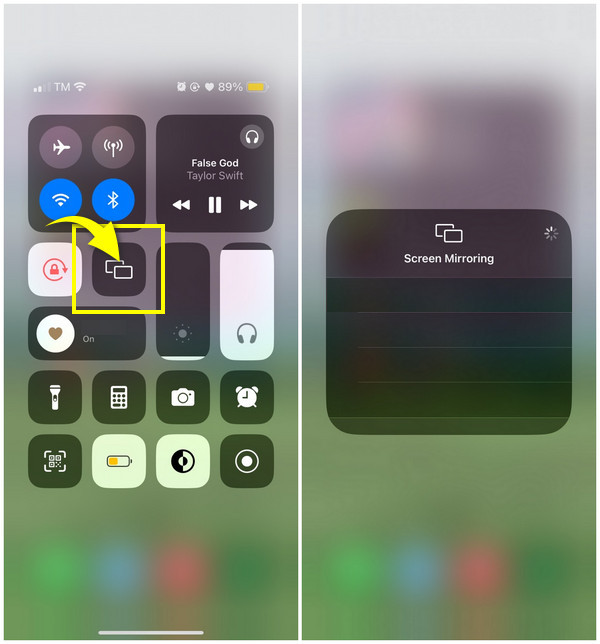
Vaihe 1.Avaa ensin iPhone ja siirry sitten "Ohjauskeskukseen" pyyhkäisemällä alas tai ylös mallistasi riippuen. Etsi "näytön peilaus" -vaihtoehto sieltä ja napauta.
Vaihe 2.Etsi sen jälkeen Mac-tietokoneesi luettelosta, johon haluat peilata iPhonen näytölle. Saat peilauspyynnön Macissasi. "Hyväksy" se.
Vaihe 3.Näytön peilaus alkaa, kun Mac hyväksyy pyynnön. Näin helppoa on peilata iPhone Maciin AirPlayn kautta.
Paras tapa peilata iPhone Maciin ilman rajoituksia
Koska AirPlay-ominaisuus rajoittaa näytön peilauksen mahdollistavien iPhone- ja Mac-tyyppien määrää, AnyRec puhelimen peili voi täyttää nämä rajoitukset. Tämä työkalu pystyy peilaamaan iOS-laitteiden välillä, mukaan lukien uusimman julkaistun iPhone 17:n. Voit käyttää sitä langattomaan tai langalliseen iPhone-näytön peilaamiseen Macille; myös QR-koodin käyttö on mahdollista! Lisäksi tämä työkalu voi auttaa sinua suoratoistamaan kaikki puhelimen näytön tapahtumat koko näytöllä tai puolinäytöllä menettämättä yksityiskohtia.

Suoratoista iPhonen näyttö Maciin Wi-Fin, USB-kaapelin tai QR-koodin avulla.
Tarjoa sisäänrakennettu näytön tallennin pelien, elokuvien, kokousten jne. tallentamista varten.
Tukee äänitystä mikrofonilla ja tietokoneen äänellä samanaikaisesti.
Peilaa iPhone Maciin koko näytöllä tai vain puolikkaalla näytöllä riippuen siitä, mitä haluat.
Suojattu lataus
Vaihe 1.Ennen kuin aloitat, varmista, että iPhone ja Mac on liitetty samaan Internetiin. Kun avaat ohjelman, napsauta "iOS Mirror". Napsauta seuraavaksi uudessa ikkunassa "Näytön peilaus" peilataksesi iPhonen Maciin.

Vaihe 2.Siirry iPhoneen ja valitse "Näytön peilaus" -vaihtoehto "Ohjauskeskuksesta"; napauta sitä ja odota, kunnes se tunnistaa Macisi ohjelman avulla. Jos näin on, napauta "AnyRec Phone Mirror" näytölläsi peilataksesi iPhone Maciin.

Suojattu lataus
iPhonen sisäänrakennetun näytön peilauksen käyttäminen Macin päivittämisen jälkeen
Viimeisen vuoden tai kahden aikana macOS Sequoia ja iOS 18 ovat ottaneet käyttöön natiivit iPhonen peilausominaisuudet, jotka tarjoavat integroidun ja monipuolisen kokemuksen näytön peilaamiseen iPhonen ja Macin välillä. Tämän uuden ominaisuuden avulla voit peilata iPhonen näytön Macillesi ennennäkemättömällä vuorovaikutteisuudella.
Tämä ominaisuus vaatii kuitenkin Macin, jossa on Apple Silicon tai T2 Security Chip ja macOS Sequoia 15 tai uudempi, sekä iPhone 8:n tai uudemman mallin, jossa on iOS 18 tai uudempi. Molempiin laitteisiin on kirjauduttava sisään samalla Apple ID:llä ja kaksivaiheisen todennuksen on oltava käytössä.
Vaihe 1.Avaa Macillasi "iPhonen peilaus". macOS Sequoiaan päivittämisen jälkeen se näkyy automaattisesti Dockiin tai Ohjelmat-kansioon.

Vaihe 2.Ohjeiden mukaan avaa iPhonesi salasanalla tai vaihda automaattiseen yhteyden muodostamiseen joka kerta.
Vaihe 3.Määritä, lähettääkö iPhone ilmoituksia Macillesi tarvittaessa.
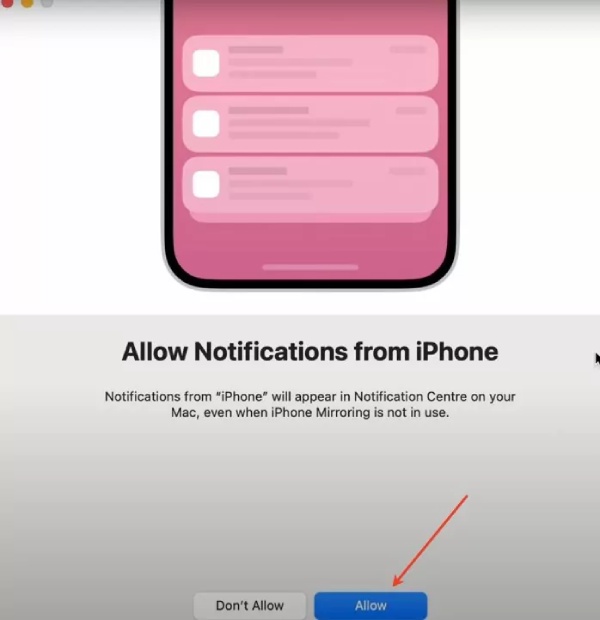
Vaihe 4.Sen jälkeen iPhonen näyttö tulee näkyviin Macissasi, ja voit käyttää iPhoneasi Macin säätimillä.
Kun yhteys on muodostettu, iPhone pysyy lukittuna ja näyttää viestin, joka ilmoittaa, että Mac käyttää sitä. Näytön peilaus keskeytyy automaattisesti, jos et ole pitkään aikaan toimettomana tai avaat iPhonesi lukituksen.
IPhone 17:n peilaaminen Macille QuickTimella [Tarvitaan USB]
Seuraava tapa peilata iPhone Maciin on QuickTime-soittimen kautta. QuickTime Playerin avulla et näe vain iPhonesi näyttöä; voit myös aloittaa Mac-näytön tallentamisen, mukaan lukien demon, peliarvostelut, diaesityksiä ja paljon muuta. Se voi muuntaa tiedostoja ja tehdä myös perusmuokkauksia! Kaikkien näiden tekeminen edellyttää USB-kaapelin käyttöä, ja käyttöjärjestelmän on toimittava macOS X Yosemitessa tai uudemmassa ja iOS:ssä tai uudemmassa. Ja saatat kohdata iPhonen näytön peilaus ei toimi QuickTimessa.
Jos olet valmis, voit jakaa näytön iPhonesta MacBookiin QuickTimen avulla seuraavasti:
Vaihe 1.Hanki itsellesi USB-kaapeli ja liitä sen avulla iPhone MacBookiin. Käynnistä "QuickTime-soitin".
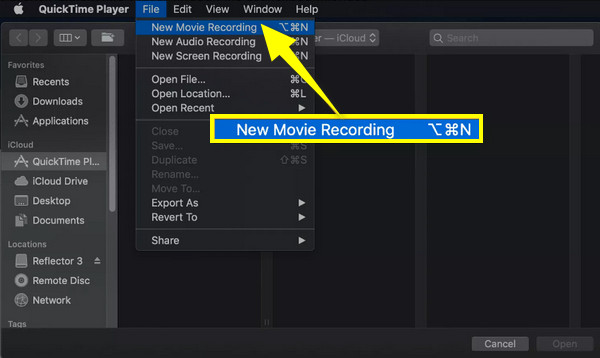
Vaihe 2.Siirry myöhemmin hiirellä yllä olevaan valikkoon ja valitse "Tiedosto". Napsauta avattavasta luettelosta "New Movie Recording".
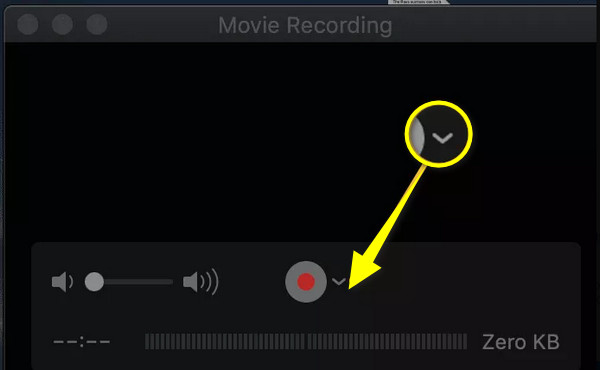
Vaihe 3.Napsauta "New Movie Recording" -osiossa "pudotusvalikkoa" tarkistaaksesi, onko se havainnut iPhone-laitteesi. jos on, napsauta sitä. iPhonesi näytön pitäisi nyt olla Mac-näytöllä välittömästi.
Kuinka käyttää heijastinta iPhonen peilaamiseen Maciin Wi-Fi-yhteydellä
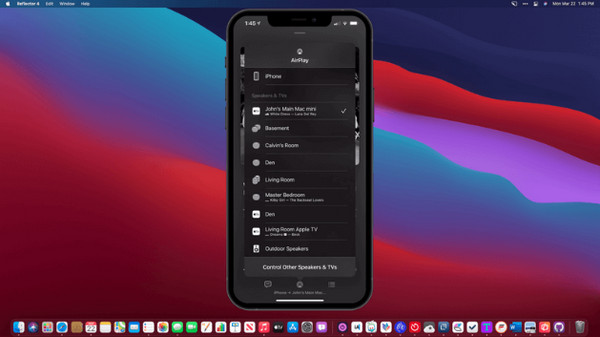
Viimeinen tapa, jolla sinulla on täällä, on heijastin, a peilisovellus Androidille ja iPhone. Tämä monialustainen ja helppokäyttöinen sovellus voi peilata iPhonen ja MacBookin Wi-Fi-yhteydellä. Se voi vastaanottaa näytön peilaus AirPlaysta, Google Castista ja Miracastista, mikä tekee siitä yhden parhaista sovelluksista, jotka auttavat sinua peilaamaan iPhonen näyttöä. Näin voit käyttää sitä iPhonen peilaamiseen Maciin:
Vaihe 1.Asenna "Reflector" Maciin ja varmista sitten, että molemmat Apple-laitteet on yhdistetty samaan Wi-Fi-yhteyteen.
Vaihe 2.Etsi iPhonessasi "Näytön peilaus" -vaihtoehto avaamalla "Ohjauskeskus". Etsi sitten MacBookisi laiteluettelosta ja napauta sitä. Kun näet "koodin" Macissasi, kirjoita koodi iPhoneen ja napauta "OK" peilataksesi iPhonen Maciin.
Vaihe 3."Heijastin"-ikkuna tulee näkyviin Mac-tietokoneellesi, joka näyttää iPhonesi peilatun näytön iPhonen kehyksessä. Napauta "Lopeta peilaus" iPhonessasi tai poistu Macin sovelluksesta, kun olet valmis.
Usein kysytyt kysymykset iPhonen peilauksesta Maciin
-
Kuinka tehdä peilistä iPhonesta Maciin vakaa?
Varmista, että Wi-Fi-verkko on vakaa, jotta näytön peilaus on vakaa iPhonesta Maciin. Vakaa yhteys on virtuaalinen näytön peilausta varten, jotta vältetään viivästyneet katselukokemukset. Aseta myös iDevice lähelle toisiaan, jotta yhteys on sujuva.
-
Voinko peilata näytöni MacBookista iMaciin?
Joo. Voit tehdä tämän siirtymällä Omenavalikkoon, napsauttamalla Järjestelmäasetukset ja valitsemalla Jakaminen. Napsauta Näytön jakaminen ja anna Macisi nimi ja osoite. Syötä käyttäjänimesi ja salasanasi Macille, niin yhteys muodostetaan.
-
Pitääkö minun maksaa ennen kuin käytän Reflektoria iPhonen peilaamiseen Maciin?
Ei. Jos päätät olla ostamatta Reflectoria, voit hyötyä sen tarjoamasta 7 päivän ilmaisesta kokeilujaksosta ilman kustannuksia iPhonen peilaamisesta Maciin.
-
Voinko ohjata iPhoneani Macista peilauksen aikana?
Vaikka näytön peilauksen avulla voit tarkastella iPhonen näyttöä Macissa, sinun on silti käytettävä iPhonen kosketusnäyttöä laitteen ohjaamiseen, koska peilaus ei tarjoa ohjausta Macista.
Johtopäätös
Voitko näytön peilata iPhonesta MacBookiin? Ehdottomasti kyllä! Tämä viesti on koonnut langattomia ja langallisia tapoja, joiden avulla voit peilata iPhonen Maciin, mukaan lukien QuickTime Player, Reflector ja AirPlay. Heidän joukossa, AnyRec puhelimen peili on paras työkalu hinnoitteluun, ominaisuuksiin ja muihin toimintoihin. Näytön peilauksesta minkä tahansa puhelimen tyypistä tietokoneeseen, joka tallentaa näytön sujuvasti. Kokeile sitä nyt ilmaiseksi ja nauti iPhone-elokuvasi katselusta suuremmalla näytöllä!
Suojattu lataus



