
Suosittu

AnyRec Video Converter
H.265-muunnos: nopea, tehokas, yksinkertainen!
Suojattu lataus
H.265-muunnin: Jaa H.265-videosi yhteensopivissa muodoissa

H.265 on videokoodekki tai pakkausstandardi, joka välittää korkealaatuisia videoita puolestasi ja kuluttaa vähemmän kaistanleveyttä. Siksi olet ehkä nähnyt 4K-videoita H.26:ssa. Mutta tästä standardista ei ole tullut yhtä suosittua kuin MP4-formaatti, ja siksi saatat tarvita H.265-muuntimen konvertoidaksesi tällaisen videon paremman yhteensopivuuden saavuttamiseksi. Näin ollen sinulla voi olla suurempi jakamisasteikko. Samaan aikaan luotettava H.265-muunnin mahdollistaa muuntamisen helposti ja vähentää laadun heikkenemistä. Katso 5 parasta H.265-muunninta alla nähdäksesi lisätietoja.
Opasluettelo
Osa 1: Mikä on H.265-muoto Osa 2: 5 parasta H.265-muunninta [Windows/Mac/Online] Osa 3: Usein kysyttyä H.265-muuntimestaOsa 1: Mikä on H.265-muoto
H.265 tunnetaan myös nimellä HEVC (High-Efficiency Video Coding) ja se on teollinen pakkausstandardi. Se on myös H.264:n (AVC) seuraaja, ja se on kehitetty tehostamaan korkealaatuisten videoiden, kuten 4K:n, purkamista tai koodausta. Mukavan tehokkuutensa ja pienemmän kaistanleveyden kulutuksensa ansiosta sitä käytetään laajalti lähetyksissä. Lisäksi H.265:llä on toinen ansio siinä, että tällaiseen muotoon pakattujen videoiden koko on normaalisti pienempiä muihin muotoihin verrattuna.
Osa 2: 5 parasta H.265-muunninta [Windows/Mac/Online]
Vaikka H.265-formaatilla on monia etuja, se on paras tapa jakaa videoita, koska kaikki mediasoittimet eivät tue tällaista videota, etenkään tietokoneesi sisäänrakennetut. Tästä syystä tässä on sinulle viisi parasta H.265-muunninta, jotta voit paremmin käsitellä H.265-videoita ja jakaa tai muokata niitä joustavammin. Alla olevat 5 muuntajaa sisältävät sekä H.265-muuntimen pöytäkoneille että H.265-muuntimen online-tilassa, jotka voivat täyttää kaikki muuntimen odotuksesi.
1. AnyRec Video Converter [Windows/Mac]
AnyRec Video Converter on monipuolinen muunnin pöytäkoneille, joka täyttää lähes kaikki muunnosvaatimukset. Luotettavana H.265-muuntimena AnyRec Video Converter voit helposti muuntaa H.265:n ja muiden muotojen välillä. Sillä välin voit säätää joitain perusasetuksia, kuten videokooderia, bittinopeutta ja kuvanopeutta luodaksesi halutun tulostiedoston muuntamisen aikana. Jos muuntamisen tarkoitus on jakaa H.265 sosiaalisessa mediassa, tämä H.265-muunnin tarjoaa myös hyvin suunniteltuja esiasetuksiasi sosiaalisen median asetuksista.

Tukee lähes kaikenlaisia video- ja ääniformaatteja.
Tarjoa useita laitteen esiasetuksia H.265-muodon muuntamiseksi.
Lisää ylimääräisiä ääniraitoja tai tekstityksiä ennen muuntamista.
Pakkaa lopullinen videokoko säästääksesi enemmän tilaa.
Suojattu lataus
Suojattu lataus
Vaihe 1.Kun olet ladannut ja asentanut tämän H.265-muuntimen työpöydällesi, käynnistä se ja napsauta "Lisää tiedostoja" -painiketta pääliittymässä tai vedä ja pudota H.265-tiedostosi ikkunaan. Tämän jälkeen voit myös esikatsella videon napsauttamalla toistokuvaketta.
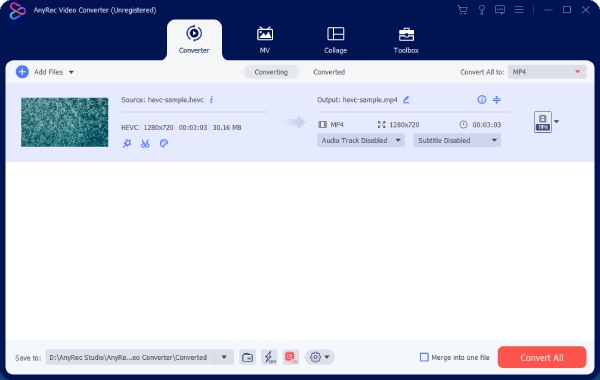
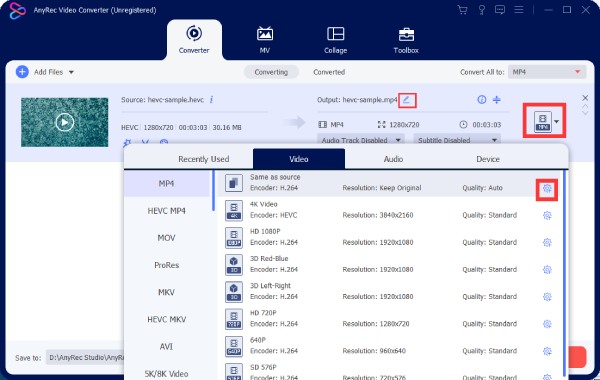
Vaihe 2.Seuraavaksi voit nimetä tulostiedoston uudelleen napsauttamalla "Nimeä uudelleen" -painiketta. Napsauta sen jälkeen "Muotoile" -painiketta valitaksesi videon tulostusmuodon. Voit myös napsauttaa rataskuvaketta säätääksesi tietyn muodon asetusta.
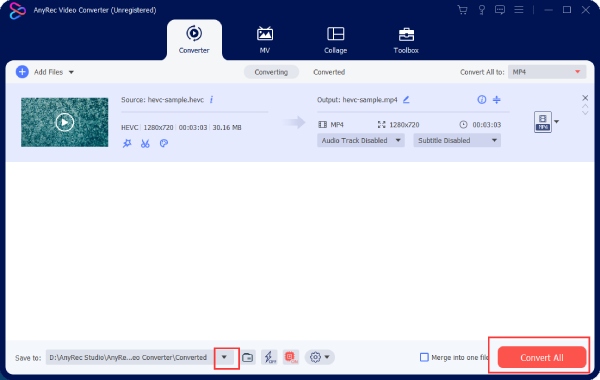
Vaihe 3.Nyt voit määrittää uuden kohdekansion napsauttamalla avattavaa "Tallenna kohteeseen" -painiketta. Napsauta sen jälkeen "Muunna kaikki" -painiketta aloittaaksesi muuntaminen. Muunnettu H.265-videosi näkyy ponnahdusikkunassa.
2. AnyRec ilmainen online-videomuunnin
Jos pidät ilmaisista palveluista ja haluat muuntaa H.265-videon milloin haluat. AnyRec ilmainen online-videomuunnin on hyvä valinta sinulle. Vaikka tämä on ilmainen H.265-muunnin verkossa, et saa mitään rajoituksia tiedoston kokoa tai määrää, jotka lataat päivässä muuntamista varten. Lisäksi voit myös muuntaa useita tiedostoja kerralla eri muotoihin.
Pääpiirteet:
◆ Tarjoaa useita suosittuja video- tai äänilähtömuotoja.
◆ Mukauta lähtötiedostojen videon perusasetuksia.
◆ Salli useiden H.265-videoiden erämuunnos.
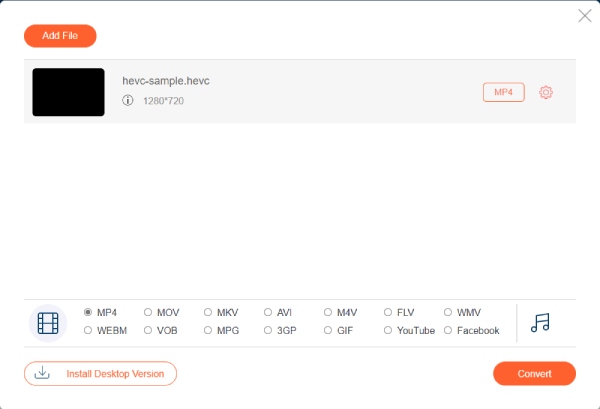
Vaihe 1.Siirry AnyRec Free Online Video Converter -sivustolle ja napsauta "Lisää tiedostoja Käynnistä" -painiketta. Sitten sinun on ladattava käynnistysohjelma.
Vaihe 2.Tämän jälkeen voit napsauttaa painiketta uudelleen ja ladata H.265-videosi muuntaaksesi. Seuraavaksi voit valita haluamasi muodon alta.
Vaihe 3.Napsauta lopuksi "Muunna" -painiketta ja valitse kansio, johon lopullinen video tallennetaan. Sitten muuntaminen alkaa.
3. Online Converter – HEVC to MP4
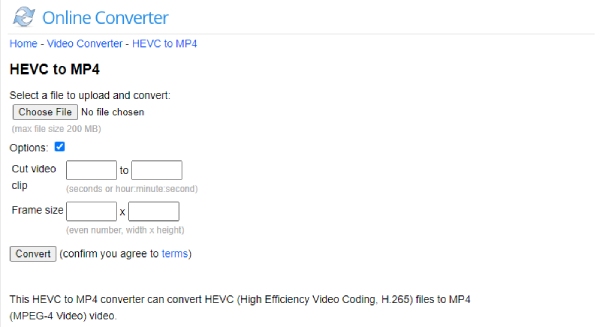
Jos sinulla on koodattuja videoita HEVC koodekki, tarvitset tämän H.265-muuntimen verkossa vaihtaaksesi videosi yhteensopivampaan muotoon toisella koodekilla. Voit käyttää Online Converteria helposti milloin tahansa millä tahansa laitteellasi, mukaan lukien matkapuhelimet. Sitten H.265-videosi muunnetaan muutamalla napsautuksella.
Pääpiirteet:
◆ Leikkaa H.265-videosi muuntaaksesi osan siitä.
◆ Mukauta ulostulovideon kehyskokoa.
◆ Tarjoa muita muotoja H.265:n muuntamiseen
Vaihe 1.Mene "Online Converter's" -viralliselle verkkosivustolle ja etsi "HEVC to MP4" -muunnin. Napsauta "Valitse tiedosto" -painiketta ladataksesi.
Vaihe 2.Kun olet ladannut tiedoston, voit myös valita "Asetukset" leikata videon ja muuntaa vain kyseisen leikkeen. Napsauta seuraavaksi "Muunna" -painiketta muuntaaksesi videon lopuksi.
4. Convertio – HEVC-muunnin
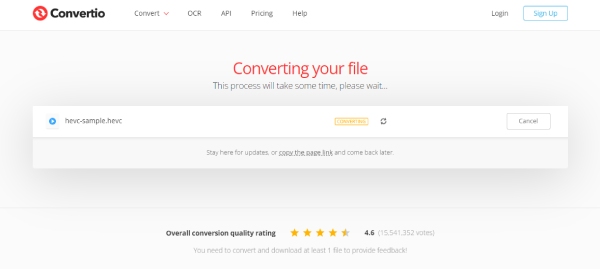
Convertio on toinen H.265-muunnin verkossa, joka tarjoaa sinulle ilmaisia muunnoksia. Kun muunnat H.265-videoitasi, voit valita lähteet verkkopalveluista, kuten Google Drivesta tai Dropboxista. Sitten voit helposti muuntaa H.265-videosi muotoon MP4 tai äänimuotoon, jotta voit poimia siitä äänen. Lisäksi voit muokata videotasi ennen muuntamista tai säätää sen äänenvoimakkuutta.
Pääpiirteet:
◆ Lataa Google Driveen tallennettu H.265-videosi.
◆ Leikkaa videosi, muuta sen kokoa tai käännä se ennen muuntamista.
◆ Tukee 88 lähtömuotoa HEVC-muunnokselle.
Vaihe 1.Etsi Convertion viralliselta verkkosivustolta Video Converter -osio ja siirry HEVC Converter -työkaluun.
Vaihe 2.Napsauta "Valitse tiedostot" -painiketta ladataksesi H.265-videosi. Voit lisätä useamman kuin yhden videon. Valitse sitten tulostusmuoto.
Vaihe 3.Napsauta seuraavaksi "Muunna" -painiketta. Kun muunnos on valmis, voit tallentaa sen napsauttamalla Lataa-painiketta.
5. 123APPS - Video-muunnin [Online]
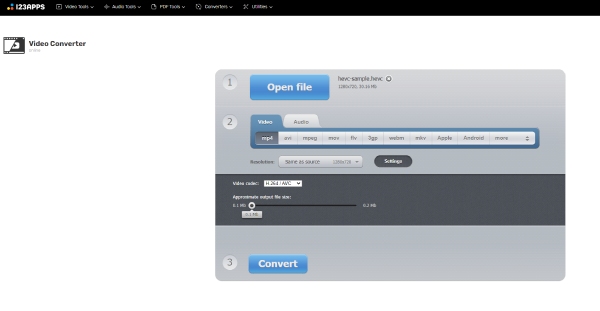
Kuten muissakin verkossa olevissa H.265-muuntimissa, myös 123APPS:n Video Converterissa on selkeä asettelu ja käyttäjäystävällinen käyttöjärjestelmä. Opit muuntamaan H.265-videosi pelkästään katsomalla sitä. Lisäksi voit myös asentaa tämän verkkotyökalun Chrome-laajennuksen tallentaaksesi sen selaimeen.
Pääpiirteet:
◆ Salli videon enimmäiskoko 4 Gt.
◆ Lataa H.265-videoita URL-linkkien kautta.
◆ Tarjoa rajattomasti palveluita tiedostojen lataamiseen.
Vaihe 1.Etsi 123APPS:n viralliselta verkkosivustolta Video Converter ja lataa tiedosto napsauttamalla "OPEN FILE" -painiketta.
Vaihe 2.Valitse lopullisen tiedoston muoto alta. Voit myös muuttaa lopullisen videosi resoluutiota.
Vaihe 3.Napsauta sitten "Muunna" -painiketta. Napsauta sen jälkeen "Lataa" -painiketta tallentaaksesi sen tietokoneellesi tai voit tallentaa sen Google Driveen tai Dropboxiin.
Osa 3: Usein kysyttyä H.265-muuntimesta
-
Kuinka toistaa H.265-videota Windowsissa ilman H.265-muunninta?
Voit asentaa kolmannen osapuolen soittimen tietokoneellesi toistaaksesi H.265-videoita. Esimerkiksi VLC Media Player on loistava valinta ja täysin ilmainen. Tai voit lisätä HEVC-videolaajennuksen Microsoft Storesta toistaaksesi H.265-videota sisäänrakennetulla soittimellasi.
-
Vahingoittuuko alkuperäinen tiedosto H.265-muuntimen käytön jälkeen?
Ei, se ei tule. Ainakin edellä suositellut viisi H.265-muunninta eivät pilaa H.265-tiedostosi alkuperäistä mediasisältöä. Nämä muuntimet muuntavat tiedostosi varmasti ja turvallisesti.
-
Kuinka saan ääntä HEVC-videosta H.265-muuntimella?
Sinun tarvitsee vain valita äänimuoto, kuten MP3, tulosmuodoksi muuntamisen aikana. Sitten voit poimia äänen H.265-videoistasi. Tiedoksi, kaikki edellä mainitut muuntimet voivat auttaa sinua tässä.
Johtopäätös
Tästä lähtien sinulla on 5 parasta H.265-muunninta käsin sekä yksityiskohtaiset ohjeet niiden käyttöön. Sitten voit muuntaa minkä tahansa H.265-videosi ilman vaivaa kaikilla laitteillasi. Ja voit helposti jakaa nämä videot haluamillesi alustoille helposti muuntamisen jälkeen.
Aiheeseen liittyvä artikkeli
Tietoja kirjoittajastamme




