
Virhekoodin 232404 ratkaiseminen videon toiston ollessa jumissa

Kun olet valmis katsomaan suosikkielokuvaasi tai -videoasi hyvän ruoan ja seuran kera, mutta kohtaat vain viestin, "Tätä videotiedostoa ei voida toistaa, virhekoodi: 232404"näytölläsi. Se on suuri turhauttava tekijä. Mutta älä huoli; ilmestyipä tämä virhe selaimeesi kahdesti, ratkaisuja on saatavilla. Tämä täydellinen opas virhekoodiin 232404 käsittelee seitsemän helppoa korjausta tämän poistamiseksi näytöltäsi. Ryhdy toimeen nyt viipymättä!
Opasluettelo
Mikä on virhekoodi 232404? Miksi kohtaat tämän virheen? 9 toimivaa tapaa korjata virhekoodi 232404 toistettavissa olevista videoista Paras tapa korjata vaurioituneet videot virhekoodilla 232404 Usein kysytyt kysymykset videovirhekoodista 232404Mikä on virhekoodi 232404? Miksi kohtaat tämän virheen?
Kuten virhe "Tätä videotiedostoa ei voi toistaa, virhekoodi: 232404" sanoo, selain voi olla Chrome, Safari tai Firefox, joka kieltäytyy toistamasta videosisältöä. Se ei ehkä käytä sitä oikein tai purkaa sitä, mikä estää sitä toistamasta.
Miksi virhekoodi 232404 kuitenkin ilmeni? Tässä on mahdollisia syitä, jotka selittävät miksi videot eivät toistu ja näyttää koodin 232404.
- Jos Internet-yhteys on heikko tai vioittunut, saat todennäköisesti virheilmoituksen.
- Suoratoistopalvelu ei kata sijaintiasi, joka on rajoitettu alueellasi.
- Selainongelmia, kuten välimuistia tai viallisia laajennuksia, saattaa olla.
- Myös käyttämässäsi suoratoistoalustassa on joitain palvelinongelmia.
- Vioittunut tai vaurioitunut videotiedosto aiheuttaa virheen 232404.
- Mainosten estolaajennus on asennettu selaimeesi.
9 toimivaa tapaa korjata virhekoodi 232404 toistettavissa olevista videoista
Jatkossa voit tutkia 7 tehokasta ratkaisua virhekoodin 232404 korjaamiseen. Jokainen ratkaisu kohdistuu mainitun videon toisto-ongelman tiettyyn syyn. Katso, mikä korjaus toimii sinulle.
Korjaus 1. Tarkista Internet-yhteys
Ensimmäinen ratkaisu on tarkistaa verkkosi vakaus. Ennen kuin teet mitään muuta, muista, että heikko Internet-yhteys voi johtaa virheeseen 232404, joten varmista kiinteä langaton verkko.
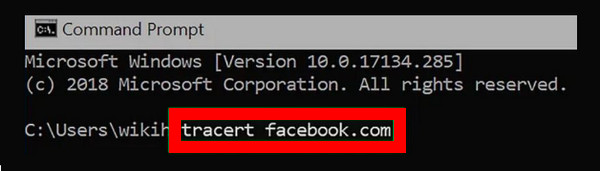
Vaihe 1.Siirry "Käynnistä"-valikkoon. Kirjoita hakukenttään "cmd". Napsauta seuraavaksi hiiren kakkospainikkeella "Komentokehote" ja valitse sitten "Suorita järjestelmänvalvojana".
Vaihe 2.Kirjoita kehoteikkunaan "tracert" ja sen jälkeen suoratoistopalvelun URL-osoite. Se näyttää tältä: tracert facebook.com. Tämä komento kertoo verkkosivuston vasteajat, tunnistaa, toimiiko yhteys hitaasti, ja korjaa virhekoodin 232404.
Korjaus 2. Poista kaikki selaimen välimuisti ja evästeet
Selaimet tallentavat tietoja, kuten välimuistin, kansioihin, mikä estää niitä toimimasta hyvin. Laaja data voi siis laukaista virheen 232404. Sujuvamman kokemuksen takaamiseksi selaimen välimuistin ja historian tyhjentäminen auttaa.
Vaihe 1.Siirry Chrome-selaimessa yläreunassa olevaan Lisää-painikkeeseen, joka avaa lisää vaihtoehtoja, ja valitse sieltä Lisää työkaluja. Napsauta sivuvalikosta Tyhjennä selaustiedot.
Vaihe 2.Napsauta äskettäin avautuvassa ikkunassa sopivaa poistettavaa valintaruutua, kuten "Selaushistoria", "Evästeet ja muut sivustotiedot" ja "Välimuistissa olevat kuvat ja tiedostot".
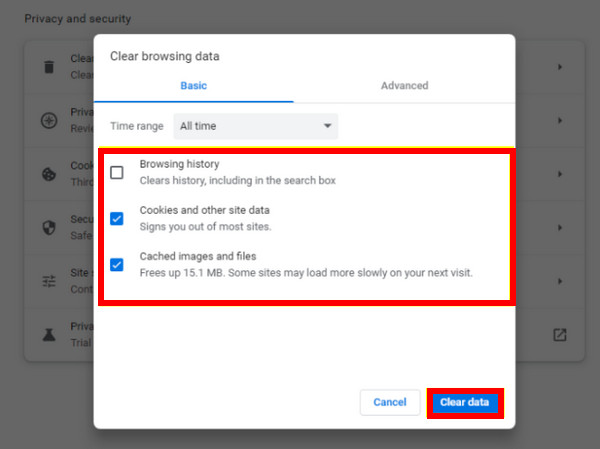
Vaihe 3.Kun olet valmis, napsauta "Tyhjennä tiedot" -vaihtoehtoa ja käynnistä selain uudelleen tarkistaaksesi, voitko katsoa videon rauhallisesti ilman virhekoodia 232404.
Korjaus 3. Tarkista suoratoistopalvelun palvelin
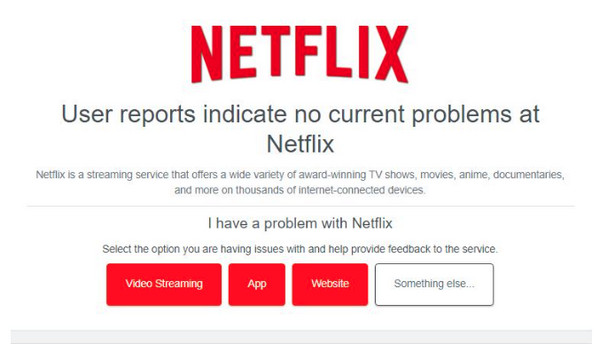
On mukavaa tarkistaa palvelimen tila ja tarkistaa, eikö virhe 232404 johdu käyttämästäsi suoratoistoalustasta. Jos esimerkiksi käytit Netflixiä ja huomasit, että sen palvelin on väliaikaisesti poissa käytöstä, harkitse toisen palvelun käyttöä. Näin:
Vaihe 1.Siirry "Down Detector" -viralliselle verkkosivustolle tai muulle palvelimen tarkistille. Anna suoratoistopalvelun nimi, kuten Netflix, YouTube, Viu ja paljon muuta.
Vaihe 2.Tulos näyttää sitten palvelimen tilan; tarkista, tapahtuuko ongelmia, kuten virhekoodi 232404, tai katkoksia.
Korjaa 4. Poista kaikki laajennukset käytöstä
Virhekoodi 232404 voi johtua selainlaajennuksista, lähinnä verkkoturvallisuudesta. Jos selaimessasi on useita laajennuksia, voit poistaa ne tilapäisesti käytöstä yksitellen löytääksesi virheen aiheuttavan laajennuksen.
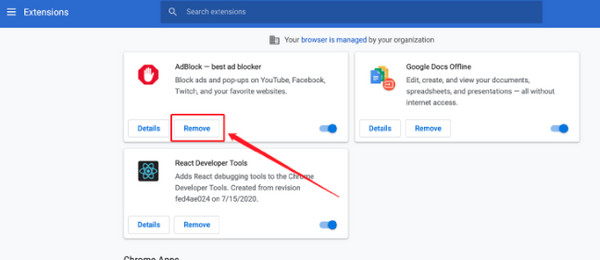
Vaihe 1.Siirry Chromen päänäytön Lisää-painikkeeseen ja valitse Lisää työkaluja. Napsauta sivuvalikosta "Laajennukset".
Vaihe 2.Valitse yksi laajennus, jonka uskot aiheuttavan ongelman. sammuta se napsauttamalla vaihtopainiketta. Tai napsauta kunkin laajennuksen Poista-vaihtoehtoa. Sitten voit tarkistaa, onko virhekoodi 232404 edelleen olemassa.
Korjaa 5. Päivitä videon ohjain
Vanhentunut ohjain vaikuttaa myös videon toiston virhekoodiin 232404, koska se vaikuttaa järjestelmääsi. Joten paranna tietokoneesi suorituskykyä ja mahdollisesti ratkaise ongelmat päivittämällä ohjain.
Vaihe 1.
Vaihe 2.
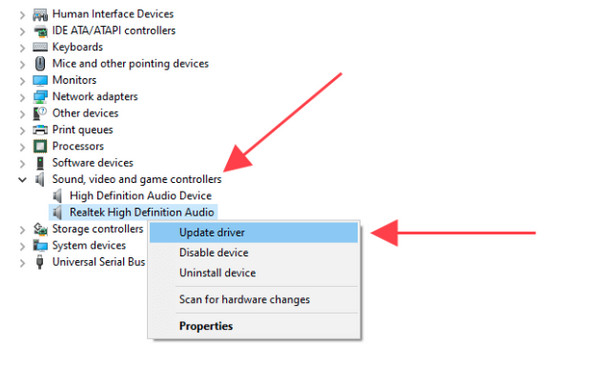
Vaihe 3.Suorita päivitys loppuun noudattamalla näytön ohjeita. Lopuksi käynnistä tietokone uudelleen ja katso, voidaanko video toistaa ilman virhekoodia 232404.
Korjaus 6. Päivitä verkkoselaimesi
Samoin kuin vanhentuneen ajurin käyttö, vanhentuneen selaimen käyttö voi aiheuttaa yhteensopivuusongelmia, kuten virhekoodin 232404. virhekoodi 232011ja paljon muuta. Joten selaimesi pitäminen ajan tasalla on elintärkeää! Katso alta, miten päivität Chrome-selaimesi.
Vaihe 1.Kirjoita Chrome-selaimesi; Napsauta yllä olevaa "Lisää"-painiketta päästäksesi valintoihin. Valitse "Ohje" ja napsauta "Tietoja Google Chromesta".
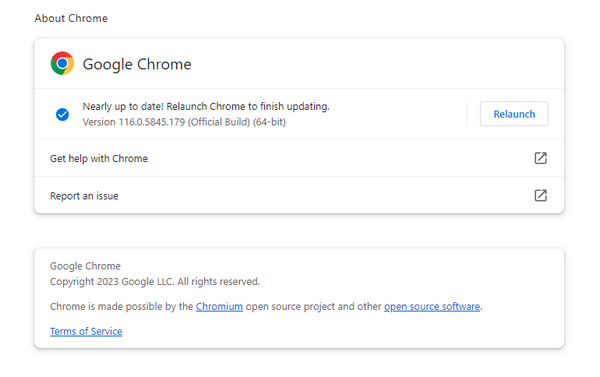
Vaihe 2.Jos päivitys on saatavilla, Chrome aloittaa päivittämisen automaattisesti ja napsauta sitten Käynnistä uudelleen. Vieraile myöhemmin verkkosivustolla tarkistaaksesi, onko virhe 232404 ratkaistu.
Korjaus 7. Käytä toista selainta tai soitinta
Jos mikään niistä ei näytä ratkaisevan virhekoodia 232404, harkitse toista suoratoistoalustaa tai soitinta sujuvan toiston takaamiseksi. Voit ratkaista ongelman tehokkaasti varmistamalla yhteensopivan soittimen, jolla on saumaton toisto kaikille muodoille ja koodekeille, kuten H.264. Lisäksi käytä Microsoft Edgeä tai muita, jotka käsittelevät videon toistoa hyvin online-videoissa.
Korjaus 8. Tyhjennä selaimen välimuisti ja evästeet
Voit korjata tämän "videon toistaminen ei onnistu" -virheen tyhjentämällä selaimesi väliaikaiset tiedostot. Vaiheet ovat samanlaiset Chromessa, Safarissa, Firefoxissa ja muissa selaimissa. Siirry selaimen Asetukset-valikkoon. Napsauta "Tietosuoja ja suojaus"- tai "Tyhjennä selaustiedot" -painiketta. Myöhemmin voit napsauttaa "Evästeet ja muut sivuston tiedot"- ja "Välimuistissa olevat kuvat ja tiedostot" -painikkeita. Valitse aikaväliksi "Kaikki", jos haluat selaimesi toimivan aiempaa nopeammin. Käynnistä selain uudelleen ja katso, esiintyykö virhekoodi 232404 edelleen.
Korjaus 9: Käytä inkognito-/yksityistä tilaa
Etsi kolmen pisteen painike ja napsauta sitä avataksesi selainvalikon. Täällä voit napsauttaa "Uusi inkognito-ikkuna" tai vastaavia vaihtoehtoja avataksesi inkognito-ikkunan. Voit siis estää paikallisen historian ja evästeet. Tämä menetelmä toimii myös virhekoodin 232404 vianmäärityksessä Windows 11/10:ssä ja Macissa.
Paras tapa korjata vaurioituneet videot virhekoodilla 232404
Eikö virhekoodia 232404 ole vielä ratkaistu? Jos ei, valitse tämä lopullinen ratkaisu, joka korjaa vahingoittuneet videot tehokkaasti laadusta tinkimättä. Käsittele se kanssa AnyRec-videon korjaus. Tämä ohjelma voi auttaa sinua palauttamaan videot, joihin virhekoodi 232404 vaikuttaa, nopeasti ja helposti. Lisäksi tämä työkalu voi palauttaa teräväpiirtovideoita, jotka on kuvattu puhelimista, tietokoneista, kameroista ja muista. Lataamalla rikkinäisen videotiedoston ja laadukkaan näytevideon, ohjelma alkaa tehdä maagisen korjausprosessinsa.

Ratkaise virhekoodi 232404 ja korjaa vaurioituneet videot sujuvan toiston takaamiseksi.
Takaa vahva suojaus kaikille vioittuneiden videotoimenpiteiden korjauksille.
Säilytä videon kuvanopeus, resoluutio ja bittinopeus virhekoodilla 232404.
Hyödynnä edistyneintä tekniikkaa, jota on käytetty korjatuissa videoissa.
Suojattu lataus
Suojattu lataus
Vaihe 1.AnyRec Video Repairin käynnistämisen jälkeen lisää video, jota ei voi toistaa, ja näytevideotiedosto napsauttamalla Lisää-painikkeita.
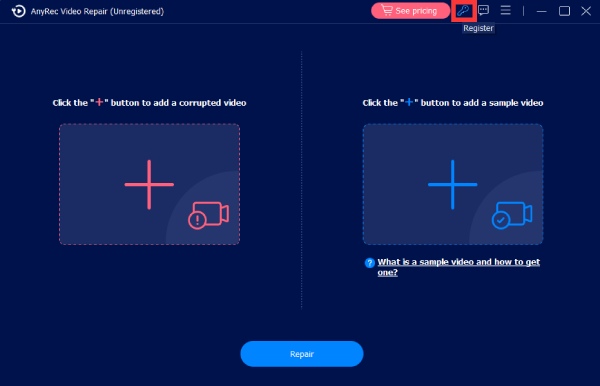
Vaihe 2.Aloita korjausprosessi napsauttamalla keskellä olevaa "Korjaa" -painiketta ja odota sitten korjauksen valmistumista. Kun se on valmis, napsauta "Esikatselu" nähdäksesi, täyttääkö korjattu video vaatimuksiasi.

Vaihe 3.Jos se osoittautuu haluamallasi tavalla, tarkista silti parametrit, kuten resoluutio, kuvanopeus jne. Napsauta lopuksi "Tallenna" saadaksesi korjatun videosi välittömästi.

Lue lisää
 Puuttuvan koodekin 0xc00d5212-virheen korjaaminen videoita toistettaessa
Usein kysytyt kysymykset videovirhekoodista 232404
-
Miksi videossa sanotaan, että sitä ei voi toistaa?
Näet virheen 232404 videoissa, joita yrität katsoa. Se voi johtua siitä, että video on vioittunut tai selain ei toimi oikein joidenkin ongelmien vuoksi. Toinen suuri syy on verkko-ongelmat, mainosten esto, vanhentuneet ohjaimet jne.
-
Tapahtuuko sama virhe Macissa?
Ei. Jos Safari on syönyt paljon dataa Macissa, se antaa virhekoodin 224003. Voit ratkaista sen painamalla Command + Shift + Delete-näppäimiä. Tai siirry Asetukset-kohtaan, valitse Tietosuoja ja poista tiedot verkkosivustolta.
-
Mitä mediasoittimia on saatavilla ongelman ratkaisemiseksi?
Siellä on useita soittimia, kuten VLC Media Player, joka tunnetaan yhteensopivuudesta useimpien video- ja ääniformaattien, kuten MP4, MOV, WMV ja muiden kanssa.
-
Voiko virhekoodi 232404 tapahtua mobiililaitteissa?
Ei. Sama tilanne, eli videotiedostoa ei voi toistaa, tapahtuu Androidilla ja iPhonella, mutta sen virhekoodi on 224002.
-
Mikä on helpoin korjata virhekoodi 232404?
Varmista, että sinulla on vahva Internet-yhteys, ja päivitä sitten Chrome-selain tai mikä tahansa selain, jota käytät videoiden toistamiseen. Jos virhe jatkuu, harkitse toisen soittimen tai suoratoistopalvelun käyttöä.
Johtopäätös
Virheen esiintyminen on ärsyttävää mukavan katselukokemuksen aikana. Mutta mitä mieltä olet kaikista käsitellyistä ratkaisuista? ratkaise virhekoodi: 232404? Toivottavasti jostakin niistä on sinulle hyötyä. Mutta on tietysti hyvä ensin selvittää ongelman syy ennen monimutkaisten korjausten tekemistä. Sinun ei tarvitse huolehtia, koska se on yleinen ongelma kenelle tahansa. Nauti katselusta nyt!
Suojattu lataus
Suojattu lataus



