
Suosittu

AnyRec Video Converter
Muunna ja muokkaa videoita/ääniä yli 1000 eri formaatissa.
Suojattu lataus
8 tapaa muuntaa AV1 MP4:ksi Windowsissa/Macissa/Linuxissa/Onlinessa

AV1 (AOMedia Video 1) on videokoodekki, joka tarjoaa paremman pakkauksen ja videolaadun 4K/8K-videoille. Verrattuna H.265-, H.264- ja muihin koodekkeihin AV1 ei ole suosittu. Joten se auttaisi, jos muuttaisit AV1: n MP4: ksi yhteensopivuusongelmien korjaamiseksi. Jos laitteessasi ei ole AV1-laitteiston dekoodauksen tukea etkä halua asentaa AV1-videolaajennusta, voit kokeilla seuraavia ratkaisuja.
Opasluettelo
Muunna useita AV1-tiedostoja MP4-muotoon Muunna AV1 MP4:ksi verkossa pienessä tiedostokoossa FAQs5 tapaa muuntaa AV1 MP4:ksi Windowsissa, Macissa ja Linuxissa
Tule tänne ja löydä mitä voit ja mitä et saa näistä viidestä AV1-MP4-muunninohjelmistosta. Katso tästä taulukosta, mikä työkalu sopii tarpeisiisi. Myöhemmin voit paikantaa työkalun nopeasti ja saada yksityiskohtaiset vaiheet.
| AV1 muunnin | Mistä pidän | Mistä en pidä |
| AnyRec Video Converter | Muunna AV1-koodatut tiedostot MP4-muotoon menettämättä laatua. Voit myös hankkia sisäänrakennetut videoeditorit ja mukautettavat tulostusprofiilit. | Ilmainen kokeiluversio on saatavilla 5 tiedostolle. |
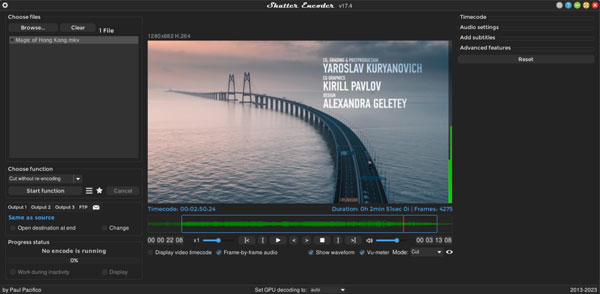
| Shutter Encoder | Tukee monia videokoodekkeja, mukaan lukien AV1, H.264, H.265, H.266, VP8, VP9. | Sen videon koodausnopeus ei ole nopea. |
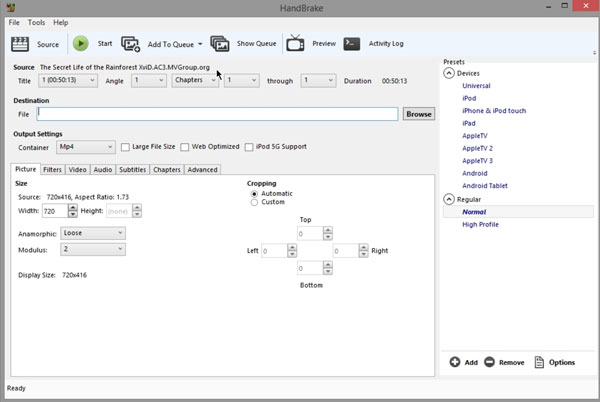
| Käsijarru | Hanki monialustainen muunnos AV1:stä MP4:ksi ilmaiseksi. | Käsijarru aloittaa juuri AV1:n integroinnin. Joten se ei tue kaikkia AV1-tiedostoja. |
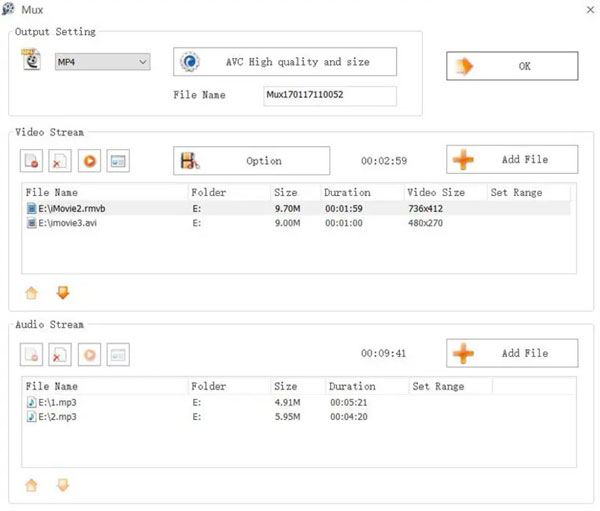
| Formaattitehdas | Vaihda AV1:stä MP4:ään ilmaiseksi Windowsissa. Voit myös kopioida kotitekoisia DVD-levyjä MP4-muotoon. | Ohjelma saattaa kaatua, kun tiedostoja muunnetaan uusilla koodekeilla, kuten AV1. |
| FFmpeg | Voit koodata, purkaa ja transkoodata videotiedostoja joustavammin kuin tavalliset työkalut. | Jos olet uusi FFmpeg-käyttäjä, komentorivien oppiminen voi olla vaikeaa. |
#1. AnyRec Video Converter
- • Alusta: Windows, Mac
- • Miksi valitset: Saat 50 kertaa nopeamman nopeuden kaikkiin videomuunnoksiin. Lisäksi voit leikata, yhdistää, pakata, poistaa vesileimoja ja muokata videoita ohjelman sisällä.
Askeleet:
- 1. Lataa, asenna ja avaa AnyRec Video Converter ilmaiseksi.
Suojattu lataus
Suojattu lataus
- 2. Napsauta "Lisää tiedostoja" -painiketta. Tuo AV1-koodatut tiedostot ohjelmaan.

- 3. MP4:n tulee olla oletuslähtömuoto. Jos ei, napsauta "Muotoile"-painiketta vaihtaaksesi videomuotoa.

- 4. Napsauta "Asetukset"-painiketta. Voit säätää videon resoluutio, kooderi, bittinopeus, kehysnopeus ja laatuprofiilit. Voit myös ohittaa tämän vaiheen säilyttääksesi alkuperäisen videon laadun.

- 5. Käytä tarvittaessa muokkaustyökaluja. Napsauta lopuksi "Muunna kaikki" -painiketta muuntaaksesi AV1-videon nopeasti MP4-videoksi.
#2. Shutter Encoder
- • Alusta: Windows, Mac
- • Miksi valitset: Muunna AV1-tiedostot MP4-muotoon ja joihinkin harvinaisiin formaatteihin, kuten ProRes, RED, DNxHD ja muihin.
Askeleet:
- 1. Avaa Shutter Encoder asennuksen jälkeen.
- 2. Napsauta "Avaa"-painiketta ja lataa videosi AV1-koodattuina.
- 3. Valitse MP4 tulostusmuodoksi "Format"-pudotusvalikosta.
- 4. Säädä videokoodekiksi H.264 ja enemmän tarpeidesi mukaan.
- 5. Napsauta "Käynnistä"-painiketta muuntaaksesi AV1:n H.264 MP4:ksi.
#3. Käsijarru
- • Alusta: Windows, Mac, Linux
- • Miksi valitset: Ilmainen ja avoimen lähdekoodin AV1-MP4-muunnin työpöytäkäyttäjille.
Askeleet:
- 1. Avaa käsijarru. Napsauta "Avoin lähdekoodi" -painiketta. Lisää sitten AV1-tiedostosi.
- 2. Avaa Yhteenveto-osiossa avattava Muoto-luettelo. Valitse MP4.
- 3. Vaihda "Video"-osioon. Täällä voit valita H.264 (x264) -videokoodekin. Säädä myöhemmin videon bittinopeutta, CRF:ää ja muita asetuksia.
- 4. Käytä AAC:tä äänipakkauksena "Ääni"-osiossa.
- 5. Napsauta "Aloita koodaus" -painiketta koodataksesi AV1:n MP4:ksi HandBraken avulla.
#4. Formaattitehdas
- • Alusta: Windows
- • Miksi valitset: Pystyy käsittelemään videon perusmuokkauksia ennen muunnosta, kuten leikkaamista, rajaamista, yhdistämistä, logon poistamista ja paljon muuta.
Askeleet:
- 1. Asenna Format Factory ja avaa tämä ohjelma.
- 2. Valitse "Video"-osiossa lähtömuodoksi MP4.
- 3. Napsauta "Lisää tiedosto" -painiketta. Selaa ja tuo AV1-tiedostosi.
- 4. "Output Settings" -kohdassa voit muuttaa video/audiokoodekkeja, bittinopeutta jne.
- 5. Napsauta "OK"-painiketta muuntaaksesi AV1-koodekin MP4-muotoon.
#5. FFmpeg
- • Alusta: Windows, Mac, Linux
- • Miksi valitset: Kokeneet käyttäjät voivat hallita videokoodausasetuksia mahdollisimman tehokkaasti komentorivien avulla.
- • Muunnoskomento: ffmpeg -i input_file.av1 -c:v libx264 -crf 23 -esiasetus hidas -c:a aac -b:a 192k output_file.mp4
- pppppp
Askeleet:
- 1. Lataa ja asenna FFmpeg tietokoneellesi. Avaa komentokehote Windowsissa. (Mac- ja Linux-käyttäjille voit avata sen sijaan terminaalin.)
- 2. Liitä yllä oleva komento ohjelmaan. Sinun täytyy vaihtaa input_file.av1 kohdetiedoston nimellä. Tee sama kanssa output_file.mp4, myös.
- 3. Suorita komento muuntaaksesi AV1:n MP4:ksi FFmpegillä.
3 tapaa muuttaa AV1 MP4:ksi verkossa
IPhone- ja Android-käyttäjille verkossa oleva AV1-muunnin voi olla hyvä valinta. Tietokoneen käyttäjät voivat tietenkin vaihtaa videokoodekkia (AV1 tai H.265) myös näillä kevyillä työkaluilla. Ei tarvitse asentaa mitään. Tarkista vain tiedoston enimmäiskoko. Muussa tapauksessa sinun on maksettava AVI-tiedostojen muuntamisesta MP4-muotoon.
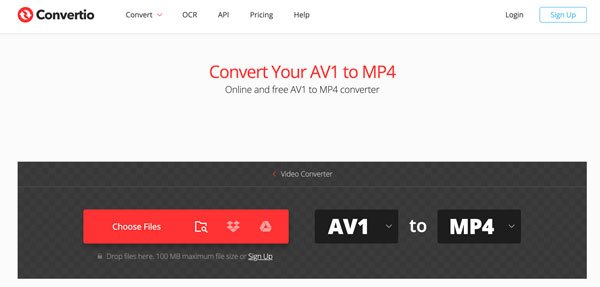
#1. Convertio
- • Verkkosivuston linkki: https://convertio.co/av1-mp4/
- • Tiedoston enimmäiskoko (ilmainen): 100 Mt
- • Miksi valitset: Muunna AV1-tiedostot ilmaiseksi paikallisesta tallennustilasta, URL-osoitteesta, Google Drivesta tai Dropboxista MP4-muotoon, enintään 100 Mt.
Askeleet:
- 1. Avaa online-AV1-muunnin selaimessasi.
- 2. Napsauta "Valitse tiedostot" -painiketta tuodaksesi AV1-tiedostoja.
- 3. Tarkista ja varmista, että valitset MP4 tulostusmuodoksi.
- 4. Voit käyttää videoleikkuria, videokompressoria, videoleikkuria ja säätää videon lähtöasetuksia "Asetukset"-osiossa tarvittaessa.
- 5. Napsauta "Muunna" -painiketta viedäksesi videon MP4-säilömuotoon.
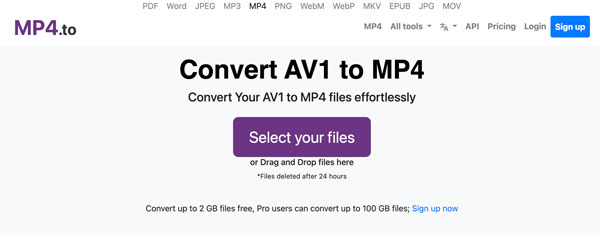
#2. MP4.to
- • Verkkosivuston linkki: https://www.mp4.to/av1-mp4/
- • Tiedoston enimmäiskoko (ilmainen): 2GB
- • Miksi valitset: Voit muuntaa AV1-videotiedosto yli 1 Gt MP4-muotoon ilmaiseksi.
Askeleet:
- 1. Avaa MP4.to online-muunnin.
- 2. Napsauta "Valitse tiedostosi" -painiketta. Lataa AV1-koodatut tiedostosi.
- 3. Napsauta "Muunna tiedostot" -painiketta.
- 4. Kun näet latauslinkin, napsauta sitä. Tallenna MP4-video tietokoneellesi tai matkapuhelimeesi.
#3. CloudConvert
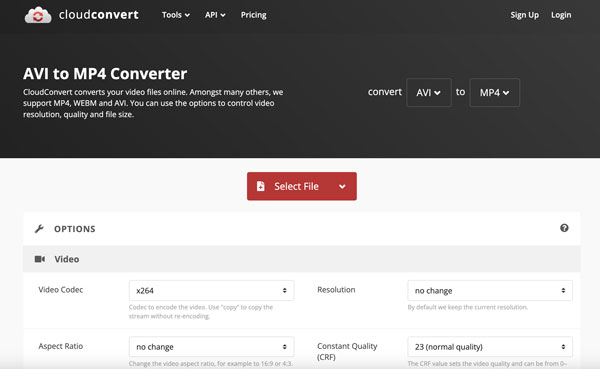
- • Verkkosivuston linkki: https://cloudconvert.com/avi-to-mp4
- • Tiedoston enimmäiskoko (ilmainen): Jopa 10 tiedostoa päivässä.
- • Miksi valitset: Hanki laaja video- ja äänivaihtoehtojen tuki ennen AV1 MP4 -muunnosta verkossa. Voit myös leikata videoita, lisätä tekstityksiä ja vesileimoja.
Askeleet:
- 1. Avaa CloudConvert-verkkomuunnin.
- 2. Napsauta "Valitse tiedosto" -painiketta ladataksesi AV1-tiedoston paikallisesta tai pilvitallennustilasta.
- 3. Jos haluat muokata videota, napsauta "Asetukset"-painiketta. Täällä voit säätää videokoodekin, resoluution, kuvasuhteen, FPS:n ja muita asetuksia.
- 4. Napsauta "Muunna" -painiketta päättääksesi muuntaminen AV1:stä MP4:ksi.
FAQs
-
Miksi AV1-video ei toistu puhelimessani tai televisiossani?
Näissä laitteissa ei ole AV1-koodekin tukea tai erikoispiirejä. Voit ratkaista yhteensopivuusongelman asentamalla AV1-videolaajennuksen tai vaihtamalla AV1-koodin MP4:ksi.
-
Voinko muuntaa AV1:n MP4:ksi ilman uudelleenkoodausta?
Ei. Voit muuntaa AV1-tiedoston MP4-muotoon ilman täydellistä uudelleenkoodausta. Se ei kuitenkaan välttämättä toistu sujuvasti vanhemmissa MP4-säiliöissä kaikilla laitteilla. On suositeltavaa valita H.264- tai HEVC-kooderi AV1-tiedoston MP4-muotoon muuntamiseksi.
-
Minkä koodekin pitäisi valita, kun muunnan AV1:n MP4:ksi?
Jos haluat paremman yhteensopivuuden, voit muuntaa AV1-tiedoston MP4 H.264 (AVC) -muotoon. Tai voit muuntaa AV1-tiedoston MP4 H.265 (HEVC) -muotoon saadaksesi paremman pakkauksen ja pienempiä tiedostoja.
Johtopäätös
Muuntaminen AV1:stä MP4:ksi voidaan hoitaa muutamassa vaiheessa. Shutter Encoder, HandBrake, Format Factory ja FFmpeg ovat vapaasti käytettävissä työpöydällä. AV1-dekoodauksen täyden tuen puute ja vanhentunut käyttöliittymä eivät kuitenkaan ole ystävällisiä aloittelijoille. Joten jos haluat helppokäyttöisen videomuuntimen useilla muokkaustyökaluilla, lataa AnyRec Video Converter ilmaiseksi. Sen ilmainen kokeiluversio voi näyttää sinulle, kuinka hyvä se on.
Suojattu lataus
Suojattu lataus



