
Kuinka käyttää Audio Joineria kuin ammattilainen: Täydellinen opetusohjelma

An audio puuseppä voi olla hyödyllinen nykyään, erityisesti työskenneltäessä epäjatkuvan sisällön, kuten podcastien ja haastattelujen, kanssa. Se auttaa sinua yhdistämään useita äänitiedostoja yhtenäiseksi kokonaisuudeksi, mikä tekee projektistasi saumattomamman. Tämä opetusohjelma esittelee käytännön äänitiedostojen yhdistämisratkaisuja, mukaan lukien ammattimaiset työpöytäohjelmistot, ilmaisia vaihtoehtoja ja verkkoratkaisuja, joiden avulla voit helposti yhdistää äänitiedostoja vastaamaan tarpeitasi.
Opasluettelo
Huomioitavia asioita ääniliittimestä Tehokkain ääniliitin tehokkaaseen yhdistämiseen Adobe Auditionin käyttäminen ammattimaisena ääniliittäjänä Kuinka yhdistää äänitiedostoja ilmaiseksi Audacityn avulla Online-ääniliitos, johon voit luottaaHuomioitavia asioita ääniliittimestä
Ennen ääniliittimen valitsemista on tärkeää arvioida useita käytännön tekijöitä sujuvan ja laadukkaan yhdistämisen varmistamiseksi.
1. Formaattien yhteensopivuus on ensimmäinen huomioitava seikka. Ääniliitoksen tulisi tukea yleisiä äänityyppejä. Esimerkiksi MP3, WAV, AAC tai FLAC ilman pakotettua muunnosta.
2. Tulosteen laatu on yhtä lailla tärkeää. Jos äänenlaatu heikkenee merkittävästi kytkennän jälkeen, eikä ääntä ole enää helppo kuulla, tärkeä sisältö menetetään myös. Ääniliitäntälaitteesi on kyettävä varmistamaan äänenlaatu.
3. Lisäksi aikajanan hallinta voi olla hyödyllistä. Tämän toiminnon avulla voit hallita äänen leikkausta ja kytkemistä tarkasti, estäen sisällön häviämisen tai liiallisten aukkojen syntymisen.
4. Lopuksi, harkitse alustayhteensopivuutta. Tämä perustuu enemmän tarpeisiisi. Asennettavassa ammattimaisessa ääniliitinohjelmassa on yleensä enemmän toimintoja ja parempi suorituskyky. Ja verkkotyökalut tarjoavat nopeutta ja kätevyyttä.
Tehokkain ääniliitin tehokkaaseen yhdistämiseen
Kun tarkkuus ja tehokkuus ratkaisevat, AnyRec Video Converter erottuu luotettavana ääniliittäjänä. Äänileikkeiden yhdistämisen aikana niiden alkuperäiset ominaisuudet säilyvät, mikä tarkoittaa, että voit yhdistää eri äänitiedostoja (jopa eri muodoissa) menettämättä yksityiskohtia. Intuitiivisen aikajanapohjaisen käyttöliittymän avulla voit järjestää leikkeet haluttuun järjestykseen, leikata ei-toivottuja osia ja käyttää yhdenmukaisia lähtöasetuksia ennen yhdistämistä.

Yhdistä useita ääniraitoja tarkasti yhdellä napsautuksella.
Äänen uudelleenliittämisen aikana äänenlaatu ei heikkene.
Kuuntele yhdistettyjä äänitiedostoja tarkistaaksesi niiden tehon ennen tallentamista.
Poista äänen taustamelu parantaaksesi laatua.
Suojattu lataus
Suojattu lataus
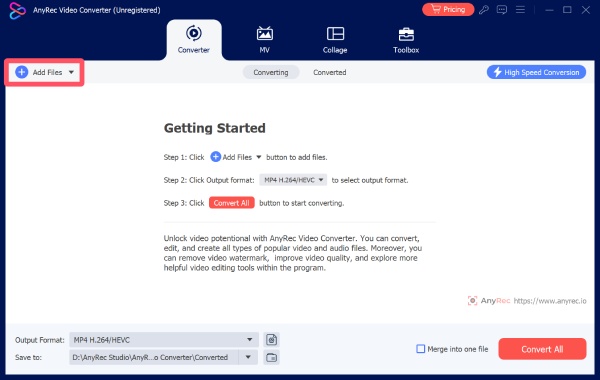
Vaihe 1.Käynnistä AnyRec Video Converter ja tuo äänitiedostosi napsauttamalla "Lisää tiedostoja" -painiketta, vaikka ne eivät olisikaan samassa muodossa.
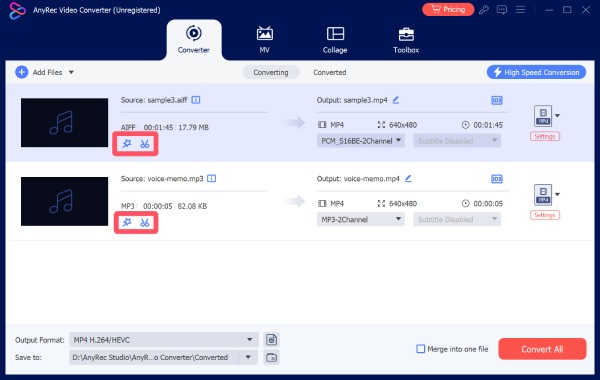
Vaihe 2.Ennen äänitiedostojen yhdistämistä voit napsauttaa "Muokkaa"- tai "Leikkaa"-painiketta säätääksesi äänitiedostojesi yksityiskohtia.
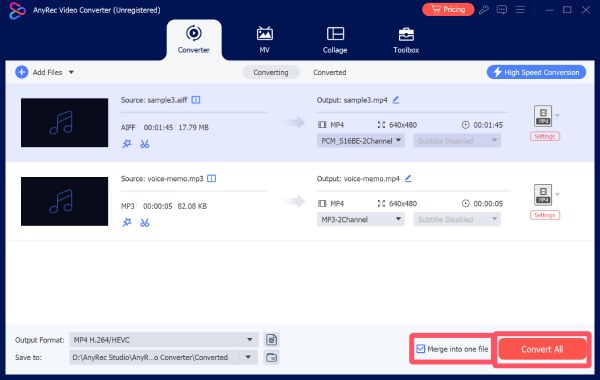
Vaihe 3.Napsauta "Yhdistä yhdeksi tiedostoksi" -painiketta. Napsauta lopuksi "Muunna kaikki" -painiketta.
Vinkkejä
Jos äänenlaatu ei vastaa tarpeitasi, siinä on myös sisäänrakennettu äänenvahvistin AnyRec Video Converterin sisällä.
Adobe Auditionin käyttäminen ammattimaisena ääniliittäjänä
Jos etsit ammattimaista äänitystyökalua, Adobe Audition on juuri sitä, mitä tarvitset. Huippuluokan äänituotantoon suunniteltu Adobe Audition tarjoaa tarkan hallinnan useille ääniraidoille. Vaikka se sisältää joitakin melko monimutkaisia ammattitason toimintoja, huomaat niiden hallitsemisen jälkeen, että äänen hallinnasta tulee uskomattoman tarkkaa, ennennäkemättömän tarkkaa. Tämä hallinnan taso on ihanteellinen käyttäjille, jotka arvostavat äänen yhtenäisyyttä ja studiolaatuista tulostusjälkeä.
Vaihe 1.Käynnistä Adobe Audition laitteellasi ja avaa äänitiedostosi ensimmäinen leike.
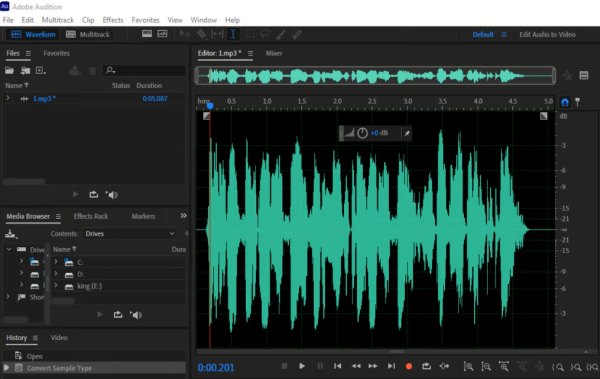
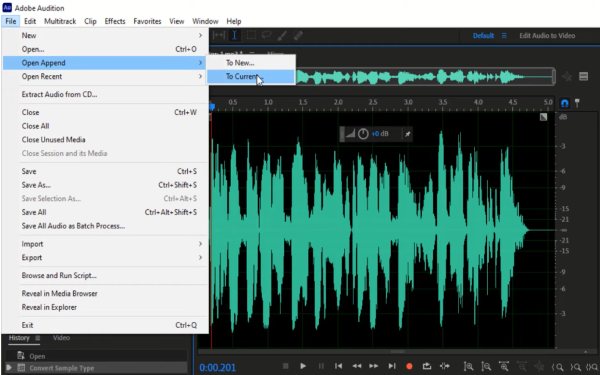
Vaihe 2.Napsauta "Tiedosto"-välilehdellä "Avaa liitä" -painiketta ja sitten "Nykyiseen..." -painiketta.
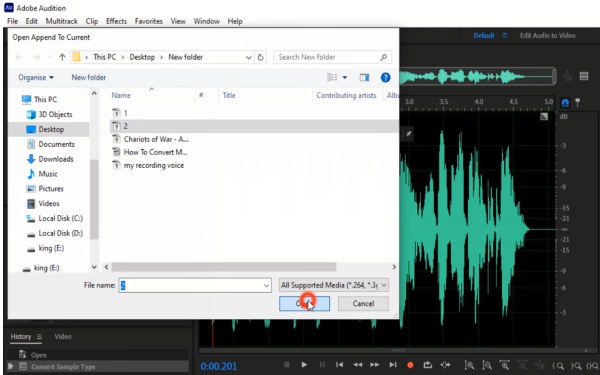
Vaihe 3.Valitse ponnahdusikkunassa toinen yhdistettävä äänitiedosto ja napsauta "Avaa"-painiketta.
Kuinka yhdistää äänitiedostoja ilmaiseksi Audacityn avulla
Tunnettuna avoimen lähdekoodin äänieditorina Audacity on ollut suosittu ihmisten keskuudessa jo vuosia. Se tarjoaa ilmaisen tavan yhdistää useita äänitiedostoja. Vaikka se on ilmainen, se tarjoaa tehokkaita muokkausominaisuuksia, kuten MP3 kovempaa, moniraitaäänituki ja tarkka aaltomuodon hallinta. Käyttäjille, jotka ovat valmiita käyttämään hieman aikaa käyttöliittymän opetteluun, Audacity pystyy tehokkaasti hoitamaan ääniliitostehtävät säilyttäen samalla hyvän äänenlaadun.
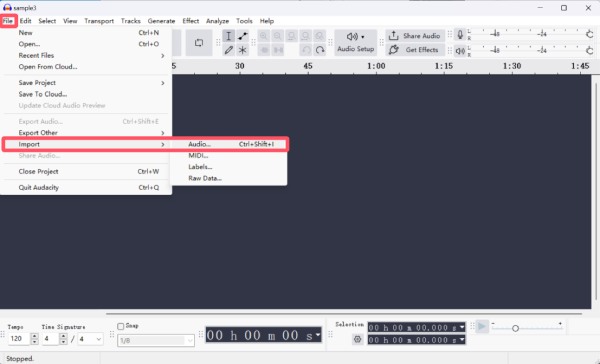
Vaihe 1.Käynnistä Audacity ja napsauta "Tuo"-painiketta "Tiedosto"-välilehden alla. Napsauta sitten "Ääni..."-painiketta tuodaksesi äänitiedostosi.
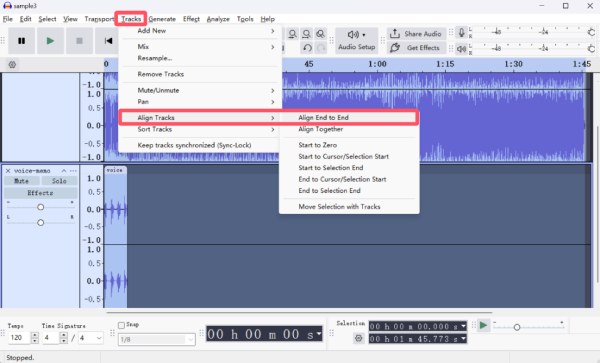
Vaihe 2.Paina "Ctrl"-näppäintä ja "A"-näppäintä. Napsauta "Tracks"-välilehden alla olevaa "Align Raidat" -painiketta. Napsauta sitten "Align End to End" -painiketta.
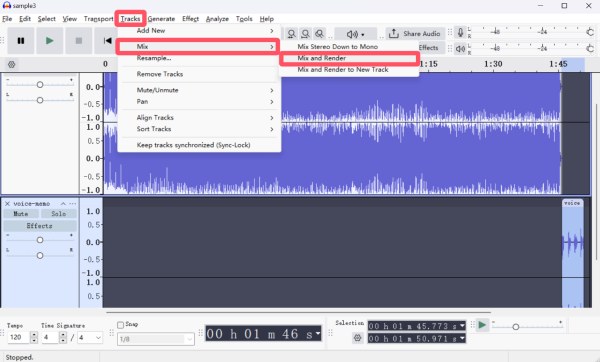
Vaihe 3.Paina jälleen "Ctrl + A" yhdessä valitaksesi kaikki ääniraidat. Napsauta "Sekoita"-painiketta "Raidat"-painikkeen alla. Napsauta sitten "Sekoita ja renderöi" -painiketta.
Online-ääniliitos, johon voit luottaa
Vaikka verkkopohjainen ääniliitin voi olla kätevä, täydellisen vaihtoehdon löytäminen monien vaihtoehtojen joukosta voi olla vaikeaa. Nopean testin jälkeen Clido Online Audio Joiner erottuu luotettavana vaihtoehtona käyttäjille, jotka haluavat nopeita tuloksia ilman ohjelmistojen asentamista. Audacityn online-vaihtoehto tukee vakiomuotoisia äänitiedostoja ja mahdollistaa useiden leikkeiden yhdistämisen verkossa. Voit suorittaa tehtävän nopeasti noudattamalla alla olevia ohjeita.
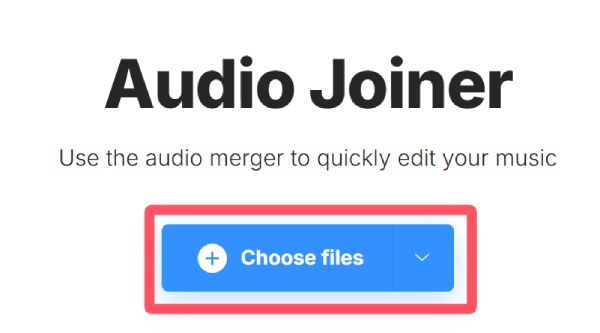
Vaihe 1.Siirry Clideo Online Audio Joinerin viralliselle verkkosivustolle ja napsauta "Valitse tiedostot" -painiketta ladataksesi äänitiedostosi.
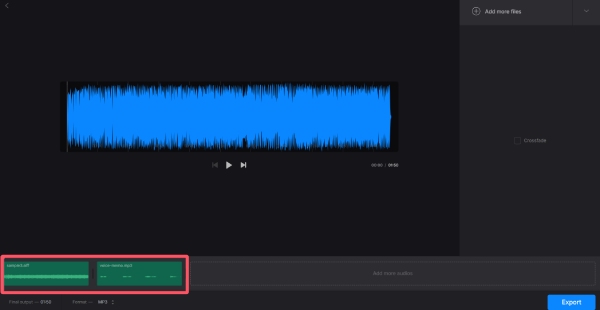
Vaihe 2.Uudessa ponnahdusikkunassa voit napsauttaa säätääksesi ääniraitojen järjestystä ennen niiden yhdistämistä.
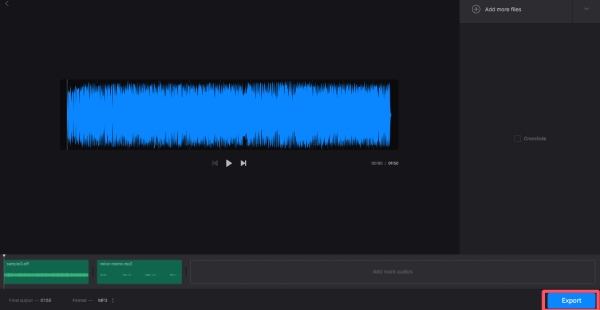
Vaihe 3.Lopuksi napsauta "Vie"-painiketta suorittaaksesi ääniliittimen ja tallentaaksesi yhdistetyn äänitiedoston laitteellesi.
Johtopäätös
Lyhyesti sanottuna, vaatimuksesi ratkaisevat, mikä äänitiedostojen yhdistäjä sopii sinulle. Voit valita haluamasi vaihtoehdon tarvitsemasi hallinnan, nopeuden ja laadun perusteella. AnyRec Video Converteruseiden kappaleiden järjestämisestä ja yhdistämisestä tulee suoraviivainen ja tehokas prosessi.
Suojattu lataus
Suojattu lataus



