
Kuvan sumennuksen poistaminen: 7 käytännöllistä editoria, joita kannattaa kokeilla

Etsin tapaa poistaa kuvan sumennustaOn todella pettymys, kun hetki tuntuu niin erityiseltä, että päätät tallentaa sen, ja lopputulos on epätarkka ja pilaa hetken. No, niin käy, mutta voit silti tallentaa sen. Voit silti poistaa epäterävyyden oikeilla muokkaustyökaluilla. Jotta asiat olisivat helpompia, tässä viestissä esitellään jo oikeat työkalut, jotka auttavat sinua poistamaan valokuvien epäterävyyttä. Joten ilman sen suurempia puheita, aloita jokaisen niistä tutkiminen alta.
Opasluettelo
Käytännön verkkomenetelmiä kuvien epäterävyyden poistamiseen 5 nopeaa verkkomenetelmää kuvien epäterävyyden poistamiseen Kuvien sumennuksen poistaminen Photoshopin työpöytäversiossa Asetusvinkkejä kuvien epäterävyyden poistamiseenKäytännön verkkomenetelmiä kuvien epäterävyyden poistamiseen
Jos haluat mieluummin käyttää käytännöllistä työkaluratkaisua kuvan epäterävyyden korjaamiseen, niin AnyRec AI Image Upscaler on vankka valinta. Tämä on verkkopohjainen työkalu, jonka avulla voit poistaa epätarkkuutta ja parantaa heikkolaatuisia kuvia vain muutamalla napsautuksella. Se käyttää tekoälyä yksityiskohtien terävöittämiseen, pikselöitymisen vähentämiseen ja kuvan resoluution lisäämiseen jopa 8×, jolloin epätarkat kuvat näyttävät selkeämmiltä ja yksityiskohtaisemmilta. Sen lisäksi se toimii muotokuvien, vanhojen valokuvien, tuotekuvien, anime-kuvien ja jopa tekstiä sisältävien kuvakaappausten kanssa, joten olipa kuva mikä tahansa, tämä työkalu tukee sitä!
- • Tukee eräkäsittelyä, eli se voi poistaa useiden kuvien epäterävyyden kerralla.
- • Suurenna kuvia jopa 8× laadusta tinkimättä.
- • Voit esikatsella ennen ja jälkeen -tuloksia ennen kuvan lataamista.
- • Tarjoaa yksinkertaisen käyttöliittymän, joka on aloittelijaystävällinen ja helppokäyttöinen.
Vaihe 1.Vierailla AnyRec AI Image Upscalern virallinen verkkosivusto työpöytäselaimessasi. Napsauta sen jälkeen "Lisää kuva" -painiketta tuodaksesi kuvan, jonka sumennuksen haluat poistaa.
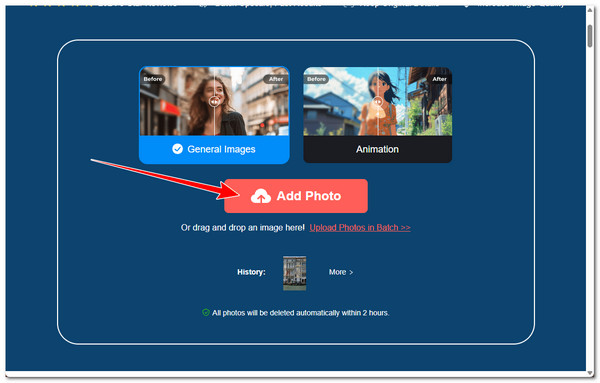
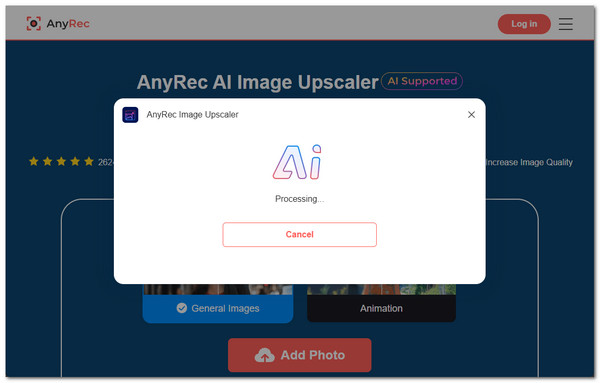
Vaihe 2.Kun työkalu on tuotu, se aloittaa automaattisesti kuvan skaalauksen tekoälyn avulla. Odota, kunnes se on korjannut kuvan sumennuksen.
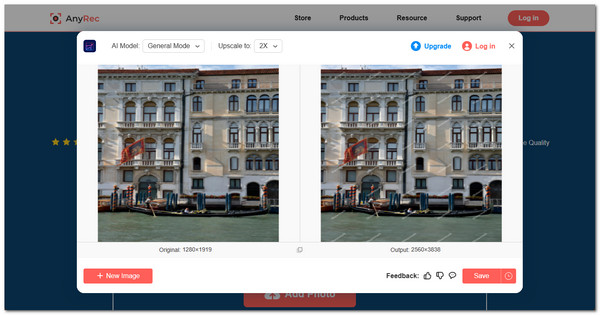
Vaihe 3.Kun tämä on valmis, työkalu esikatselee sumennettua ja sumentamatonta versiota rinnakkain, jotta voit tarkistaa tuloksen. Jos olet tyytyväinen, napsauta "Tallenna" ladataksesi sumentamattoman version.
5 nopeaa verkkomenetelmää kuvien epäterävyyden poistamiseen
Ensimmäisen esitellyn ratkaisun lisäksi tässä on muita, joita voit käyttää myös epäselvien kuvien korjaamiseen verkossa.
1. Picsart
Jos haluat nopean kuvan sumennuksen poiston, Picsart on loistava vaihtoehto, jolla voit poistaa kuvan sumennuksen ilmaiseksi. Tämä työkalu tukee verkkopohjaista kuvan sumennuksen poistotoimintoa, joka voi myös automaattisesti parantaa kuvien selkeyttä tekoälyn avulla. Toisin kuin muut työkaluratkaisut, tämä tarjoaa melko suoraviivaisen prosessin ja tarjoaa myös mahdollisuuden muokata kuvaa edelleen, mikä on odotettavissa, koska se on mediaeditori. Voit kuitenkin tallentaa ilmaiseksi vain matalan resoluution version sumentamattomasta kuvasta.
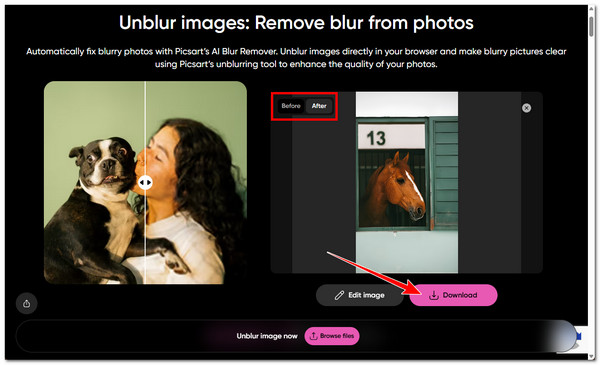
Vaihe 1.Siirry Picsart Unblur Image - Photo Blur Remover -verkkosivulle ja tuo poistettava kuva napsauttamalla "Selaa tiedostoja" -painiketta.
Vaihe 2.Seuraavaksi työkalu käynnistää automaattisesti kuvan epäterävyyden poiston tekoälynsä avulla.
Vaihe 3.Kun olet valmis, voit tarkistaa kuvan "Ennen" ja "Jälkeen" -versiot. Jos olet tyytyväinen lopputulokseen, napsauta "Lataa" ja valitse "Matalaresoluutiokuva".
2. PicWish
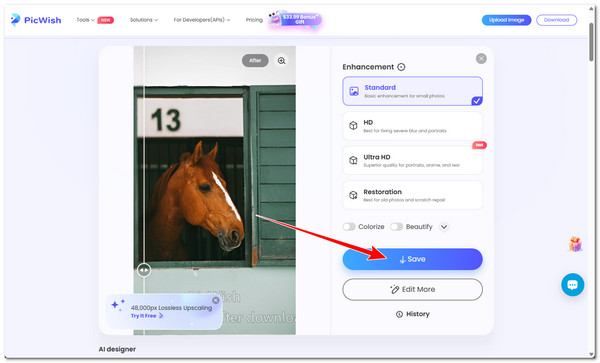
Toinen verkkopohjainen ratkaisu, jolla voit tehdä epätarkoista kuvista selkeitä, on PicWish. Sama pätee edellisiin; tämäkin työkalu on tekoälypohjainen työkalu, joka voi poistaa kuvien epäterävyyden terävöittämällä ja palauttamalla kadonneita yksityiskohtia epätarkoissa tai heikkolaatuisissa kuvissa. Se toimii erityisen hyvin muotokuvissa, parantaen kasvonpiirteitä ja yleistä selkeyttä yhdellä napsautuksella. Se tarjoaa myös lisävaihtoehtoja kuvien parantamiseen. Se ei kuitenkaan ole ilmainen, ja sinun on rekisteröidyttävä tiliin käyttääksesi sen muita ominaisuuksia.
Vaihe 1.Siirry PicWish Unblur Image & Sharpen Image Online -verkkosivulle selaimessasi. Napsauta sitten "Lähetä kuva" tuodaksesi sumean kuvasi.
Vaihe 2.Sen jälkeen työkalu poistaa automaattisesti epätarkan kuvan epätarkkuuden. Odota, kunnes se on käsitellyt sen loppuun.
Vaihe 3.Jos se on valmis, napsauta "Tallenna"-painiketta ladataksesi kuvasi normaalin, sumentamattoman version. Siinä kaikki!
3. Fotor
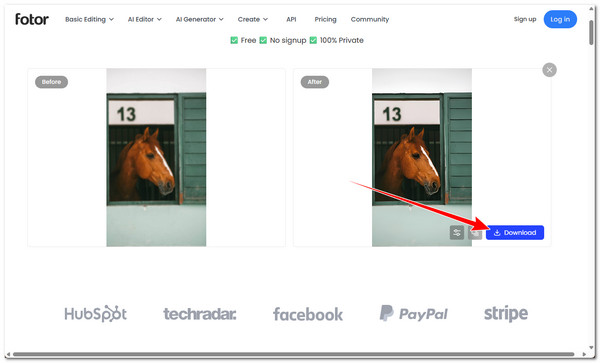
Jos etsit verkkotyökalua, joka ei vaadi rekisteröitymistä, Fotor on yksi vaihtoehto. Se käyttää tekoälyä kuvien epäterävyyden poistamiseen ja parantamiseen parantamalla terävyyttä ja palauttamalla puuttuvia yksityiskohtia heikkolaatuisista tai epätarkoista kuvista. Kuten Picsart, se antaa sinun myös muokata kuvaa pelkän epäterävyyden poistamisen lisäksi. Se antaa kuitenkin ladata vain matalan resoluution version epäterävästä kuvasta. Näin poistat epäterävyyden ja terävöität kuvaa verkkosivustolla (Fotor).
Vaihe 1.Etsi selaimestasi Fotor Free Online AI Photo Blur Remover ja avaa se. Napsauta sen jälkeen "Lähetä kuva" tuodaksesi sumennettu kuvasi työkalun käyttöliittymään.
Vaihe 2.Odota seuraavaksi, kunnes työkalu on poistanut kuvan sumennuksen. Kun se on valmis, voit esikatsella tulosta.
Vaihe 3.Jos olet tyytyväinen lopputulokseen, napsauta "Lataa" ja valitse "Matalaresoluutiokuva" tallentaaksesi kuvan sumentamattoman version.
4. Pixelcut
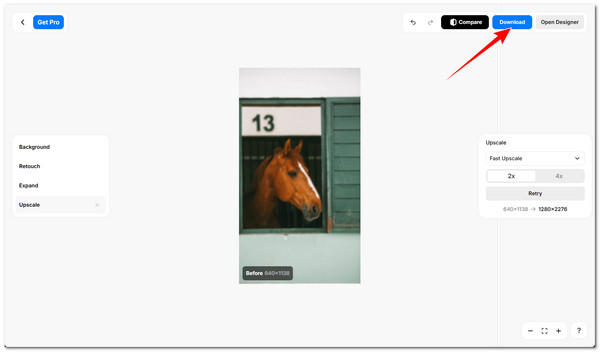
Kannattaa myös harkita kokeilemista Pixelcut kuvan sumennuksen poistamiseen, sillä se on myös loistava ratkaisu. Tämä verkkopohjainen työkalu pystyy myös automaattisesti poistamaan kuvien sumennuksen nopeasti. Sen erottaa toisistaan se, että se tarjoaa erilaisia skaalausominaisuuksia (Fast, Creative, Topaz ja SeedVR2), joista useimmat eivät ole ilmaisia. Se tarjoaa myös muita ominaisuuksia kuvan muokkaamiseen, kuten kuvan taustan säätämisen, retusoinnin ja laajentamisen.
Vaihe 1.Siirry Pixelcutin Unblur Image Free Online -sivustolle selaimessasi ja napsauta "Unblur Image" ladataksesi sumennetun kuvasi siihen.
Vaihe 2.Odota seuraavaksi, että työkalu suorittaa sumennuksen poiston loppuun, mikä kestää vain muutaman sekunnin.
Vaihe 3.Kun tämä on valmis, verkkotyökalu esikatselee automaattisesti kuvan sumentamattoman version (Jälkeen). Jos olet tyytyväinen lopputulokseen, napsauta "Lataa" tallentaaksesi sen tietokoneellesi.
5. Artguru
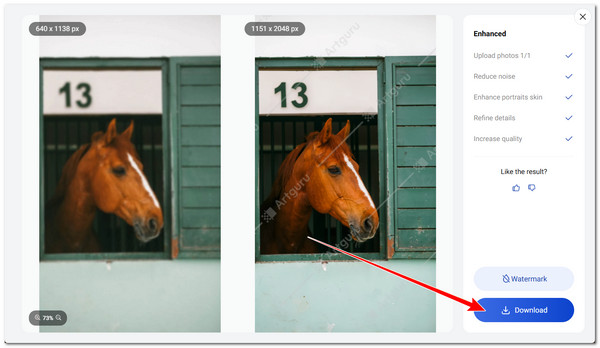
Viimeisenä muttei vähäisimpänä on Artguru. Se ei eroa paljoa aiemmin esiteltyihin ratkaisuihin verrattuna, mutta se tarjoaa ominaisuuden, jonka avulla voit nähdä, mitä se käsittelee kuvan epäterävyyden poistamiseksi. Tämä työkalu poistaa kuvan epäterävyyden vähentämällä kohinaa, parantamalla ihoa, hienosäätämällä yksityiskohtia ja parantamalla kuvanlaatua. Useimpiin aiemmin esiteltyihin työkaluihin verrattuna tämä kuitenkin upottaa vesileiman tulosteeseen.
Vaihe 1.Siirry Artguru Unblur Image Online -verkkosivustolle selaimessasi. Napsauta sitten "Valitse kuvat" tuodaksesi korjattavan sumennetun kuvan.
Vaihe 2.Valitse seuraavaksi haluamasi tilaus ja jatka napsauttamalla "Aloita". Odota sen jälkeen, että työkalu on poistanut kuvan sumennuksen.
Vaihe 3.Kun olet valmis, napsauta "Lataa" tallentaaksesi kuvan sumentamattoman version laitteellesi.
Kuvien sumennuksen poistaminen Photoshopin työpöytäversiossa
Jos haluat mieluummin käyttää työpöytäpohjaista työkalua kuvan epäterävyyden poistamiseen, yksi parhaista työkaluista on ammattilaistason Adobe Photoshop. Tämä tarjoaa työkaluja ja suodattimia, jotka voivat korjata liikkeen aiheuttamaa epäterävyyttä, parantaa tarkennusta, vähentää kohinaa ja tehdä kuvista selkeämpiä ja yksityiskohtaisempia. Kuvien epäterävyyden poistamisen lisäksi se sisältää myös muita muokkaustoimintoja valokuvien parantamiseen ja mukauttamiseen. Tämä on kuitenkin melko pelottava ja hämmentävä käyttää, varsinkin aloittelijoille. Mutta jos olet silti kiinnostunut kokeilemaan sitä, tässä ovat vaiheet Kuvien sumennuksen poistaminen ja valokuvien terävöittäminen Photoshopissa:
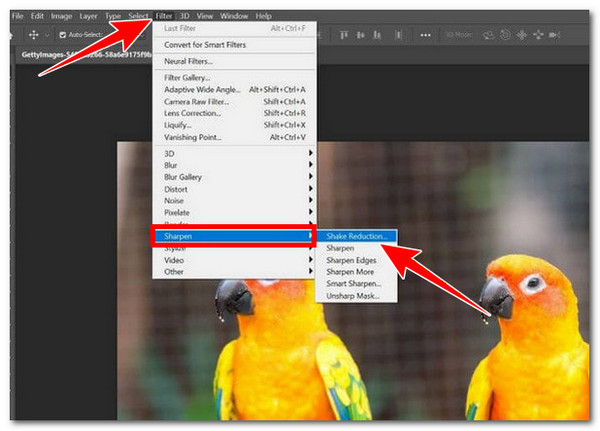
Vaihe 1.Lataa Adobe Photoshop työpöydällesi ja käynnistä se sen jälkeen. Tuo seuraavaksi sumennettu kuva, jonka haluat poistaa, ohjelmaan. Napsauta sitten yläreunassa olevaa "Suodata"-painiketta avataksesi avattavan luettelon.
Vaihe 2.Napsauta seuraavaksi "Terävöitä" ja napsauta sitten "Tärinänvaimennus"-painiketta avattavasta luettelosta. Odota seuraavaksi, kunnes Photoshop analysoi automaattisesti kuvan epäselvät osat ja tekee niihin korjaukset.
Vaihe 3.Kun olet valmis, napsauta "Tiedosto" ja valitse "Tallenna"-vaihtoehto. Voit tehdä kokeiluja "Lisäasetukset"-paneelin "Varasta kuvanvakautus"-asetuksella.
Asetusvinkkejä kuvien epäterävyyden poistamiseen
Nyt kun sinulla on oikeat työkalut kuvien epäterävyyden poistamiseen, tässä viestissä halutaan myös antaa joitakin tarvittavia asetusvinkkejä kuvien epäterävyyden poistamiseen. Kuvan epäterävyyden poistamisen tavoitteena on parantaa selkeyttä tekemättä kuvasta luonnotonta tai liikaa muokattua. Useimmat muokkaustyökalut antavat sinun hienosäätää eri asetuksia, ja niiden oikean säätämisen tunteminen voi parantaa lopputulosta huomattavasti. Tässä on yksinkertaisia asetusvinkkejä, joita voit käyttää useimmissa työkaluissa:
- • Lisää terävyyttä, jotta reunat ja ääriviivat ovat selkeämpiä.
- • Säädä selkeyttä parantaaksesi keskisävyjen yksityiskohtien näkyvyyttä.
- • Käytä kohinanvaimennusta tasoittaaksesi terävöittämisen jälkeen mahdollisesti näkyvää rakeisuutta.
- • Kokeile tekstuurin tai yksityiskohtien parannusta tuodaksesi esiin hienoja pinnan yksityiskohtia.
- • Tee muutoksia vähitellen, jotta kuva ei näytä luonnottomalta tai ylikäsitellyltä.
Johtopäätös
Siinä kaikki! Nuo ovat oikeat työkalut, joita voit käyttää tee sumeasta kuvasta selkeäNiiden avulla on helpompi korjata kaikki epätarkat kuvasi ja palauttaa erityiset hetket hyvälaatuisina ja saada pettymyksesi katoamaan. Jos et osaa päättää, mitä tässä esitellyistä työkaluista aiot käyttää, tämä viesti suosittelee vahvasti ammattilaisen käyttöä. AnyRec AI Image Upscaler työkalu! Tämän kuvan skaalaajan ja parannuksen avulla voit helposti poistaa kuvien epäterävyyden 8-kertaisella tekoälyllä tehdyllä skaalauksella. Kokeile tätä työkalua jo tänään.
Tietoja kirjoittajastamme





