
Rehellinen Vocaroo-arvostelu testauksen jälkeen ja paras vaihtoehto

Vocaroon julkaisusta lähtien se on toiminut työkaluna äänen tallentamiseen ja sen välittömään jakamiseen. Ei vaadi tilejä eikä oppimiskäyrää. Mutta onko tämä työkalu edelleen pätevä? Mitä se tarjoaa vuonna 2026? Tässä... Vocaroo-arvostelu, näet erittelyn sen toiminnasta, siitä missä se loistaa ja missä se on puutteellinen. Tiedät myös, mitä vaihtoehtoa sinun kannattaa harkita tallentaaksesi helposti, varsinkin jos tarvitset hieman enemmän ominaisuuksia äänituotantoosi.
Opasluettelo
Mikä on Vocaroo? Vocaroon ominaisuudet, hyvät ja huonot puolet Kuinka käyttää Vocarooa äänittämiseen Paras vaihtoehto Vocaroolle helppoon äänitykseenMikä on Vocaroo?
Vocaroo on pitkäaikainen verkkopohjainen työkalu, joka on erityisesti suunniteltu nopeaan äänen tallentamiseen ja jakamiseen. Sen avulla voit tallentaa äänimuistiinpanoja ilman tiliä, maksaa tilauksesta tai ladata mitä tahansa. Pohjimmiltaan se toimii digitaalisena nauhurina, joka toimii kokonaan selaimessasi ja antaa sinulle pysyvän linkin, jonka kautta muut voivat kuunnella ääniviestisi.
Vocaroon ominaisuudet, hyvät ja huonot puolet
Vaikka Vocaroo-äänitallennin tunnetaan yksinkertaisuudestaan, on silti asioita, jotka sinun on otettava huomioon. Seuraavassa osassa Vocaroo-arvostelua on ymmärrettävä sen erityisominaisuudet ja rajoitukset ennen sen soveltamista työnkulkuusi. Punnitsemalla näitä yksityiskohtia voit määrittää, sopiiko tallennustyökalu tarpeisiisi vai onko sinun ehkä etsittävä vaihtoehto.
Vocaroon yleiskatsaus:
- Yhden napsautuksen tallennus. Aloita ja lopeta tallennus nopeasti yhdellä painikkeella.
- Joustava jakaminen. Voit jakaa tallenteita suorien linkkien, verkkosivustojen koodien ja sosiaalisen median kautta.
- QR-koodin luonti. Muunna mikä tahansa tallenne nopeasti skannattavaksi QR-koodiksi.
- Äänitiedostojen lataus. Voit ladata valmiita äänitiedostoja, joiden koko on enintään 250 Mt, ja jakaa ne linkkien kautta.
- Taustamelun poistoAuta selkeyttämään äänitallenteita peruskytkimellä.
Mitä pidän Vocaroossa?
- Tallennus voidaan aloittaa ilman jaettua dataa.
- Toimii täysin ilmaiseksi, ei piilokuluja.
- Erittäin helppoa tekniikkaa ei-osaaville käyttäjille.
- Se on monialustainen ja toimii millä tahansa laitteella, jossa on selain.
Mitä en pidä Vocaroossa?
- Tiedostot vanhenevat muutaman kuukauden kuluttua, jos niitä ei ladata.
- Puuttuu muokkaustyökaluja; ei audio trimmeri tai yhdistin.
- Tarvitsee vakaan internetyhteyden tallenteiden tallentamiseen.
Kuinka käyttää Vocarooa äänittämiseen
Yllä olevasta Vocaroo-ääninauhurin arvostelusta siirryttäessä tämän työkalun käyttäminen on yksi yksinkertaisimmista tavoista tallentaa ääntä. Seuraava opas tarjoaa kolmivaiheisen polun äänen tallentamiseen onnistuneesti selainvälilehdelläsi.
Vaihe 1. Käy Vocaroo.com-sivustolla millä tahansa verkkoselaimella. Napsauta siellä suurta, punaista "Mikrofoni"-painiketta. Jos sinua pyydetään, napsauta "Salli"-painiketta, jotta sivusto voi käyttää mikrofoniasi.
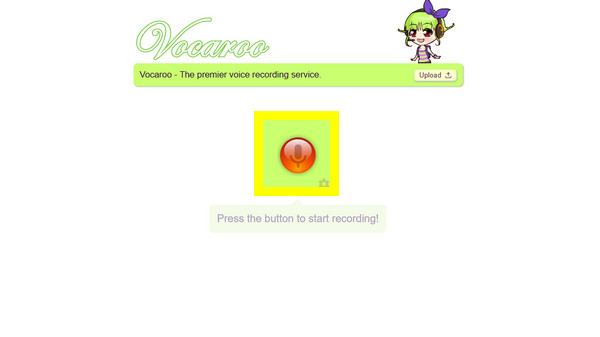
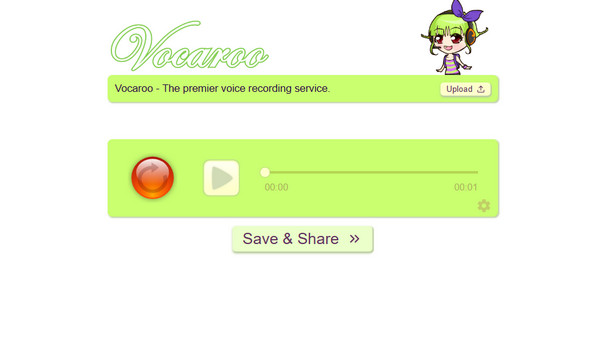
Vaihe 2. Myöhemmin, kun tallennus päättyy, napsauta "Pysäytä"-painiketta. Voit sitten napsauttaa "Toista"-painiketta kuunnellaksesi äänitallennettasi.
Vaihe 3. Napsauta seuraavaksi "Tallenna ja jaa" -painiketta, jolloin saat luotua yksilöllisen URL-osoitteen, QR-koodin ja asetukset tiedoston tallentamiseksi MP3-tiedostona.
Paras vaihtoehto Vocaroolle helppoon äänitykseen
Kuten Vocaroo-arvostelussa olet nähnyt, ääninauhuri sopii täydellisesti nopeisiin muistiinpanoihin. Saatat kuitenkin etsiä vakautta ja parempaa laatua äänittäessäsi. Tätä varten tässä on... AnyRec Screen Recorder, ammattilaistason vaihtoehto, jonka avulla voit tallentaa mikrofonin ja järjestelmän ääntä. Toisin kuin Vocaroo, ohjelmisto tarjoaa edistyneitä säätimiä, kuten melunvaimennuksen ja mikrofonin parannuksia, joten äänentallennuksen tulokset ovat poikkeuksellisia. Lisäksi se antaa sinun tallentaa tiedostoja useissa muodoissa, kuten WAV tai FLAC, mukautettavilla tulostusasetuksilla. Tämä Vocaroo-vaihtoehto onnistuu tarjoamaan kaikille tehokkaita ominaisuuksia ilman jyrkkää äänen tallentamisen oppimiskäyrää.

Voi tallentaa järjestelmän äänen ja mikrofonin äänen samanaikaisesti tai erikseen.
Sisäänrakennettu editori, jolla voit poistaa kaiken tarpeettoman melun tai hiljaisuuden alusta ja lopusta.
Voit asettaa tallentimen käynnistymään ja pysähtymään automaattisesti tiettyinä aikoina.
Säädä näytteenottotaajuutta, muotoa, äänenvoimakkuutta ja muita asetuksia haluttujen tulosten saavuttamiseksi.
Suojattu lataus
Suojattu lataus
Vaihe 1. Käynnistä AnyRec-näytön tallennin ja siirry suoraan "Ääninauhuri"-vaihtoehtoon päähallintapaneelissa. Avautuu erillinen ohjauspaneeli, josta saat paljon enemmän äänen tallentamiseen.
Vaihe 2. Kytke "Järjestelmän äänet" päälle tallentaaksesi tietokoneen äänen ja varmista, että "Mikrofoni" on päällä myös kertojaääntä varten.

Siirry "Asetukset"-valikkoon, etsi "Ääni"-välilehti ja tarkista melunvaimennus- ja parannusominaisuudet suodattaaksesi taustamelun ja varmistaaksesi, että äänityksesi kuulostaa terävältä.

Vaihe 3. Kun kaikki näyttää hyvältä, aloita napsauttamalla isoa "TALLENNUS"-painiketta. Näytölle jää kätevä kelluva työkalupalkki, jonka avulla voit säätää äänenvoimakkuutta reaaliajassa, jos puhut hieman liian hiljaa tai kovaa.
Vaihe 4. Kun olet vihdoin sanonut kappaleesi, napsauta "Pysäytä"-painiketta avataksesi esikatseluikkunan. Tässä vaiheessa voit helposti leikata pois kuolleita ääniä tai kohinaa alusta tai lopusta. Napsauta "Tallenna"-painiketta valmistellaksesi äänitteen.

Johtopäätös
Jos tarvitset nopean äänimuistiinpanon viestin lähettämistä varten, Vocaroo-verkkoäänitallennin on tässä lyömätön. Vocaroo-äänitallentimen arvostelu, olet huomannut, että työkalu on erinomainen valinta kaikille, jotka haluavat tallentaa ja jakaa ääntä heti ilman kirjautumista, aivan kuten QR-koodin luontityökalu. Jos taas tarvitset korkealaatuista ääntä, jota voit säilyttää ikuisesti, tarvitset jotain tällaista: AnyRec Screen RecorderTämä Vocaroon äänitysvaihtoehto tarjoaa ominaisuuksia, kuten tekoälypohjaisen melunvaimennuksen, sisäänrakennetun editorin ja useiden formaattien viennin, mikä antaa kaikille luotettavuutta ja hallintaa ääntä tallennettaessa, johon yksinkertainen verkkotyökalu ei pysty.
Suojattu lataus
Suojattu lataus



