
9 valokuvien suurennustyökalua ja vinkkiä parhaiden tulosten saavuttamiseksi

Mikään ei pidättele sisältöäsi yhtä hyvin kuin pikselöity kuva. Se voi olla tarkoitettu suurennettuun tulostukseen tai puhelimella otetusta sumeasta otoksesta erotteluun. Kuvan suurennus on mullistava taito. Nykyteknologia tarjoaa monia tapoja skaalata kuvia suuremmiksi venyttämisen ja yksityiskohtien menettämisen sijaan. Tässä artikkelissa perehdytään yhdeksään parhaaseen kuvansuurennuslaitteeseen ja annetaan vinkkejä selkeyden säilyttämiseen eri kuvakokojen välillä. Varmista, että kuvasi pysyvät terävinä kaiken jälkeen!
Opasluettelo
Vinkkejä eri valokuvakokojen käyttöön Paras tapa suurentaa valokuvia verkossa 1. Vance AI Image Enlarger: Massiivinen 800%-skaalaus 2. PixCut: Nopea, taustalla integroitu skaalaus 3. Parannellaan: Ammattimaisia tulostusvalmiita tulosteita 4. Fotor: Yhden napsautuksen parannukset 5. Upscale.media: Satunnaiset käyttäjät ja mobiilisaavutettavuus 6. IMG.Upscaler: Kevyt eräkäsittely 7. Pixlr Super Scale: Integroitu verkkopohjainen suunnittelu 8. Magnific AI: Generatiivinen yksityiskohtien skaalausVinkkejä eri valokuvakokojen käyttöön
Ennen kuin tutustut kuvan suurennustyökaluihin, sinun tulisi tietää, että visuaalien optimointi edellyttää vankkaa ymmärrystä siitä, miten mitat vaikuttavat laatuun eri alustoilla. Tässä on joitakin tärkeitä vinkkejä eri kuvakokojen käyttöön:
- • Sosiaalisessa mediassa keskity kuvasuhteisiin. Käytä Instagramissa 1:1, tarinoissa ja videoissa 9:16 ja YouTubessa 16:9.
- • Käytä häviöttömiä kuvamuotoja, kuten PNG tai TIFF, jatkokäsittelyyn.
- • Verkkosivustojen käyttöön tiedostokokoja tulisi olla alle 200 kt. Suuret tiedostot voivat hidastaa sivun latautumista.
- • Kun siirrät digitaalisesta fyysiseen, varmista, että tiedostosi resoluutio on vähintään 300 DPI. Näin se ei näytä sumealta tulostettaessa.
- • Jos sinun täytyy zoomata tiettyihin osiin, suurenna kuvaa ensin tekoälytyökalulla, jotta lopputulos ei näytä pikselöityneeltä.
Paras tapa suurentaa valokuvia verkossa
Jos kuvasi on yksinkertaisesti liian pieni, käytä AnyRec AI Image Upscaler korkealaatuista ratkaisua varten. Se käsittelee jopa 8× matalan resoluution kuvia venyttämättä niitä. Tämä verkkopohjainen kuvan skaalausohjelma poistaa teknisen asiantuntemuksen tarpeen, minkä ansiosta kuka tahansa, jopa ensikertalainen, voi saavuttaa parhaat mahdolliset laatutulokset sekunneissa.
- • Rekonstruoi älykkäästi pikselit kuvien suurentamiseksi.
- • Nopea käsittely laadusta tinkimättä.
- • Käsittelee sujuvasti useita eri tiedostomuotoja, kuten JPG, PNG, BMP ja TIFF.
- • Yksinkertainen vedä ja pudota -järjestelmä, joka tekee kuvien parantelusta helppoa.
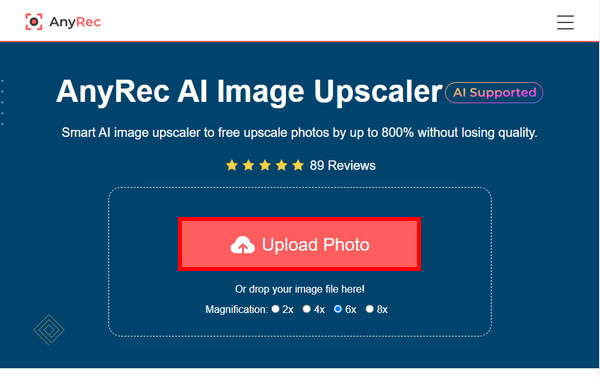
Vaihe 1.Etsi haluamassasi selaimessa AnyRec AI Image Upscaler -sivusto. Aloita napsauttamalla kotisivulla olevaa "Lataa kuva" -painiketta, niin tekoäly alkaa analysoida tiedostoasi.
Vaihe 2.Kun se on latautunut, näet rinnakkaisen vertailun. Siirry alasvetovalikkoon ja valitse, kuinka paljon suurempana haluat valokuvan olevan. Käytä "Suurennuslasi"-työkalua viedäksesi hiiren osoittimen tiettyjen yksityiskohtien päälle.
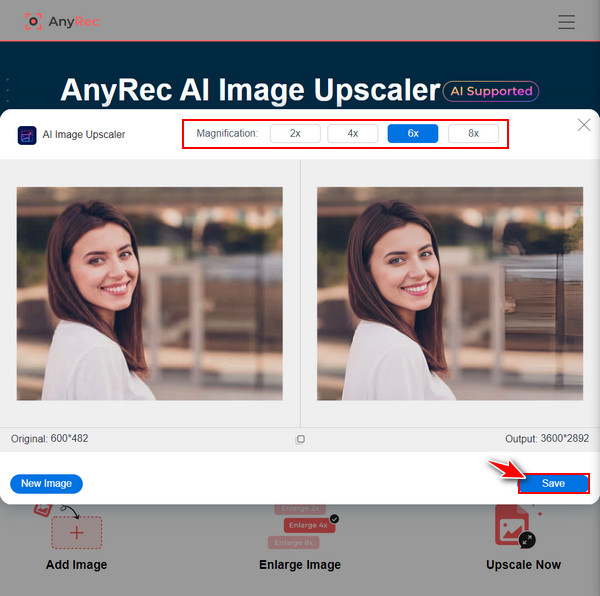
Vaihe 3.Kun kaikki on kunnossa, siirry viimeiseen vaiheeseen napsauttamalla "Tallenna"-painiketta. Nyt suurennettu kuvasi tallennetaan tietokoneellesi.
1. Vance AI Image Enlarger: Massiivinen 800%-skaalaus
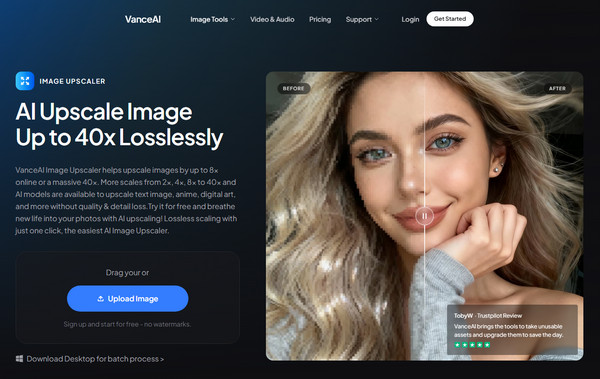
VanceAI on tehopakkaus valokuvien suurentamiseen ilman merkittävää kuvanlaadun heikkenemistä. Se on erityisen tehokas ammattivalokuvauksessa, jossa selkeydestä ei ole tinkimistä. Lisäksi alusta tarjoaa yksinkertaisen työtilan muokkausominaisuuksilla, kuten terävöityksellä ja kohinanpoistolla.
- Plussat
- Tukee valtavaa skaalausta jopa 8×; sisältää erikoismalleja animelle ja tekstille.
- Haittoja
- Jotkin automatisoidut tulokset vaativat manuaalista hienosäätöä; opintopisteisiin perustuva järjestelmä on rajoittava.
Askeleet:
- 1. Siirry VanceAI Enlarger -työtilaan ja tuo kuvasi.
- 2. Valitse skaalauskerroin oikeanpuoleisesta paneelista.
- 3. Napsauta "Aloita käsittely" ja odota, kunnes tekoäly luo esikatselun.
- 4. Tallenna tulos laitteellesi.
2. PixCut: Nopea, taustalla integroitu skaalaus
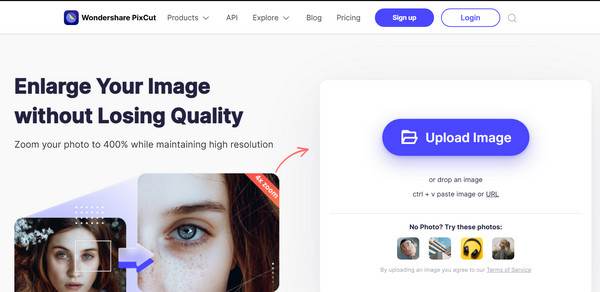
Seuraavaksi on PixCut, erinomainen valinta, jos haluat tasapainon nopeuden ja laadun välillä. Tämä kuvansuurennusohjelma on tarkoitettu ensisijaisesti niille, joilta on poistettu taustat, ja se varmistaa terävät reunat. Se käyttää syväoppimista puuttuvien pikselien havaitsemiseen, mikä tekee siitä ihanteellisen sosiaalisen median julkaisujen luomiseen.
- Plussat
- Erittäin nopeat käsittelyajat; loistava PNG-kuvien visuaalisen yhtenäisyyden säilyttämisessä.
- Haittoja
- Siinä on vähemmän manuaalisia säätöliukusäätimiä; ilmaisversio sisältää vesileimat.
Askeleet:
- 1. Tuo kuvasi PixCutin kotisivulle.
- 2. Valitse seuraavaksi "Kuvan skaalaus" -työkalu.
- 3. Odota hetki, että tekoäly analysoi ja suurentaa tiedostoa.
- 4. Tallenna kuva napsauttamalla "Lataa".
3. Let's Enhancer: Ammattimaiset tulostusvalmiit tulosteet
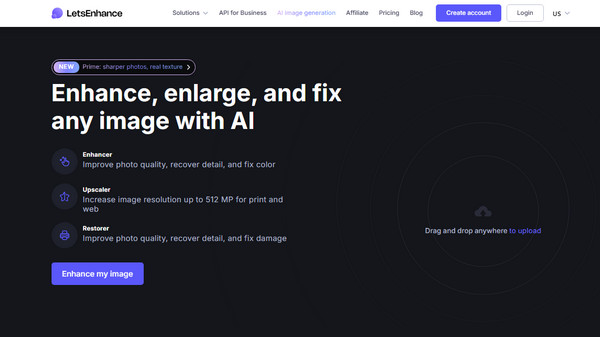
Jos projektisi vaatii fyysistä tuotantoa, Let's Enhance! on valokuvasuurennosten kultastandardi. kuvan tehostaja ja suurennusohjelmassa on ainutlaatuiset esiasetukset A4-koosta, julisteista ja kankaasta, ja se laskee automaattisesti tarvittavan DPI:n korkealaatuisten tulosten saavuttamiseksi.
- Plussat
- Siinä on erityiset Smart Enhance- ja Face-mallit; tarkka DPI:n ja pikselimittojen hallinta.
- Haittoja
- Vaatii tilin; korkean resoluution käsittely voi olla hidasta.
Askeleet:
- 1. Kirjaudu sisään tilillesi ja pudota valitsemasi kuva työtilaan.
- 2. Valitse projektisi mukaan "Yläluokan tyyppi".
- 3. Aseta sitten kohdekoko ja ota käyttöön "Kasvojen parannus" muotokuvaa varten.
- 4. Napsauta "Paranna" ja tallenna tiedosto.
4. Fotor: Yhden napsautuksen parannukset
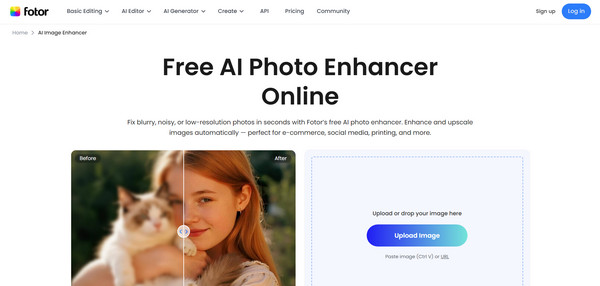
Tässä on seuraava valokuvien suurennustyökalu sinulle: Fotor. Tämä all-in-one-editori on täydellinen, jos haluat korjata laatuongelmia koon muuttamisen aikana. Resoluution parantamisen lisäksi se voi tasapainottaa valaistusta, valotusta ja kylläisyyttä prosessin aikana.
- Plussat
- Eräparannustila jopa 50 kuvalle; rekisteröitymistä ei tarvita.
- Haittoja
- Sen käyttöliittymä on täynnä mainoksia; suurin skaalaus on rajoitettu nelinkertaiseksi verkkokäyttäjille.
Askeleet:
- 1. Lataa kuvasi Fotor AI Photo Enhanceriin.
- 2. Tekoäly ottaa sitten parannukset käyttöön välittömästi. Valitse sivupalkista "Lisää resoluutiota".
- 3. Määritä haluamasi mittakaava. Vertaile sitten ennen ja jälkeen -kuvia.
- 4. Tallenna kuva napsauttamalla "Lataa".
5. Upscale.media: Satunnaiset käyttäjät ja mobiilisaavutettavuus
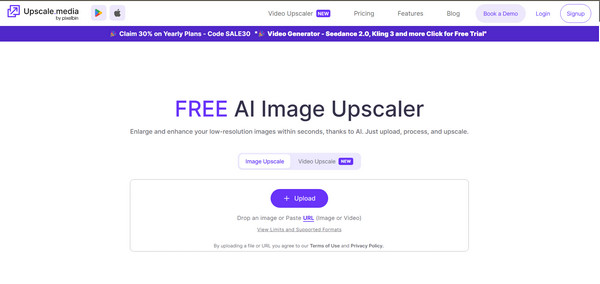
Kaikille, jotka haluavat helppokäyttöisyyttä liikkeellä ollessaan, tässä on Tasokas.mediaTämä verkossa toimiva kuvansuurennusohjelma tarjoaa ilmaisen ja tehokkaan ratkaisun, joka toimii erittäin hyvin mobiiliselaimissa. Se on suunniteltu kevyeksi ja nopeaksi, ja jopa 4-kertainen skaalaus on mahdollista ilman monimutkaisia asetuksia.
- Plussat
- Täysin ilmainen käyttää reiluilla päivittäisillä rajoituksilla; käsittelee JPEG-artefakteja erittäin hyvin.
- Haittoja
- Ei edistyneitä ominaisuuksia, kuten tekstuurien luomista; lähtöresoluutio on rajoitettu.
Askeleet:
- 1. Käy verkkosivustolla ja napsauta sitten "Lähetä kuva" tuodaksesi kuvat.
- 2. Määritä "Skaalaus"-taso ja kytke "Paranna laatua" -kytkin päälle.
- 3. Tarkista suurennettu kuva katseluohjelmassa.
- 4. Tallenna kuva tietokoneellesi napsauttamalla "Lataa kuva".
6. IMG.Upscaler: Kevyt eräkäsittely
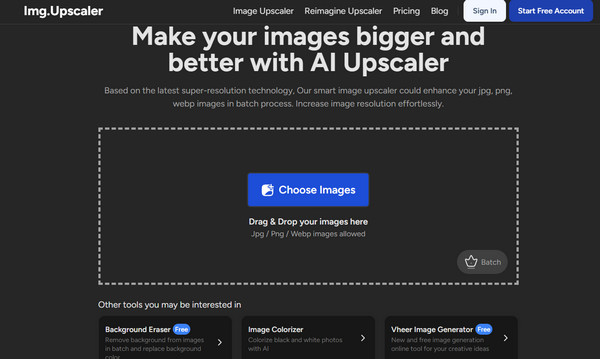
Jos taas käsittelet kuvakansioita, IMG.Upscaler on kuvan suurennusohjelma, joka keskittyy resoluution parantamiseen. Siinä on Clean & Clear -algoritmi, joka poistaa vanhoista digitaalikuvista rakeisuuden. Se on yksinkertainen valinta vanhojen projektien tallentamiseen.
- Plussat
- Keskittyy kohinanvaimennukseen; tarjoaa erittäin selkeän ja helppokäyttöisen käyttöliittymän.
- Haittoja
- Rajoitettu JPG- ja PNG-tiedostoihin; ilmaiset krediitit päivittyvät hitaasti.
Askeleet:
- 1. Vedä valitut kuvat latausalueelle.
- 2. Valitse haluamasi tekoälymalli sen perusteella, onko valokuvasi muotokuva vai maisema.
- 3. Napsauta sen jälkeen "Aloita kaikki" aloittaaksesi puhelimen suurentamisprosessin.
- 4. Lataa zip-tiedosto, kun olet valmis.
7. Pixlr Super Scale: Integroitu verkkopohjainen suunnittelu
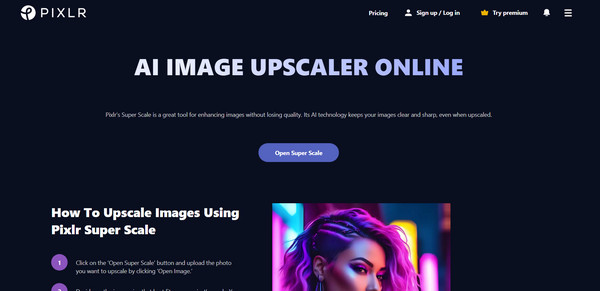
Palatakseni luoviin sovelluksiin, Pixlr Super Scale on valokuvien suurennusohjelma, jonka avulla voit siirtyä suoraan suunnitteluun kuvan suurentamisen jälkeen. Siinä on edistyneet neuroverkot, jotka varmistavat, että puhelimen teksti- ja grafiikkaelementit pysyvät terävinä.
- Plussat
- Saumaton integrointi teksti- ja elementtityökaluihin.
- Haittoja
- Resurssipainotteinen vanhemmissa järjestelmissä; ominaisuudet ovat lukittuja tilauksen taakse.
Askeleet:
- 1. Valitse Pixlrin päävalikosta "Super Scale".
- 2. Lataa myöhemmin tiedostosi ja määritä suurennustaso.
- 3. Voit halutessasi käyttää "Automaattinen säätö" -toimintoa värien tasapainottamiseen nopeasti.
- 4. Tallenna tiedosto tai muokkaa sitä lisää valitsemalla "Jatka muokkaamista".
8. Magnific AI: Generatiivinen yksityiskohtien skaalaus
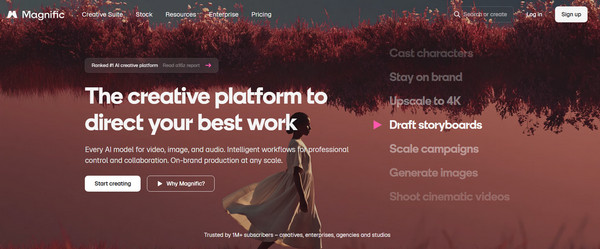
Viimeinkin, edistyneimpien tulosten saavuttamiseksi, Magnific AI tarjoaa generatiivisen skaalauksen huipputeknologian. Toisin kuin muut alkuperäisen pikselin säilyttävät valokuvien suurennustyökalut, tämä työkalu käyttää hienostunutta tekoälyä kuvitellakseen ja lisätäkseen uusia tekstuureja, kuten ihohuokosia, elokuvamaista valaistusta ja kankaan kudoksia.
- Plussat
- Vertaansa vailla oleva yksityiskohtien taso; voi korjata anatomisia virheitä tekoälytaiteessasi.
- Haittoja
- Kallis verrattuna muihin vaihtoehtoihin; tulokset poikkeavat joskus liikaa alkuperäisestä.
Askeleet:
- 1. Kun kuvasi on ladattu Magnificin kojelautaan, valitse "Tila".
- 2. Säädä seuraavaksi "Luovuus"-liukusäädintä nähdäksesi, kuinka paljon uusia yksityiskohtia tekoälyn tulisi lisätä.
- 3. Voit luoda useita versioita ja tallentaa parhaan.
Johtopäätös
Noudattamalla oikeita kokovinkkejä ja hyödyntämällä tekoälypohjaista teknologiaa valokuvien suurennus verkossa työkalujen avulla sinun ei enää tarvitse tyytyä alkuperäiseen tiedostokokoon. Kaikista valokuvien suurennustyökaluista parhaiten suositeltu on AnyRec AI Image UpscalerYksinkertaisuuden, tehokkuuden ja edullisuuden tasapainottamiseksi tämä työkalu antaa sinun parantaa resoluutiota jopa 8× yhdellä napsautuksella. Nauti korkealaatuisista, vesileimattomista tuloksista, jotka tallentavat tämän upean verkkoratkaisun jokaisen pienen yksityiskohdan seuraavaa projektiasi varten.
Tietoja kirjoittajastamme




