
Terävöitä kuvia verkossa: Verkkopohjaisia työkaluja, joihin voit luottaa

Monet käyttäjät etsivät työkaluja, jotka voivat auttaa heitä terävöittämään kuvia verkossa ilmaiseksiJos kuitenkin aloitat haun sattumanvaraisesti ilman tiettyä tavoitetta, huomaat, että vaihtoehtoja on liikaa ja sinun on vaikea erottaa luotettavia. Älä huoli. Tässä viestissä on valittu sinulle seitsemän verkkotyökalua, jotka auttavat sinua suorittamaan tehtäviä tehokkaasti. Aloita nyt lukeminen ja pääset nopeasti alkuun kuvien terävöittämisessä verkossa.
Opasluettelo
Tehokkain tapa terävöittää kuvia tekoälyn avulla verkossa ilmaiseksi Kuusi muuta luotettavaa vaihtoehtoa kuvien terävöittämiseen verkossa ilmaiseksi [Bonus] Kuinka terävöittää epäselvää kuvaa verkossa saadaksesi lisätietojaTehokkain tapa terävöittää kuvia tekoälyn avulla verkossa ilmaiseksi
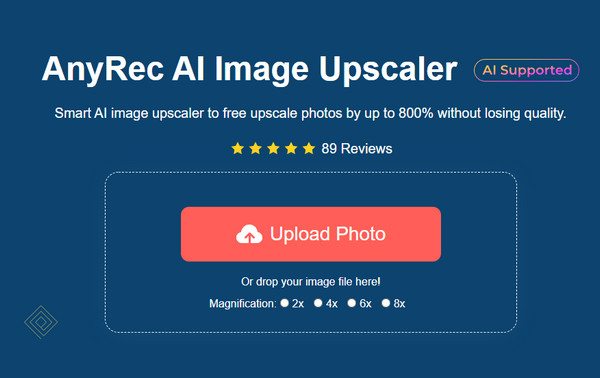
Kun kyse on parhaasta työkalusta epätarkkojen kuvien terävöittämiseen verkossa, AnyRec AI Image Upscaler on noussut esiin luotettavimpana vaihtoehtona. Edistyneen tekoälyteknologian tuella huomaat, että koko työnkulusta tulee uskomattoman yksinkertainen. Kun olet ladannut kuvan, tekoäly analysoi koko kuvan ja parantaa sitä sitten automaattisesti puolestasi. Huomaat, että lopputulos ei ole ainoastaan erittäin selkeä, vaan se myös säilyttää alkuperäisen luonnollisen ulkonäön.
Miksi se on ensimmäisellä sijalla
- • Käytä tekoälyteknologiaa terävöittääksesi kuvia koosta 200% kokoon 800% menettämättä tekstuuria.
- • Skaalaa ja paranna kuvia, jotta pikselöity taideteos näyttää jälleen siistiltä ja terävältä.
- • Terävöitä kuvia parantaaksesi yksityiskohtien selkeyttä ennen tulostusta, jakamista tai arkistointia.
- • Tukee JPG-, JPEG-, PNG-, BMP-, TIFF-, TIF- ja muita suosittuja kuvamuotoja.
Kuusi muuta luotettavaa vaihtoehtoa kuvien terävöittämiseen verkossa ilmaiseksi
AnyRec AI Image Upscalerin lisäksi on olemassa myös joitakin luotettavia työkaluja. Vaikka ne voivat auttaa sinua terävöittämään kuvia verkossa, niillä on myös joitakin luontaisia rajoituksia. Ennen niiden käyttöä voit ensin lukea tämän osion lyhyen johdannon ymmärtääksesi kunkin työkalun vahvuudet ja heikkoudet. Tällä tavoin voit säästää aikaasi mahdollisimman paljon.
| Työkalun nimi | Tekoälyn terävöintitaso | Ohjaustaso | Käsittelynopeus | Helppokäyttöisyys | Avaimen rajoitus |
| Pixlr | Keskikokoinen | Korkea (käsikäyttöiset työkalut) | Keskikokoinen | Kohtalainen | Monimutkainen käyttöliittymä |
| BeFunky | Keskikokoinen | Keskikokoinen (liukusäädin) | Keskikokoinen | Erittäin helppo | Rajoitettu tarkkuus |
| PineTools | Matala | Keskikokoinen (manuaalinen) | Nopeasti | Erittäin helppo | Ei tekoälyn terävöittämistä |
| AVCLabs-tehostaja | Korkea | Matala (tekoäly automaattinen) | Keskikokoinen | Helppo | Luotto/kirjautuminen vaaditaan |
| CapCut verkossa | Korkea | Matala-keskitaso | Nopeasti | Erittäin helppo | Rajoitetut vapaat viennit |
| Pikselimainen | Keskikokoinen | Keskikokoinen | Keskikokoinen | Helppo | Vaatii tilin |
1. Pixlr
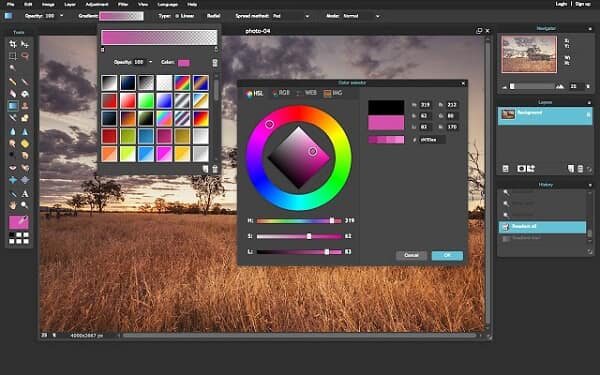
Kuvankäsittelytyökaluista monet ihmiset ajattelevat luonnollisesti Adobe Photoshopia. Pixlr on samanlainen työkalu, joka voi auttaa sinua terävöittämään kuviasi verkossa. Vaikka sen käyttöliittymä saattaa olla hieman monimutkainen aloittelijoille, se tarkoittaa myös sitä, että se mahdollistaa kuvan yksityiskohtien optimoinnin säätämällä erilaisia parametreja. Tällainen optimointi vaatii tietenkin pohjimmiltaan manuaalista toimintaa sen sijaan, että tekoäly tekisi sen automaattisesti.
- Plussat
- Tarjoaa sekä perus- että edistyneitä teroitustyökaluja
- Säädä jokaista yksityiskohtaa viimeistelläksesi kuvat haluamallasi tavalla
- Jaa samanlainen työnkulku kuin Adobe Photoshopissa
- Haittoja
- Käyttöliittymä voi tuntua aloittelijoille monimutkaiselta
- Mainoksia voi näkyä prosessin aikana ilmaisversiossa
- Ei tekoälyn apua automaattiseen parannukseen
2. BeFunky
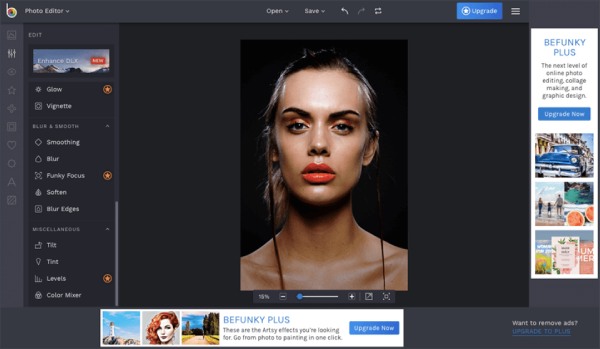
Jos sinun on käsiteltävä kuvatiedostoja, kuten muotokuvia, BeFunky on hyvä valinta. Tämän työkalun avulla voit terävöittää kuvia verkossa tarkoilla säätöasetuksilla. Kun muotokuvasi on epätyydyttävä sumennettava kuva käsissäsi voit BeFunkyn avulla säätää tiettyä osaa siitä, jolloin kasvot näyttävät odotustesi mukaisemmilta.
- Plussat
- Kasvonpiirteiden korostus on erittäin hienoa.
- Tarjoaa erilaisia muokkaustyökaluja jälkituotannon säätöihin
- Säädä manuaalisesti varmistaaksesi, että yksityiskohdat vastaavat vaatimuksiasi
- Haittoja
- Vesileima säilyy kuvassa vientiprosessin ajan.
- Täysin manuaalisesti ilman tekoälyn apua tehty
- Lisäominaisuuksien avaamiseen vaaditaan Plus-versio
3. PineTools
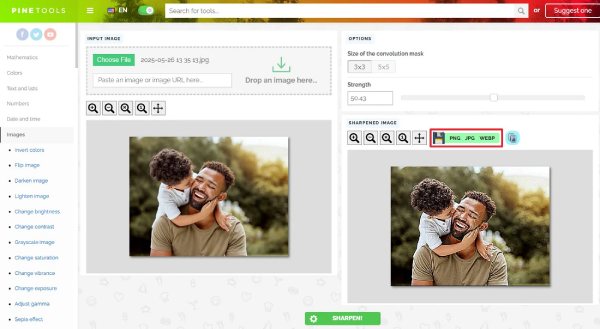
Monet ihmiset saattavat huomata, että manuaalisten säätöjen tekeminen vie huomattavasti aikaa, joten he etsivät suorempia ja kätevämpiä työkaluja kuvien terävöittämiseen verkosta. Tässä tilanteessa PineTools on suositeltava. Sinun tarvitsee vain ladata kuva verkkosivustolle ja odottaa, että työkalu suorittaa kuvan parannuksen automaattisesti puolestasi. Koko prosessi on kätevä ja nopea. Ainoa haittapuoli on, että PineTools pystyy käsittelemään vain suhteellisen pieniä kuvatiedostoja.
- Plussat
- Nopea ja kevyt nopeaan työnkulkuun
- Säädä teroitusastetta suoraan liukusäätimellä
- Kaikkien ominaisuuksien käyttö ei vaadi kirjautumista
- Haittoja
- Ei tekoälyparannuksia prosessisi avuksi
- Rajoitetut ominaisuudet jälkituotantoon
- Pienten kuvien peruslaatu
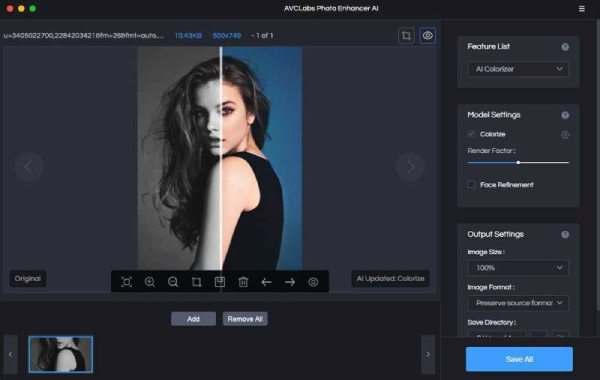
4. AVCLabs-kuvanparannusohjelma verkossa
Niille käyttäjille, jotka etsivät työkaluja kuvien terävöittämiseen verkossa ilmaiseksi tekoälyn avulla, AVCLabs Image Enhancer Online on loistava vaihtoehto. Kun olet ladannut kuvan, tekoäly analysoi kuvan yleissävyn ja suorittaa automaattisesti terävöinnin optimointia vaativille osille tämän analyysin perusteella. Koko prosessi ei vaadi sinulta manuaalisia säätöjä. Tämä on erittäin ystävällistä aloittelijoille.
- Plussat
- Kaikki ladatut kuvat ovat vain parannustarkoitukseen
- Suurenna kuvia verkossa automaattisesti tekoälyteknologian avulla
- Kuvan pikselimäärä paranee merkittävästi
- Haittoja
- Manuaalisen säädön puute jälkituotantovaiheessa
- Kuva saattaa näyttää hieman luonnottomalta
- Päivittäinen käyttöraja on aina rajoitettu
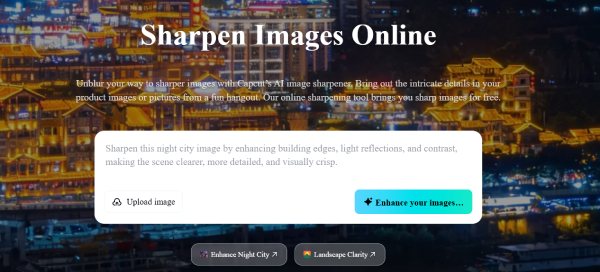
5. CapCut Online -kuvanteroitin
CapCut Online Image Sharpener on myös työkalu, joka hyödyntää tekoälyteknologiaa. Vaikka CapCut keskittyy pääasiassa videoiden muokkaamiseen, sillä on silti työkaluja, joiden avulla voit terävöittää kuvia verkossa ilmaiseksi tekoälyn avulla. Sen avulla voit sisällyttää kuvien terävöittämisen ja laajempien muokkaustoimintojen suorittamisen samaan työnkulkuun. Tämä on erittäin käytännöllistä käyttäjille, joilla on päivittäin kuvatarpeita. Tämä vaatimus tarkoittaa kuitenkin myös sitä, että sinun on maksettava huomattava maksu tilisi päivittämisestä.
- Plussat
- Terävöitettyjä kuvia voidaan käyttää CapCut-videonmuokkaukseen
- Tarjoaa laajan valikoiman muokkaustyökaluja
- Käyttöliittymä on yksinkertainen ja intuitiivinen kaikille
- Haittoja
- Vaadi tilille kirjautuminen myös ilmaisessa versiossa
- Rajoitetut ilmaiset vientivaihtoehdot
- Käsittelynopeus voi olla hieman hidas
6. Pikselöity
Monet käyttäjät terävöittävät kuviaan verkossa, luultavasti mainos- tai liiketoimintatarkoituksiin. Tässä vaiheessa yksinkertainen parannus ei välttämättä riitä. Pixelied ei ainoastaan tarjoa tehokkaita kuvanparannusominaisuuksia korjata pikselöityjä kuvia, mutta sillä on myös laaja kokoelma käytännöllisiä ja esteettisesti miellyttäviä malleja kirjastossaan, jotka auttavat sinua luomaan erilaisia tyylejä olemassa olevien kuviesi avulla.

- Plussat
- Interaktiivinen ja helppokäyttöinen käyttöliittymä
- Sopii suunnittelu- ja markkinointikuviin
- Tallenna tuotantosi milloin tahansa prosessin aikana
- Haittoja
- Käytössä on jonkin verran viivettä
- Vaadi premium-tilauksella varustettu tili täyden käyttöoikeuden saamiseksi
- Ei kovin edistynyt tekoälyn terävöitys
[Bonus] Kuinka terävöittää epäselvää kuvaa verkossa saadaksesi lisätietoja
Jos haluat terävöittää epätarkkoja kuvia verkossa paremmilla tuloksilla, pelkkä hyvä työkalu ei riitä. On vielä joitakin keskeisiä seikkoja, joihin sinun on kiinnitettävä huomiota. Tässä osiossa on sinulle arvokkaita ehdotuksia. Voit käsitellä verkkokuviasi tehokkaammin, kun olet ymmärtänyt ne.
1. Aloita oikealla kuvanlaadulla
Varmista, että lataamasi kuvat ovat alkuperäisessä laadussaan. Itse ottamasi kuvat ovat yleensä hyviä. Jotkin kuvat, kuten X:stä tai muilta alustoilta lataamasi kuvat, eivät kuitenkaan välttämättä ole alkuperäisessä laadussaan. Kun tallennat kuvia, muista tallentaa ne pakkaamattomassa alkuperäisessä laadussaan, jotta et menetä paljon yksityiskohtia ennen terävöittämisen aloittamista.
2. Vältä yliteroitusta
Vaikka kuvien terävöittäminen verkossa tarkoittaa useampien pikseleiden lisäämistä kullekin alueelle yksityiskohtien näyttämiseksi, tämä ei tarkoita, että mitä suurempi terävöitysaste, sitä parempi. Kun jotkin työkalut tekevät liikaa säätöjä, saatat huomata, että kuvasi menettävät kokonaan luonnollisen tuntumansa.
3. Yhdistä terävöitys kohinanvaimennukseen
Pikselimäärän lisäämisen lisäksi voit terävöittää epätarkkoja kuvia verkossa kiinnittämällä erityistä huomiota kuvan kohinapisteisiin. Jotkin työkalut tarjoavat lisäkohinanvaimennusta. Muista tarkistaa tämä toiminto paremman parannuksen saavuttamiseksi.
4. Valitse tekoälypohjaisia työkaluja parempien tulosten saavuttamiseksi
Useimmille aloittelijoille parametrien manuaalisen säätämisen suurin haaste on monimutkaisuuden lisäksi sopivien arvojen määrittäminen. Aloittelijoilla on yleensä vaikeuksia määrittää sopiva alue. Tässä vaiheessa tekoälytyökalujen käyttö apuna tekee prosessista vaivattomamman ja aikaa säästävämmän.
Johtopäätös
Kuvien terävöittäminen verkossa on tullut käytännölliseksi ja tehokkaaksi tavaksi parantaa työsi visuaalista laatua ilman raskaita asennuksia. Monet verkkotyökalut eivät kuitenkaan löydä oikeaa tasapainoa terävyyden ja kuvan luonnollisen ulkonäön välillä. Tässä vaiheessa AnyRec AI Image Upscaler on täysin luotettava. Voit käyttää sitä ilmaiseksi saavuttaaksesi ihanteellisen tuloksen.
Tietoja kirjoittajastamme





