
Suosittu

AnyRec Video Converter
Muunna ja muokkaa videoita/ääniä yli 1000 eri formaatissa.
Suojattu lataus
4 nopeampaa AVI-MP4-muunninta parhailla asetuksilla ja muulla

Saatko virheilmoituksen "tiedostomuotoa ei tueta", kun yrität ladata AVI-videota sosiaaliseen mediaan? Et ole yksin. Tämä ongelma voidaan korjata tekemällä AVI-videoiden muuntaminen MP4-muotoon, varmistaen, että videoitasi voi toistaa missä tahansa, älytelevisioista älypuhelimeesi. Lisätietoja saat vierittämällä tänne alas nähdäksesi neljä tehokkainta AVI-MP4-muunninta, yleisimmät muuntamisongelmat ja salaiset asetukset täydellisen muunnosviennin saavuttamiseksi joka kerta.
Opasluettelo
Miksi muuntaa AVI MP4:ksi? Muunna AVI MP4:ksi AnyRec Video Converterilla (120× nopeampi erämuunnos) Muunna AVI MP4:ksi VLC:llä (ilmainen ja offline-tilassa) Muunna AVI MP4:ksi FFmpegillä (paras hallintaan) Vaihda AVI MP4:ksi verkossa ilmaiseksi (tiedosto on pieni) Yleisiä ongelmia AVI-tiedostojen muuntamisessa MP4-muotoon Parhaat asetukset AVI-tiedostojen muuntamiseen MP4-muotoon FAQsMiksi muuntaa AVI MP4:ksi?
AVI-muoto on ollut tunnettu digitaalisen videon maailmassa jo vuosia, mutta se tuntuu usein vanhanaikaiselta MP4:ään verrattuna. AVI-muunnos MP4:ksi johtuu pääasiassa seuraavista eduista:
- • Toimii lähes kaikkialla. MP4-tiedostoja voi toistaa puhelimissa, tietokoneissa, televisioissa ja useimmissa muissa laitteissa.
- • Helppo muokata. Lähes kaikki videonmuokkausohjelmat tukevat MP4-muotoa ilman lisäkonversioita.
- • Pienempi tiedostokoko. MP4 käyttää tehokasta pakkausta tallennustilan säästämiseksi. Voit pakkaa AVI-tiedosto säätämällä asetuksia tai vaihtamalla videon muodoksi MP4.
- • Loistava suoratoistoon. YouTube, TikTok ja useimmat verkkosivustot suosivat MP4-tiedostoja.
- • Tallentaa lisätietoja. MP4 voi tallentaa tekstitykset, ääniraidat ja metatiedot yhteen tiedostoon.
Muunna AVI MP4:ksi AnyRec Video Converterilla (120× nopeampi erämuunnos)
AVI-tiedostojen muuntaminen MP4-muotoon on yleinen tehtävä, mutta korkean laadun ylläpitämiseksi on mukavaa, että käytössä on tehokas laite, kuten AnyRec Video ConverterTämä AVI-videomuunnin käyttää edistynyttä laitteistokiihdytystä AVI-tiedostojen käsittelyyn erittäin nopeasti, joten se sopii erinomaisesti jopa suurille AVI-materiaalikirjastoille. Se tukee myös yli tuhatta tiedostomuotoa, joten voit muuntaa lähes minkä tahansa tiedoston AVI- ja MP4-tiedostojen lisäksi. Se on all-in-one-ratkaisu haluamiesi tulosten saavuttamiseksi ilman jyrkkää oppimiskäyrää.
Paras: Tekniikkaa taitavat käyttäjät ja kaikki, jotka tarvitsevat tarkkaa hallintaa videoasetuksiin.
- Plussat
- Säilyttää alkuperäisen videonlaadun; salamannopeat muunnosnopeudet; intuitiivinen käyttöliittymä.
- Haittoja
- Täysversio vaatii tilauksen.
Ominaisuudet:
- • Muunna erilaisia AVI-koodekkeja ja muita formaatteja korkealaatuisiksi MP4-tiedostoiksi.
- • Eräkäsittely lataamalla kokonaisia AVI-videoita ja muuntamalla ne kaikki kerralla.
- • Käyttää laitteistokiihdytystä varmistaakseen, että muunnokset valmistuvat salamannopeasti.
- • Säädä resoluutiota, kuvanopeutta, bittinopeutta ja muita asetuksia manuaalisesti.
Suojattu lataus
Suojattu lataus
Vaihe 1.Käynnistä AnyRec Video Converter. Aloita napsauttamalla "Lisää tiedostoja" -painiketta ladataksesi AVI-videosi.

Vaihe 2.Napsauta videon oikealla puolella olevaa "Muoto"-valikkoa. Siirry "Video"-välilehdelle ja valitse "MP4". Jos haluat täyttää tietyt laatuvaatimukset, napsauta "Mukautettu profiili" -painiketta säätääksesi koodekkia tai resoluutiota.

Vaihe 3.Kun olet hienosäätänyt asetuksiasi, valitse haluamasi kohdekansio alhaalta. Lopuksi napsauta "Muunna kaikki" -painiketta aloittaaksesi AVI-tiedostojen muuntamisen MP4-muotoon.

Muunna AVI MP4:ksi VLC:llä (ilmainen ja offline-tilassa)
Vaikka ensimmäinen työkalu tarjoaa erikoisosaamista, saatat tarvita jo asennetun työkalun, kuten VLC Media Playerin. Lähes kaikkien tiedostomuotojen tuen lisäksi se piilottaa Media-valikossaan myös tehokkaan AVI-MP4-muunnosmoottorin. Se toimii täysin ilmaiseksi ja offline-tilassa, joten voit vaihtaa tiedostomuotoja ilman lisäapua. Katso alla olevat vaiheet. muunna videot MP4-muotoon VLC:llä.
Paras: Satunnaiset käyttäjät, jotka haluavat ilmaisen ratkaisun ilman ohjelmistojen asentamista.
Askeleet:
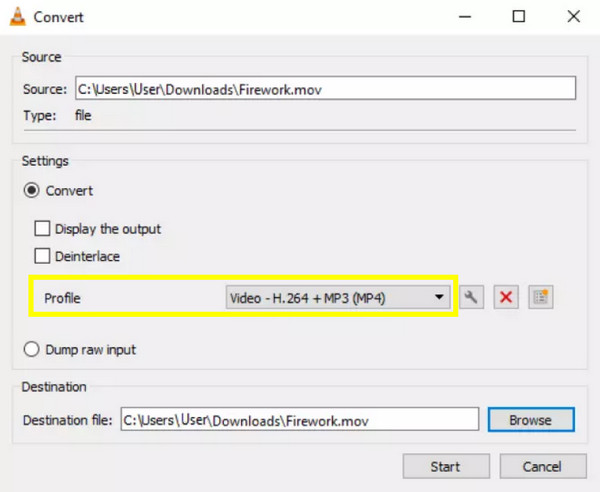
- 1. Käynnistä VLC. Siirry "Media"-luetteloon ja valitse sitten "Muunna/Tallenna".
- 2. Tuo AVI-tiedosto napsauttamalla "Lisää"-painiketta ja napsauta sitten "Muunna/Tallenna".
- 3. Valitse nyt Profiili-alasvetovalikosta "Video - H.264 + MP3 (MP4)".
- 4. Valitse kohdekansio ja nimi napsauttamalla "Selaa". Aloita muuntaminen napsauttamalla "Käynnistä".
- Plussat
- Toimii täydellisesti Windowsilla, Macilla ja Linuxilla; ei vaadi internet-yhteyttä.
- Haittoja
- Sen näyttö ei ole kovin käyttäjäystävällinen muuntamista varten.
Muunna AVI MP4:ksi FFmpegillä (paras hallintaan)
Toisin kuin aiemmat AVI-MP4-muuntimet, FFmpeg on komentorivityökalu, joka sopii erinomaisesti kaikille, jotka haluavat täyden hallinnan muunnosparametreista. Tämä työkalu on videonkäsittelyn standardi, jonka avulla voit muokata koodekkeja, bittinopeuksia ja metatietoja yksinkertaisilla tekstikomennoilla.
Paras: Tekniikkaa taitavat käyttäjät ja kaikki, jotka tarvitsevat tarkkaa hallintaa videoasetuksiin.
Askeleet:
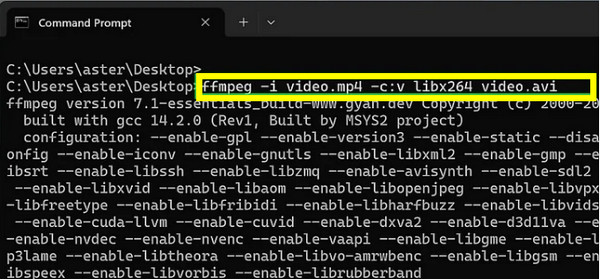
- 1. Kun olet asentanut FFmpegin, avaa komentokehote.
- 2. Siirry sitten AVI-tiedostosi sisältävään kansioon ja kirjoita seuraava komento: ffmpeg -i input.avi -c:v libx264 -crf 23 -c:a aac output.mp4.
- 3. Lopeta painamalla Enter-näppäintä.
- Plussat
- Ilmainen käyttää, tehokas, muokattavissa eikä raskasta graafista käyttöliittymää.
- Haittoja
- Ei visuaalista edistystä; aloittelijoille korkea oppimiskäyrä.
Vaihda AVI MP4:ksi verkossa ilmaiseksi (tiedosto on pieni)
Pienemmille tiedostoillesi et välttämättä tarvitse raskaita ohjelmistoja. Verkossa olevat AVI-MP4-videomuuntimet voivat tarjota tarvitsemasi ratkaisun, joka toimii suoraan selaimessasi.
| Työkalu | Päivittäinen raja | Tiedoston enimmäiskoko | Paras ominaisuus |
| FreeConvert | 25 opintopistettä | 1 Gt | Tukee suuria tiedostoja jopa 1 Gt:n kokoon asti |
| CloudConvert | 25 tiedostoa | 1 Gt | Korkealaatuinen tulostusjälki |
| Convertio | 10 tiedostoa | 100 Mt | Hyvin yksinkertainen käyttöliittymä |
| Zamzar | 2 tiedostoa | 50 Mt | Vanhin ja luotettavin työkalu |
| Online-convert.com | 20 opintopistettä | 100 Mt | Ihanteellinen tiettyjen laitteiden esiasetuksiin |
Vaiheet AVI:n muuntamiseksi MP4:ksi FreeConvertin avulla:
Epäilemättä kaikki verkkovaihtoehdot ovat hyviä AVI-tiedostojen muuntamiseen MP4-muotoon, mutta FreeConvert erottuu joukosta parhaana valintana tänään. Anteliaan tiedostokokorajoituksensa ja edistyneiden asetusten tuen ansiosta voit nauttia muunnosprosessista taitotasostasi riippumatta.
Paras: Jokainen, joka tarvitsee muuntaa suuria tiedostoja ilmaiseksi ilman tiliä.
Askeleet:
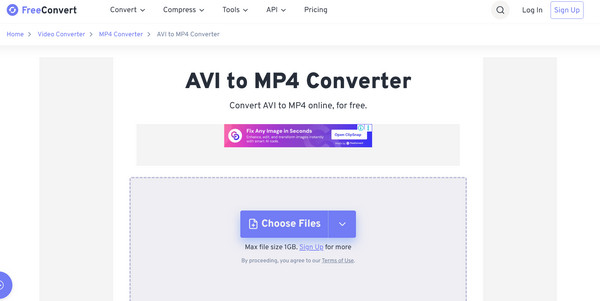
- 1. Kun olet FreeConvertin verkkosivustolla, napsauta "Valitse tiedostot" ladataksesi AVI-videosi.
- 2. Varmista, että muodoksi on asetettu "MP4", ja säädä sitten asetuksia halutessasi napsauttamalla "Asetukset"-painiketta.
- 3. Napsauta "Muunna MP4-tiedostoksi" ja odota latauksen päättymistä. Lataa sitten tiedosto.
- Plussat
- Valtava 1 Gt:n raja ilmaisille käyttäjille, ei vesileimoja tuloksissa; tukee erämuunnoksia.
- Haittoja
- Nopeus riippuu internetyhteydestäsi; verkkosivustolla on useita mainoksia.
Yleisiä ongelmia AVI-tiedostojen muuntamisessa MP4-muotoon
Parhaistakin AVI-MP4-muuntimista huolimatta saatat kohdata teknisiä ongelmia prosessin aikana. Näiden yleisten ongelmien ymmärtäminen voi auttaa sinua saavuttamaan virheettömän tuloksen joka kerta.
- • Lähtövideossa ei ole ääntä. Tapahtuu, kun alkuperäisessä tiedostossa käytetty äänikoodekki ei ole yhteensopiva MP4-säiliön kanssa.
- • Videon laatu heikkenee. Laatu heikkenee, kun bittinopeus on liian alhainen tai tiedostoa pakataan voimakkaasti.
- • Muunnettu tiedosto ei toistu. MP4-videotiedoston avaaminen ei välttämättä onnistu, jos se on koodattu epästandardilla koodekilla, jota soittimesi ei tue.
- • Synkronointiongelmat. Joskus video- ja ääniraidat eivät välttämättä ole linjassa, mikä johtuu prosessin aikana vaihtelevista kuvataajuuksista.
Parhaat asetukset AVI-tiedostojen muuntamiseen MP4-muotoon
Ennen koko viestin päättämistä, seuraavassa korostetaan korkealaatuisen AVI-MP4-tiedoston tekniset tiedot:
- Videokoodekki: H.264. Se on MP4-tiedostojen standardi, joka tarjoaa parhaan tasapainon laadun ja hallittavan tiedostokoon välillä.
- Resoluutio: Sama kuin lähteellä. Alkuperäisen mittasuhteen säilyttäminen varmistaa, että lopputulos ei ole venytetty tai epäselvä.
- Bittinopeus: 2000–5000 kbps (HD). Tämä numero varmistaa, että dataa säilyy riittävästi, jotta kuvamateriaali näyttää terävältä.
- Äänikoodekki: AAC. Tämä formaatti tarjoaa erinomaisen äänenlaadun ja yhteensopivuuden kaikkien laitteiden kanssa.
- Kuvataajuus: Sama kuin lähteellä. Kuvataajuuden pitäminen samana kuin alkuperäinen estää nykivän toiston.
Yleisiä ongelmia AVI-tiedostojen muuntamisessa MP4-muotoon
-
Heikentääkö AVI:n muuntaminen MP4:ksi laatua?
Se riippuu käyttämästäsi työkalusta muuntamiseen. Voit käyttää laadukasta työkalua, kuten FFmpeg tai AnyRec Video Converter, ja yrittää aina sovittaa resoluutioasetukset yhteen.
-
Miksi AVI-tiedostoni on niin paljon suurempi?
AVI on vanha, vähän pakkausta käyttävä videoiden säilytysmuoto, kun taas MP4 käyttää moderneja pakkausstandardeja, jotka pienentävät tiedostokokoja.
-
Voinko muuntaa AVI-tiedoston MP4-muotoon vain nimeämällä tiedoston uudelleen?
Valitettavasti ei. Tiedostonimen vaihtaminen .avi-muodosta .mp4-muotoon ei muuta sisäistä koodausta. Soitin yrittää todennäköisesti lukea sen MP4-muodossa, mutta tunnistaa sen silti AVI-muodossa ja näyttää virheilmoituksen.
Johtopäätös
AVI-tiedostot ovat usein liian suuria, eivätkä ne välttämättä toistu puhelimellasi, televisiossasi tai sosiaalisen median sovelluksissa. Videoiden muuntaminen AVI - MP4 korjaa molemmat ongelmat. Tiedosto pienenee ja toimii lähes kaikkialla. Jos haluat tehdä sen nopeasti ja helposti, lataa AnyRec Video Converter ja muuntaa kaikki AVI-tiedostosi yhdessä erässä.
Suojattu lataus
Suojattu lataus
Tietoja kirjoittajastamme




