
Vioittuneiden tai ei-toistettavien AVI-tiedostojen korjaaminen viidellä tavalla

AVI-tiedoston toistamisongelma voi johtua monista syistä, kuten huonosta siirrosta, äkillisestä sammumisesta, kuolevasta USB-asemasta, vaurioituneesta hakemistosta ja muista. Vioittunut AVI-tiedosto tuntuu muistin menettämiseltä, varsinkin kun et voi tallentaa sitä uudelleen. Hyvä uutinen on, että useimmat AVI-tiedostot eivät ole lopullisesti poissa. Ne voidaan korjata. Näin se tehdään. korjaa vioittuneet AVI-videotiedostot.
Opasluettelo
4 ilmaista tapaa korjata AVI-tiedostoja (tapausten määrä 90%) Edistynyt tapa korjata AVI-tiedostoja (jos ilmaiset tavat epäonnistuvat) Miksi AVI-tiedostot vioittuvat Kun AVI-tiedostoa ei voida korjata4 ilmaista tapaa korjata AVI-tiedostoja (tapausten määrä 90%)
Ennen kuin kulutat rahaa AVI-videoiden korjaukseen verkossa tai offline-tilassa, on hyvä tietää, että on olemassa useita ilmaisia vaihtoehtoja, jotka voivat itse asiassa hoitaa homman. Ne eivät kuitenkaan sovi kaikkiin tilanteisiin. Jos AVI-tiedostosi ei ole vakavasti vaurioitunut, jokin näistä ilmaisista menetelmistä todennäköisesti korjaa sen.
#1. Käytä VLC Auto Repairia
Paras: Korjaa AVI-tiedostot, joista puuttuu tai on rikkinäinen indeksi.
Huono seuraaville: Ei korjaa vakavia rakenteellisia vaurioita.
VLC voi korjata vioittuneita AVI-tiedostoja (johtuen puuttuvasta tai rikkinäisestä indeksistä) helposti. Se rakentaa indeksin uudelleen muistiin ja toistaa tiedoston. Huomaa, että VLC AVI -korjaus ei ole pysyvä. Et ehkä vieläkään pysty avaamaan AVI-tiedostoa toisella soittimella.
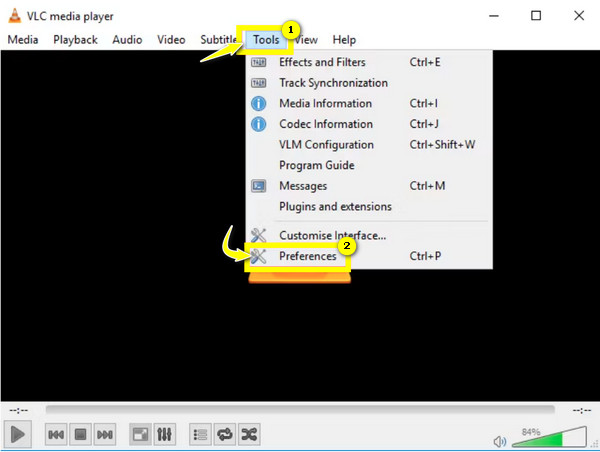
1. Avaa VLC. Napsauta "Asetukset"-vaihtoehtoa "Työkalut"-ylävalikosta.
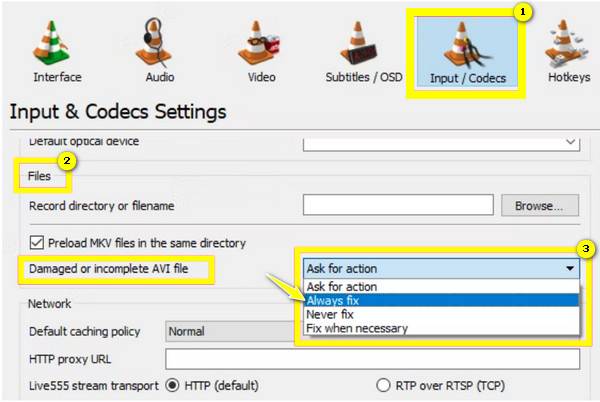
2. Siirry sitten "Syöttö/Koodekit"-osioon.
3. Napsauta "Tiedostot"-osiossa "Vaurioitunut tai epätäydellinen AVI-tiedosto" -kohdan vieressä olevaa avattavaa painiketta. Valitse "Korjaa aina" -vaihtoehto.
4. Napsauta "Tallenna"-painiketta suorittaaksesi AVI-videon korjauksen loppuun VLC:ssä.
#2. Muunna AVI MP4:ksi
Paras: Toimii, jos AVI-videodata on ehjä.
Huono seuraaville: AVI-tiedostojen täysin rikkinäisiä otsikoita ei voi korjata.
Jos AVI-videon korruptio tapahtuu säilörakenteessa, ei itse videovirrassa, voit muuttaa tiedostopäätettä tai käyttää videomuunninta muunna AVI MP4-muotoon.
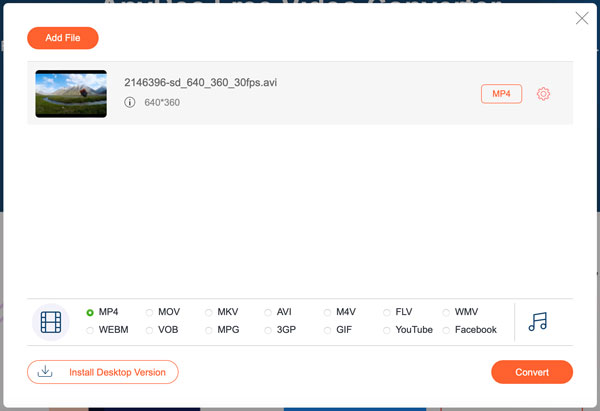
1. Avaa verkossa oleva AVI-MP4-muunnin, kuten https://www.anyrec.io/free-online-video-converter/.
2. Napsauta "Lisää tiedostoja käynnistykseen" -painiketta. Lataa AVI-tiedostosi.
3. Varmista, että valitset lähtövideomuodoksi "MP4".
4. Napsauta "Muunna"-painiketta muuntaaksesi AVI:n MP4:ksi.
#3. Korjaa rikkinäiset AVI-tiedostot DivFix++:lla
Paras: Korjaa vanhat DivX/XviD AVI -tiedostot eri alustoilla.
Huono seuraaville: Vähemmän tehokas nykyaikaisissa AVI-tiedostoissa, joissa ei ole DivX-koodekkeja.
DivFix++:aa ei ole päivitetty vuosiin. Mutta se toimii edelleen ja korjaa vioittuneita AVI-tiedostoja 2000-luvun alusta. Tarkemmin sanottuna voit korjata DivX- tai XviD-koodattuja AVI-tiedostoja Windowsissa, Macissa ja Linuxissa.
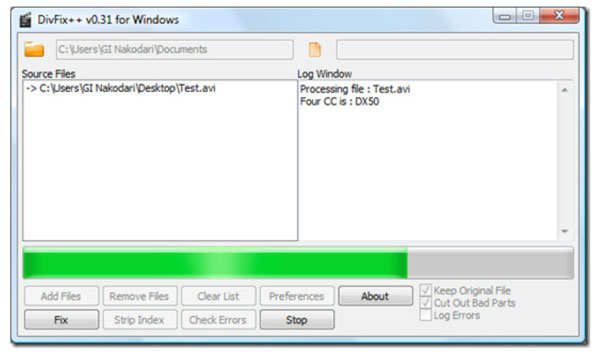
1. Lataa DivFix++ ja pura se. DivFix++:aa ei tarvitse asentaa.
2. Avaa se. Napsauta "Lisää tiedostoja" -painiketta.
3. Valitse rikkinäinen AVI-tiedosto.
4. Rastita valintaruutu sekä "Leikkaa pois huonot osat"- että "Säilytä alkuperäinen tiedosto" -vaihtoehtojen edessä alareunassa.
5. Napsauta ensin "Irrota indeksi" -painiketta.
6. Kun se on valmis, napsauta "Korjaa"-painiketta.
7. Hanki korjattu AVI-tiedosto valitsemaasi kohdekansioon.
#4. Muodosta AVI-tiedostoja uudelleen FFmpegillä
Paras: AVI-tiedostojen indeksin uudelleenrakentaminen.
Huono seuraaville: Vakavasti vaurioituneiden AVI-videovirtojen korjaus epäonnistuu.
FFmpeg voi olla myös ilmainen AVI-tiedostojen korjausohjelmistosi. Käytä seuraavaa komentoa kopioidaksesi ehjät video- ja äänivirrat puhtaaseen uuteen tiedostosäiliöön. Se ei koodaa mitään uudelleen. Muista korvata broken.avi tiedoston todellisella tiedostopolulla.
ffmpeg -i rikki.avi -c kopioi korjattu.avi
Jos tämä ei auta, voit käyttää seuraavaa FFmpeg AVI -videon korjauskomentoa virheiden ohittamiseen ja lukemisen jatkamiseen.
ffmpeg -err_detect ignore_err -i rikki.avi -c kopioi korjattu.avi
Korjattu AVI-tiedosto tallennetaan nimellä fixed.avi samaan kansioon.
Edistynyt tapa korjata AVI-tiedostoja (jos ilmaiset tavat epäonnistuvat)
Jos yllä olevat ilmaiset työkalut eivät pystyneet korjaamaan vioittuneita AVI-tiedostoja, voit käyttää AnyRec Video Repair -työkalua korjataksesi rikkinäisen tiedoston pelkän indeksin korjaamisen sijaan. Voit korjata tiedostosi ladatun esimerkkivideon avulla riippumatta siitä, onko siinä rikkinäisiä otsikoita, puuttuvia kehyksiä tai vioittuneita ääniraitoja.

Korjaa AVI-tiedostojen virheet, kuten nykivä toisto, musta ruutu jne.
Palauta vaurioitunut AVI-tiedosto helposti.
Korjaa AVI-tiedostoja puhelimista, tietokoneista, SD-korteista, droneista jne.
Esikatsele korjattua AVI-tiedostoa ennen maksamista.
Suojattu lataus
Suojattu lataus
1. Avaa AnyRec Video Repair. Lataa vioittunut AVI-tiedosto ja näytetiedosto napsauttamalla +-painiketta.
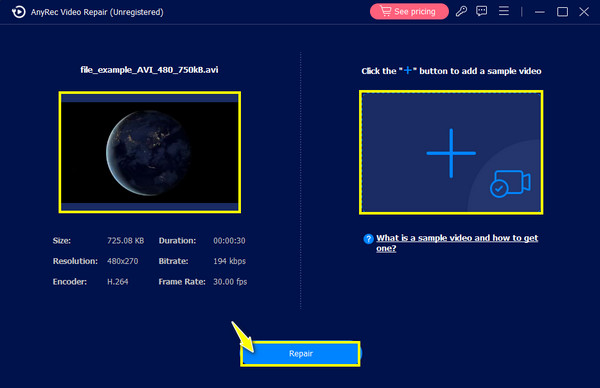
2. Napsauta "Korjaa"-painiketta aloittaaksesi vioittuneen tai rikkinäisen AVI-videon korjaamisen.
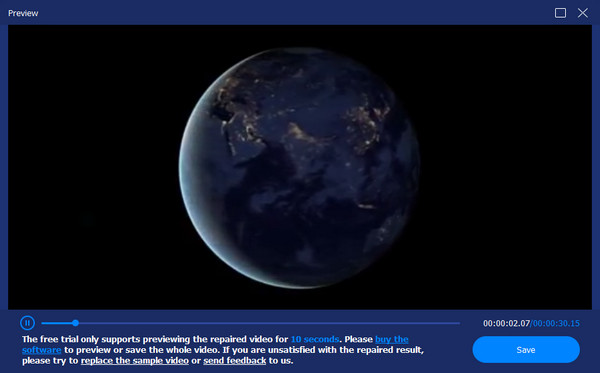
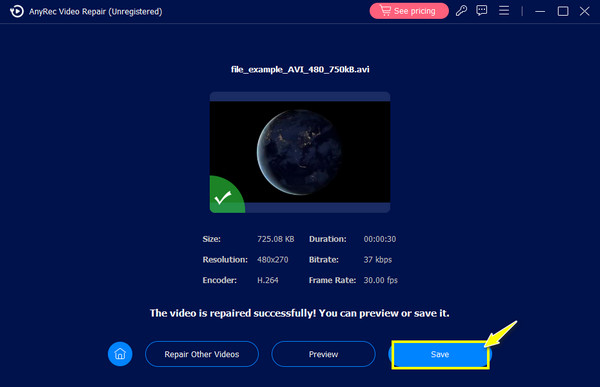
3. Esikatsele videon korjaustehostetta. Lataa se napsauttamalla "Tallenna"-painiketta.
Miksi AVI-tiedostot vioittuvat
- Keskeneräinen tiedostonsiirto. Videon latauksen tai siirron keskeytykset voivat johtaa videovaurioihin, minkä vuoksi ei voi toistaa AVI-tiedostojasi.
- Ongelmalliset tallennusvälineet. Yksi AVI-tiedostojen vioittumisen yleisimmistä syistä on USB-asemasi tai muun tallennuslaitteen ongelmat, jotka johtavat toimintahäiriöihin.
- Ohjelmisto-ongelmat. Valitsemassasi soittimessa tai videonmuokkausohjelmassa voi esiintyä virheitä ja häiriöitä, jotka voivat vioittaa AVI-tiedostoasi, joten AVI-tiedoston korjaaminen on välttämätöntä.
- Äkillinen virrankatkaisu. Jos tietokoneesi sammuu äkillisesti, erityisesti AVI-tiedostoa lukiessa, se voi johtaa tiedostojen vioittumiseen.
- Puuttuvia koodekkeja. Koska AVI-tiedostojen pakkaamiseen tarvitaan koodekkeja, jos sinulla on väärä tai vanhentunut koodekki, video johtaa toisto-ongelmiin tai, mikä pahempaa, vioittumiseen.
- Virheellinen puristus. Tiedostokoon pienentäminen jakamisen helpottamiseksi voi myös johtaa tiedostojen vioittumiseen, jos se tehdään väärin. Joten sinun tulisi korjata AVI-tiedostot.
- Haittaohjelma- ja virushyökkäykset. Haittaohjelmat voivat epäilemättä vaikuttaa mihin tahansa videoihisi, mukaan lukien AVI-tiedostoihin, tehden niistä toistettavia tai lukukelvottomia.
Kun AVI-tiedostoa ei voida korjata
Kaikkia AVI-tiedostoja ei voi korjata. Tässä on syitä, miksi et voi korjata vioittuneita AVI-videotiedostoja yllä mainituilla ilmaisilla ja ammattimaisilla ohjelmilla.
- AVI-tiedoston koko on vain muutama kilotavu.
- AVI-videodata korvataan.
- Tallennuslaitteesi on fyysisesti vaurioitunut.
- Sisällä ei ole palautettavissa olevaa virtaa.
Johtopäätös
Jokaisesta rikkinäisestä AVI-tiedostosta ei kannata taistella. Mutta jos omasi on (tallenne, jota et voi tehdä uudelleen, vanhaa materiaalia, josta sinulla ei ole varmuuskopiota, jotain, jolla on oikeasti merkitystä), niin kannattaa mennä loppuun asti. Ilmaiset työkalut ovat hyvä lähtökohta. Ne korjaavat monia yleisiä videoiden toistumisen ongelmia ilmaiseksi. Mutta ilmaisilla AVI-videon korjaustyökaluilla on rajoituksensa. Jos AVI-videovirta on vaurioitunut tai tiedoston otsikko on kadonnut, AnyRec-videon korjaus on parempi valintasi. Se on rakennettu juuri sitä tilannetta varten, jossa olet juuri nyt. Lataa se, suorita AVI-videoiden korjausja tarkista esikatselu. Useimmat AVI-tiedostot voidaan palauttaa oikealla työkalulla.
Suojattu lataus
Suojattu lataus
Tietoja kirjoittajastamme




