
3 käytännön menetelmää: Kuinka korjata pikselöityneet videot

Videon pikselien poisto voi olla erittäin hyödyllinen taito. Tämä johtuu siitä, että pikselöityneet tai rakeiset videot voivat vaikuttaa merkittävästi katselukokemukseen, mikä vaikeuttaa tärkeiden yksityiskohtien näkemistä tai sisällöstä nauttimista täysin. Olipa ongelma sitten tallennetussa materiaalissa, ladatuissa tiedostoissa tai verkkovideoissa, se johtuu usein laadun heikkenemisestä tai teknisistä rajoituksista. Tässä oppaassa opit, miksi videoista tulee pikselöityneitä, ja tutustut tehokkaisiin menetelmiin paremman kuvanlaadun palauttamiseksi.
Opasluettelo
Miksi videoissa näkyy pikselöityneitä/rakeisia Nopea ratkaisu pikselöityneiden videoiden korjaamiseen yksityiskohtia varten Videon pikselöinnin poistaminen Adobe Premiere Prolla Ilmainen tapa poistaa pikselöitymistä videoista verkossaMiksi videoissa näkyy pikselöityneitä/rakeisia
Ennen kuin opit korjaamaan videoiden pikseleitä, niiden syiden tunteminen voi auttaa sinua ymmärtämään niiden korjaamisen päätarkoituksen. Yksi yleisimmistä syistä on matala resoluutio. Kun video tallennetaan tai viedään matalalla resoluutiolla ja näytetään sitten suuremmalla näytöllä, yksittäiset pikselit tulevat näkyvämmiksi, mikä johtaa palikoituneeseen ulkoasuun.
Toinen merkittävä tekijä on voimakas pakkaus. Kun yrität pienentää videotiedostojesi kokoa, laatu heikkenee huomattavasti. Tällaisessa tilanteessa yleisin ilmentymä on kaikkialla esiintyvä pikselöityminen. Siksi, kun yrität pienentää videotiedoston kokoaon aina suositeltavaa valita ammattimainen työkalu, joka pystyy ylläpitämään videonlaatua mahdollisimman hyvin.
Huonot valaistusolosuhteet tallennuksen aikana voivat myös aiheuttaa rakeisuutta. Kamerat yleensä lisäävät ISO-herkkyyttä hämärässä, mikä lisää kohinaa videoon. Lisäksi epävakaa internetyhteys voi aiheuttaa sen, että suoratoistopalvelut heikentävät videon laatua automaattisesti, mikä johtaa tilapäiseen pikselöitymiseen videoissa, joka on korjattava.
Nopea ratkaisu pikselöityneiden videoiden korjaamiseen yksityiskohtia varten
Jos videosi pikselöityy tiedostovaurion tai laatuongelmien vuoksi, ammattimaisen korjaustyökalun käyttö voi olla tehokkain ratkaisu. Suunniteltu korjaamaan vioittuneita tai heikkolaatuisia videoita, AnyRec-videon korjaus voi korjata ongelmia, kuten vääristymiä, epätarkkuutta ja pikselöitymistä. Helppokäyttöisen käyttöliittymän avulla voit nopeasti poistaa videosta pikselöinnin ja parantaa videon selkeyttä ilman monimutkaisia muokkausvaiheita.

Korjaa vioittuneet, vaurioituneet, toistettavat, välkkyvät ja epäselvät videot.
Tukee SD-, HD-, Full HD-, 4K-, 8K-, 12K- ja 16K-videoiden korjauksia.
Korjaa videoita kameroista, droneista, GoPro-kameroista, puhelimista, SD-korteilta jne.
Paikallinen korjaus varmistaa, että videosi pysyvät turvassa ja yksityisinä.
Suojattu lataus
Suojattu lataus
Vaihe 1.Käynnistä AnyRec Video Repair ja napsauta sekä "Lisää"-painikkeita tuodaksesi pikselöidyn videosi että esimerkkivideon valmistelua varten.
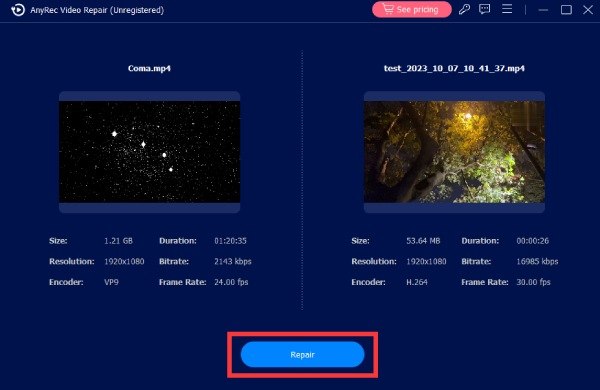
Vaihe 2.Korjaa pikselöityneen videon napsauttamalla "Korjaa"-painiketta. Prosessi alkaa automaattisesti.
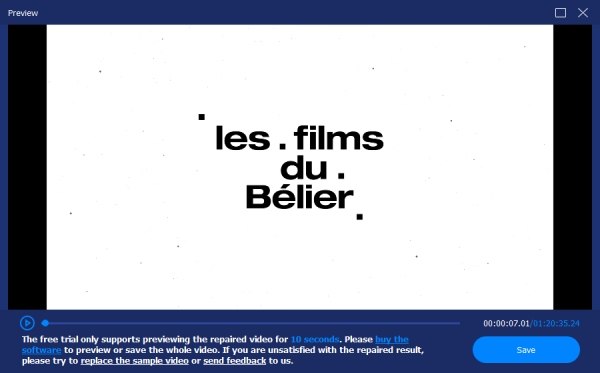
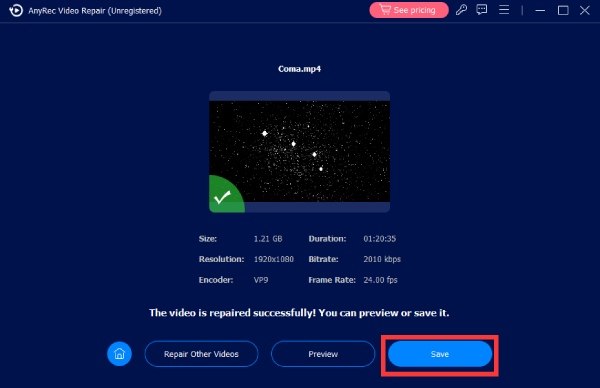
Vaihe 3.Kun olet valmis, napsauta "Esikatselu"-painiketta tarkistaaksesi, täyttääkö tulos vaatimuksesi. Tallenna korjattu video napsauttamalla "Tallenna"-painiketta.
Videon pikselöinnin poistaminen Adobe Premiere Prolla
Käyttäjille, jotka haluavat hallita videon laatua enemmän, ammattimainen editointiohjelmisto, kuten Adobe Premiere Pro, voi auttaa vähentämään pikselöitymistä. Vaikka prosessi voi olla aloittelijoille hieman monimutkainen, huomaat sen olevan helppo. parantaa resoluutiota 720p:stä 1080p:iin noudattamalla alla olevia ohjeita:
Vaihe 1.Käynnistä Adobe Premiere Pro ja tuo pikselöity video korjausta varten. Vedä se aikajanalle.
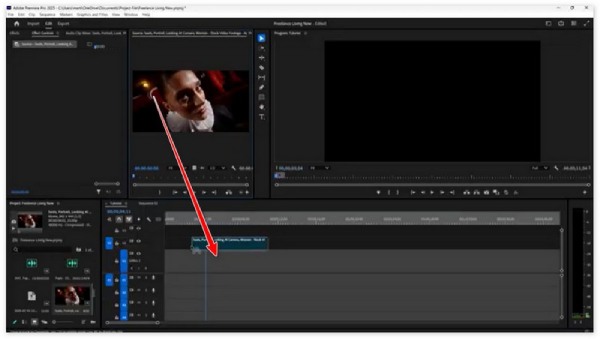
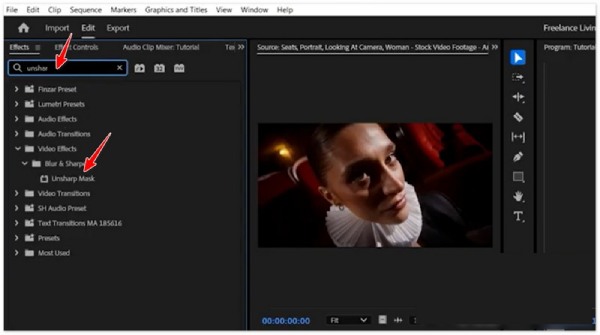
Vaihe 2.Etsi "Tehosteet"-välilehdeltä "Epäterävä merkki" -painike, napsauta sitä ja vedä se aikajanalle tehosteen käyttämiseksi.
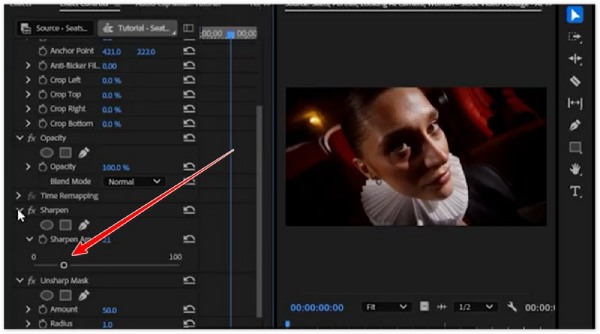
Vaihe 3.Nyt "Epäterävä merkki" -välilehdellä napsauta sekä "Terävöitä"- että "Määrä"-painiketta säätääksesi videon laatua.
Ilmainen tapa poistaa pikselöitymistä videoista verkossa
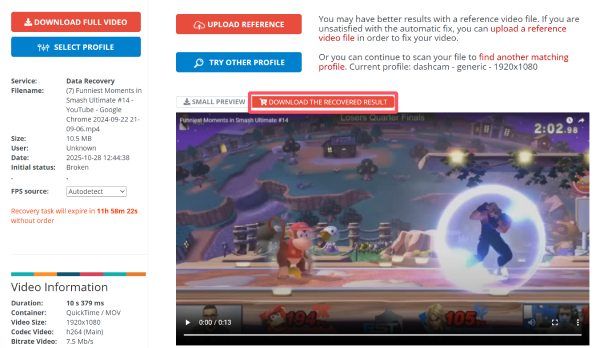
Jos et halua asentaa ohjelmistoja, verkkotyökalut, kuten Fix.Video, tarjoavat kätevän tavan parantaa videon laatua suoraan selaimessasi. Näiden verkkopohjaisten ratkaisujen avulla voit ladata videoita ja tehdä parannus- tai korjausprosesseja ilman teknisiä taitoja. Tässä osiossa opit käyttämään tätä työkalua. videon laadun parantamistyökalu pikselöinnin poistamiseksi videosta verkossa.
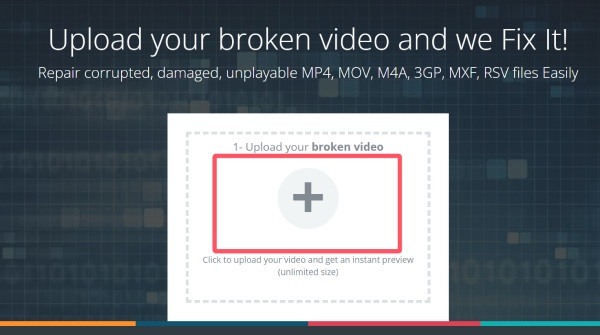
Vaihe 1.Siirry Fix.Videon viralliselle verkkosivustolle. Lataa korjattava pikselöity video napsauttamalla "Lähetä"-painiketta.
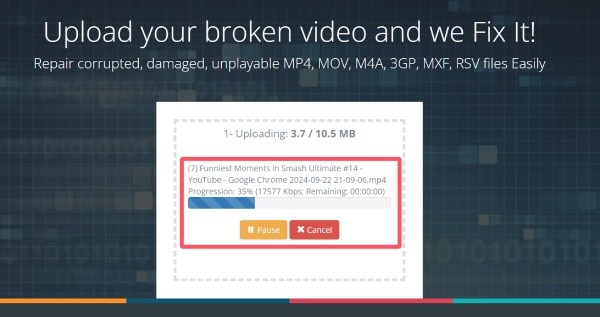
Vaihe 2.Kun olet ladannut videon, korjaus alkaa automaattisesti. Prosessin valmistuminen voi kestää kauemmin.
Vaihe 3.Kun olet valmis, voit esikatsella videota. Lopuksi napsauta "LATAA PALAUTETTU TULOS" -painiketta tallentaaksesi korjatun pikselöityneen videon.
Johtopäätös
Nyt tiedät miten korjata rakeinen video helposti. Tässä viestissä tarjotaan useita menetelmiä, ja voit valita itsellesi parhaiten sopivan. Vaikka useimmilla näistä työkaluista on omat rajoituksensa, AnyRec-videon korjaus erottuu tehokkaimpana työkaluna pikselöitymisen vähentämiseen tehokkaasti.
Suojattu lataus
Suojattu lataus
Tietoja kirjoittajastamme




