
Voiko iMacia käyttää tietokoneen näyttönä? Täydellinen opas

Tuijotat vain kirkasväristä iMaciasi ja istut samalla kun kamppailet kannettavan tietokoneen näytön kanssa. Nyt riittää, ja... käytä iMacia tietokoneen näyttönä! Mutta onko se oikeasti mahdollista? Lyhyt vastaus on "vielä", mutta se riippuu silti laitteistostasi. Jotta asia olisi helpompi, tämä opas kertoo jokaisen vaiheen vaatimuksista käyttöön, auttaen sinua käyttämään iMacia ulkoisena näyttönä PC:lle parhaan näytön saamiseksi! Saat myös bonusvinkin salamannopeaan tapaan tallentaa tietokoneen näyttö.
Opasluettelo
Vaatimukset iMacin käyttämiseen tietokoneen näyttönä Vaiheittainen opas iMacin käyttämiseen tietokoneen näyttönä Bonusvinkki: Tietokoneen näytön tallentaminen HD-laadulla Usein kysyttyjä kysymyksiä iMacin käytöstä näyttönäVaatimukset iMacin käyttämiseen tietokoneen näyttönä
Se on loistava tapa muuttaa iMacisi tietokoneesi näytöksi, jotta voit maksimoida työpöytätilasi ja hyödyntää Applen legendaarista näytönlaatua. Vaikka nykyaikaiset päivitykset ovat tehneet tästä haastavampaa, se on silti mahdollista täydellisellä laitteiston ja ohjelmiston yhdistelmällä. Oikeilla komponenteilla etukäteen voit nauttia vakaasta ja viiveettömästä yhteydestä, joka saa kokoonpanosi tuntumaan yhdeltä yksiköltä.
Lisätietoja on alla olevissa iMacin käyttämisen vaatimuksissa tietokoneen toisena näyttönä:
- Yhteensopiva iMac. Tarvitset 27-tuumaisen mallin vuoden 2009 lopulta tai vuoden 2010 puoliväliltä tai minkä tahansa iMacin vuoden 2011 puolivälistä vuoden 2014 puoliväliin.
- Oikea kaapeli. Sinun on valmisteltava Mini DisplayPort - Mini DisplayPort -kaapeli tai Thunderbolt-kaapeli iMacistasi riippuen.
- Tietokone, jossa on videolähtö. Windows-tietokoneessasi on oltava Mini DisplayPort-, Thunderbolt- tai HDMI-portti sovittimella.
- Aktiiviset sovittimet. Jos tietokoneessasi on HDMI-liitäntä, erillinen aktiivinen HDMI–Mini DisplayPort-sovitin on välttämätön signaalin muuntamiseksi oikein.
- Järjestelmäohjelmisto. iMacin on oltava macOS High Sierra tai vanhempi, jotta se tukee natiivia kohdenäyttötilaa. (Katso vaiheet.) peilaa puhelin autosi näyttöön.)
Vaiheittainen opas iMacin käyttämiseen tietokoneen näyttönä
Täyttääkö kaikki vaatimukset? Jos näin on, on aika muodostaa yhteys. Tämä perustuu pääasiassa Applen Target Display Mode -tilaan, jossa iMac toimii ulkoisena näyttönä. Seuraavien vaiheiden huolellinen noudattaminen auttaa estämään kättelyongelmia Windows-tietokoneen ja macOS:n välillä. Kun asetukset on määritetty, voit nauttia iMacin upeasta kuvanlaadusta samalla, kun käytät kaikkia Windows-suosikkisovelluksiasi.
Näin käytät iMacia Windows-näyttönä:
Vaihe 1.Käynnistä sekä Windows-tietokone että iMac ja varmista, että molemmat laitteet ovat kirjautuneet sisään ja vakaassa tilassa. Liitä sitten Mini DisplayPort- tai Thunderbolt-kaapelin toinen pää tietokoneeseen ja toinen pää iMacin porttiin.
Vaihe 2.Seuraavaksi käynnistä kohdenäyttötila painamalla iMacin näppäimistöllä näppäinyhdistelmää "Command + F2". Napsauta sitten tietokonetta hiiren kakkospainikkeella, valitse "Näyttöasetukset" ja sitten "Laajenna nämä näytöt".
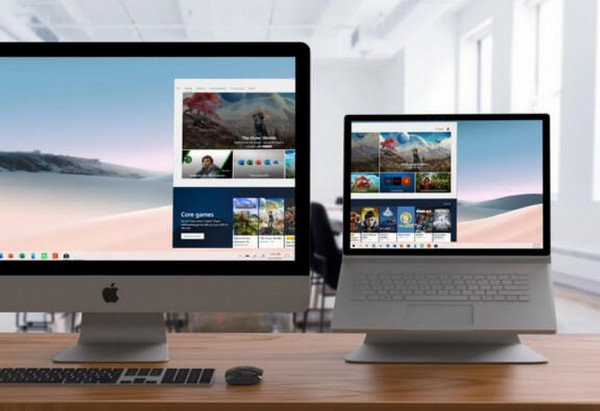
Vaihe 3.Saadaksesi seuraavan visuaalisen elämyksen, varmista, että tietokoneesi lähtö vastaa iMacin natiiviresoluutiota, kuten 2560 x 1440 27-tuumaisissa malleissa.
Bonusvinkki: Tietokoneen näytön tallentaminen HD-laadulla
Kun kahden näytön järjestelmäsi on toiminut täydellisesti, voit halutessasi tallentaa työnkulun tai pelisessiot. Voit täydentää premium-iMacia tietokoneen toisena näyttönä käyttämällä AnyRec Screen Recorder on poikkeuksellinen valinta. Tämä ohjelmisto on suunniteltu teräväpiirtotallennukseen, tallentaen tiettyjä alueita tai koko iMacin näytön. Videotallennuksen lisäksi se on erinomainen myös kristallinkirkkaan äänen tallentamisessa sekä järjestelmästä että mikrofonista, ja mikrofonista valikoivasti ja samanaikaisesti. Siinä on myös tallennustiloja web-kamera- ja pelisessioille. Tämä tallennustyökalu on luotettava ja ammattitason ratkaisu kaikille, jotka haluavat luoda opetusohjelmia, tallentaa tärkeitä kokouksia tai jakaa pelikuvaa HD-laadulla.

Tallenna kaikki 4K- tai 1080p-tarkkuudella jopa 60 fps:n nopeudella erittäin sulavaa toistoa varten.
Lisää tekstiä, nuolia ja korostuksia reaaliajassa tallenteeseesi.
Aseta laatu, kuvataajuus, resoluutio ja muut asetukset mieleiseksesi ennen aloittamista.
Joustavat tallennusalueet, esim. koko näyttö, aktiivinen ikkuna tai mukautettu alue.
Suojattu lataus
Suojattu lataus
Vaihe 1.Käynnistä AnyRec-näytöntallennin ja siirry suoraan kohtaan "Videonauhuri". Koska käytät iMacia, valitse, haluatko tallentaa koko ikkunan vai käyttääkö "Mukautettu"-työkalua tietyn ikkunan valitsemiseen.

Napsauta "Asetukset"-painiketta ja siirry "Tulostus"-välilehdelle hienosäätääksesi tiedostomuotoa ja laatua ennen aloittamista.

Vaihe 2.Kytke "Järjestelmän äänet" päälle tallentaaksesi kaikki yksityiskohdat. Kertojaa varten kytke myös "Mikrofoni" päälle. Säädä äänenvoimakkuutta saadaksesi täydellisen tasapainon.
Vaihe 3.Valmis? Aloita lähtölaskenta napsauttamalla "TALLENNUS"-painiketta. Kun taika tapahtuu, voit piirtää tai korostaa hetkiä reaaliajassa kelluvan työkalupalkin avulla. Voit napsauttaa "Kamera"-painiketta ottaaksesi korkearesoluutioisen tilannekuvan.

Vaihe 4.Kun olet saanut otoksen valmiiksi, napsauta "Pysäytä"-painiketta. Katso tallenne nopeasti esikatseluikkunassa ja leikkaa pois hankalat alku- tai loppukohdat. Myöhemmin napsauta "Tallenna"-painiketta viedäksesi HD-videosi tietokoneellesi.

Usein kysyttyjä kysymyksiä iMacin käytöstä näyttönä
-
Voiko kaikkia iMac-malleja käyttää tietokoneen näyttönä?
Valitettavasti ei. Vain tietyt mallit, vuoden 2009 lopusta vuoden 2014 puoliväliin, tukevat kohdenäyttötilaa. Jos sinulla on Retina 5K iMac tai moderni Apple Silicon -malli, Apple on poistanut tämän laitteisto-ominaisuuden.
-
Voiko 5K iMacia käyttää näyttönä ilman viivettä?
Koska 5K iMac ei tue Target Display Modea, saatat kokea viivettä. Paras ratkaisu on käyttää Luna Display -tilaa, joka muuntaa tietokoneesi iMaciksi langallisella näytöllä laitteistosovittimen avulla.
-
Voinko toistaa Windows-tietokoneeni ääntä iMacin kaiuttimien kautta?
Kyllä, mutta se vaatii sinulta lisävaiheen! Kun video on kytketty tietokoneeseesi, siirry tietokoneesi ääniasetuksiin ja valitse iMac oletusäänilaitteeksi.
Johtopäätös
Siirtyminen sotkuisesta työpöydästä virtaviivaiseen, tehokkaaseen työtilaan on uskomattoman mullistava kokemus, ja olet nähnyt sen täällä. iMacin käyttäminen tietokoneen näyttönä! Näiden vaiheiden avulla voit vihdoin nauttia iMacin tarjoamista eloisista väreistä ja terävästä resoluutiosta. Ja kun totut tähän uuteen kokoonpanoon, haluat varmasti tallentaa nämä vaikuttavat visuaalit. Joten älä unohda ottaa siitä kaikki irti... AnyRec Screen RecorderTämä tehokas mutta intuitiivinen työkalu hybridijärjestelmällesi mahdollistaa aktiviteettien tallentamisen upealla 4K- tai 1080p-laadulla. Tallenna seuraava suuri projektisi tällä työkalulla!
Suojattu lataus
Suojattu lataus
Tietoja kirjoittajastamme




