
Opas 4:3-kuvasuhteeseen: resoluutio, käyttötarkoitukset ja esimerkit

Haluatko saavuttaa klassisen kehystysstandardin? 4:3 kuvasuhdeTämä lähes neliönmuotoinen formaatti oli täydellinen televisioille ja tietokoneiden näytöille vuosikymmeniä ennen teräväpiirtoisen laajakuvan keksimistä. Onko se vieläkin ajankohtainen? Miten se eroaa 16:9-kuvasuhteesta? Tässä oppaassa näet tarkalleen, miten 4:3-kuvasuhde toimii, sen yleisimmät sovellukset ja kolme parasta työkalua videoiden tarkkaan rajaamiseen. Vieritä alas nähdäksesi lisätietoja ja rajaa materiaaliasi välittömästi.
Opasluettelo
Mikä on 4:3-kuvasuhde? Miten se eroaa 16:9-kuvasuhteesta? Mitkä ovat 4:3:n yleisimmät sovellukset? Kuinka rajata videoita nopeasti ja tarkasti 4:3-kuvasuhteeseen? 2 online-menetelmää kuvan rajaamiseen 4:3-kuvasuhteeseenMikä on 4:3-kuvasuhde? Miten se eroaa 16:9-kuvasuhteesta?
4:3-kuvasuhde on klassinen, laatikkomainen rajaustapa, jossa leveys poikkeaa hieman korkeudesta, mikä luo neliömäisen vaikutelman, joka keskittyy kuvan keskelle. Tämän kuvasuhteen avulla voit tarjota kohteistasi pystymmän ja intiimimmän kuvan, mikä tekee siitä suositun valinnan jokaiseen projektiin, vintage-tyylisestä elokuvanteosta nykypäivän digitaalisiin tabletteihin.
Toisin kuin moderni 16:9-laajakuva, joka venyy kopioimaan elokuvateatterikokemusta, 4:3-kuvasuhde näyttää kompaktimmalta ja keskitetymmältä. Tästä syystä se oli vanhempien televisioiden vakiostandardi monien vuosien ajan ja on edelleen erinomainen valinta lukemiseen ja ammattimaisiin esityksiin.
Mitkä ovat 4:3:n yleisimmät sovellukset?
Kuten tiedät, 4:3-kuvasuhde tarjoaa tylsän kuvan, joka vastaa tarkasti luonnollista ihmisen näkökykyä, mikä tekee siitä ihanteellisen strukturoidulle sisällölle. Käyttämällä sitä enemmän se auttaa muita välttämään laajojen vaakasuorien taustojen aiheuttamat häiriötekijät. Alla on lueteltu joitakin sen tärkeimmistä nykyaikaisista sovelluksista:
- Digitaalinen esitys. Diaesityksissä käytetään usein oletusmuotona 4:3, koska se keskittää tekstin ja datan visualisoinnin.
- Valokuvaus ja painatus. 4:3-kuvasuhteen ansiosta se vähentää tuhoisan rajauksen tarvetta tulostusprosessin aikana.
- Tablettien ja sovellusten suunnittelu. Laitteet, kuten iPad, on suunniteltu noin 4:3-kuvasuhteeseen jäljittelemään paperiarkin vakiomittoja, mikä sopii täydellisesti e-kirjojen lukemiseen, muistiinpanojen tekemiseen ja muihin tuottavuussovelluksiin.
- Elokuvallinen estetiikka. Nykyajan ohjaajat ja tekijät käyttävät 4:3-kuvasuhdetta luodakseen intiimin tunnelman, joka keskittyy kohteen kasvoihin.
- Älykäs kodin turvallisuus. Kotikamerat tallentavat yleensä 4:3-videokuvaa, jotta vierailijoista ja paketeista näkyy kuva suoraan silmiin.
Kuinka rajata videoita nopeasti ja tarkasti 4:3-kuvasuhteeseen?
Kun olet oppinut klassisen 4:3-kuvasuhteen rajauksen edut, saatat tarvita luotettavan työkalun laajakuvamateriaalin muuntamiseksi pienempään muotoon. Tässä siis... AnyRec Video Converter sinua varten. Se tarjoaa erillisen rajaustyökalun, jonka avulla voit lukita 4:3-videon kuvasuhteen varmistaen, ettet koskaan menetä haluamasi kuvan sommittelua. Lisäksi se käsittelee korkean resoluution 4K-tiedostoja erittäin sujuvasti säilyttäen samalla alkuperäisen laadun vientiprosessin aikana.

Tarkka rajaus kuvasuhteiden asettamiseksi muotoon 4:3, 16:9, 21:9 ja muihin.
Käyttää laitteistokiihdytystä videoiden viemiseen jopa 50 kertaa nopeammin.
Sisäänrakennettu editori leikkaamiseen, kiertämiseen, suodattimien, tehosteiden ja niin edelleen käyttöön.
Täysi hallinta laadun, resoluution, kuvataajuuden ja muiden asetusten suhteen.
Suojattu lataus
Suojattu lataus
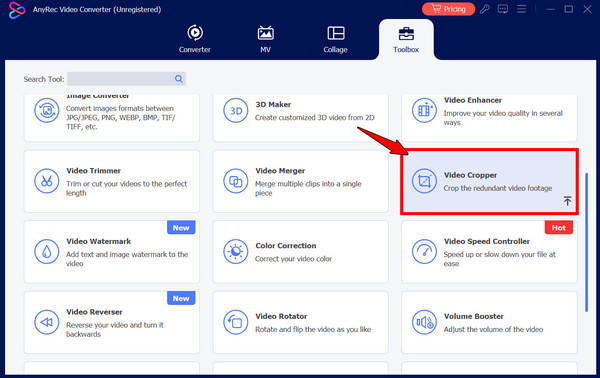
Vaihe 1.Käynnistä AnyRec Video Converter ja napsauta yläreunassa olevaa "Työkalut"-välilehteä. Selaa käytettävissä olevien työkalupakkien luetteloa ja napsauta "Videon rajaaja" -vaihtoehtoa.
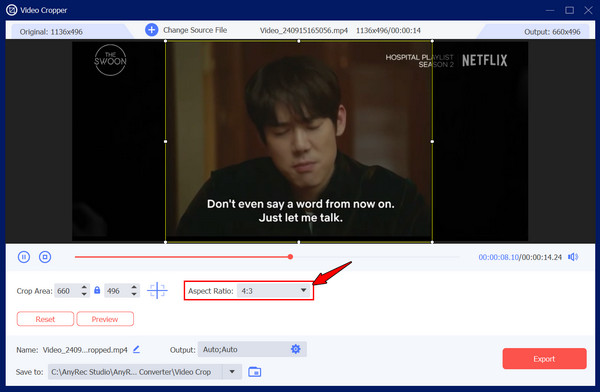
Vaihe 2.Napsauta tässä uudessa ikkunassa "Lisää"-painiketta valitaksesi videon, jonka kuvasuhteen haluat muuttaa 4:3-muotoon. Etsi sitten "Kuvasuhde"-pudotusvalikko ja valitse "4:3".
Vaihe 3.Voit vetää keltaista kehystä sijoittaaksesi rajauksen videon tärkeisiin osiin tai käyttää "Rajausalue"-toimintoa tietyn koon määrittämiseksi.
Vaihe 4.Napsauta oikeassa alakulmassa olevaa "Vie"-painiketta saadaksesi tuloksen.
Suojattu lataus
Suojattu lataus
2 online-menetelmää kuvan rajaamiseen 4:3-kuvasuhteeseen
Vaikka ohjelmistoissa on eniten tehoa, verkkotyökalut tarjoavat kätevämpiä ja asennusvapaita vaihtoehtoisia ratkaisuja nopeisiin 4:3-kuvasuhteen muokkauksiin. Seuraavat verkkopohjaiset alustat sopivat täydellisesti pienempiin tiedostoihin tai tilanteisiin, joissa sinun on muutettava rajausta työskennellessäsi poissa päätyöpöytäsi äärestä.
1. Clideo-videon koon muuttaja
Clido on monipuolinen verkkopohjainen alusta, joka keskittyy tiettyjen sosiaalisen median standardien mukaisten videoiden valmisteluun ja auttaa sinua saavuttamaan 4:3-kuvasuhteen. Lisäksi sen avulla voit muuttaa taustaväriä ja lisää videon sumennustehoste jos rajaus jättää tilaa kuvaan.
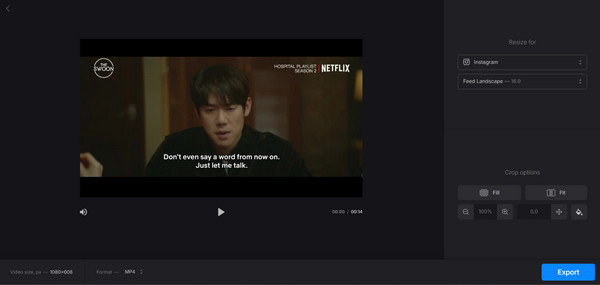
Vaihe 1.Siirry Clideon koonmuutostyökaluun ja lataa video napsauttamalla "Valitse tiedosto" -painiketta.
Vaihe 2.Valitse oikeanpuoleisesta paneelista "Mukautettu" ja sitten "4:3".
Vaihe 3.Seuraavaksi voit säätää leikkeen sijaintia kehyksessä "Täytä"- tai "Sovita"-painikkeilla, ja sitten on aika "Vie".
2. Online-videoleikkuri Videon rajaaja
Seuraavaksi on Online Video Cutter Video Cropper, helppokäyttöinen vaihtoehto 4:3-kuvasuhteen saavuttamiseksi, joka on suunniteltu maksimaalista tehokkuutta varten. Tämä työkalu tukee laajaa valikoimaa tiedostomuotoja ja antaa sinun vetää rajauskehystä tai valita kiinteän kuvasuhteen. videon rajaaminen Windows 10:ssä/11 ja Mac.
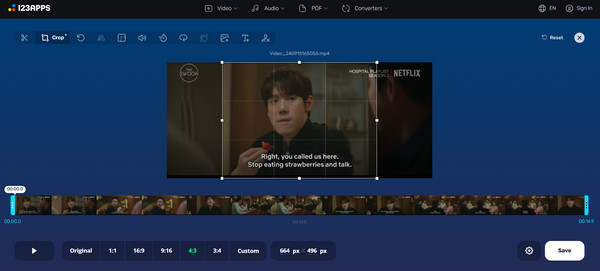
Vaihe 1.Lataa videosi napsauttamalla Videon leikkaustyökalun sisällä "Avaa tiedosto" -painiketta.
Vaihe 2.Napsauta siellä "4:3"-painiketta esiasetettujen kuvasuhdeasetusten kohdalla.
Vaihe 3.Vedä sitten rajausalue haluamaasi kohtaan ja napsauta "Tallenna"-painiketta käsitelläksesi ja tallentaaksesi tiedostosi.
Johtopäätös
Vaikka käyttäjät ovatkin ehkä siirtyneet laajakuvanäyttöön, 4:3 kuvasuhde pikseleinä on edelleen välttämätön tarkennusta, selkeyttä ja klassista tyyliä rakastaville sisällöntuottajille. Voit käyttää sitä vanhojen perhekuvien arkistointiin, esityksen optimointiin tabletille tai elokuvamaisen ilmeen kokeilemiseen. Oikeilla mitoilla ja työkaluilla voit varmistaa, että kohteesi ovat aina keskellä. Ja koska oikea ohjelmisto luo täydellisen kuvan, AnyRec Video Converter on tähän täydellinen ratkaisu! Sen videonrajaustoiminnon ja korkean resoluution tiedostojen tuen avulla voit muuntaa laajakuvamateriaalisi täydelliseksi 4:3-mestariteokseksi muutamalla napsautuksella.
Suojattu lataus
Suojattu lataus
Aiheeseen liittyvä artikkeli
Tietoja kirjoittajastamme




