
3GP-muunnos MP4:ksi: 5 tapaa tietokoneella, verkossa ja mobiililaitteilla

Olipa 3GP-tiedostosi sitten rakeinen video tai 2000-luvun alkupuolelta tallennettu videoleike, nämä tiedostot olivat mobiilidatan standardi pitkään. Nykyään saatat törmätä tiedostomuotoon, jota ei tueta, joten muuntaminen 3GP - MP4 tulee esiin. Koska MP4 on nykyään yleisin videoformaatti, tässä oppaassa jaetaan kanssasi viisi parasta tapaa muuntaa 3GP MP4-muotoon, työpöytäohjelmistoista ja verkkotyökaluista mobiiliratkaisuihin. Nauti saumattomasta toistosta kaikessa!
Opasluettelo
Tärkeitä vinkkejä 3GP:n muuntamiseen MP4:ksi Kätevin tapa muuntaa 3GP MP4:ksi työpöydällä 3 nopeaa tapaa muuntaa 3GP MP4:ksi verkossa Kuinka muuntaa 3GP MP4:ksi iPhonella/AndroidillaTärkeitä vinkkejä 3GP:n muuntamiseen MP4:ksi
Ennen kuin napsautat muunnospainiketta, ymmärrä ensin käsittelemäsi tiedostot. Tässä on muutamia vinkkejä, jotka auttavat sinua saamaan parhaat tulokset heikentämättä videomateriaalisi laatua:
- • Säilytä alkuperäinen resoluutio. Älä skaalaa pientä 3GP-tiedostoa 4K-muotoon, sillä se aiheuttaa sumean kuvan suuren tiedostokoon vuoksi.
- • Tarkista äänikoodekki. Monet 3GP-tiedostot käyttävät AMR-ääntä, jonka toistaminen voi olla joillakin soittimilla vaikeaa, joten käytä aina AAC-koodekkia parhaan mahdollisen yhteensopivuuden saavuttamiseksi.
- • Käytä eräkäsittelyä. Jos sinulla on paljon videoleikkeitä, etsi työkaluja, joissa on erämuunnostoiminto.
- • Tee varmuuskopio. Säilytä aina alkuperäinen tiedosto, kunnes olet varmistanut, että MP4-videotiedostosi toistuu oikein.
- • Varo vesileimoja. Tarkista, sisältääkö työkalu vesileiman, koska se voi olla ärsyttävää lopputuloksen kannalta. Tai voit poista vesileima videosta käsin.
Kätevin tapa muuntaa 3GP MP4:ksi työpöydällä
Nopeaa, ammattimaista ja vakaata käyttökokemusta varten PC:llä tai Macilla, AnyRec Video Converter Huippuluokkaa! Tämä ohjelma käsittelee yli tuhat tiedostomuotoa, mikä tekee siitä paljon enemmän kuin yksinkertaisen tiedostomuuntimen. Se käyttää myös laitteistokiihdytystä, joten muunnosprosessi tapahtuu salamannopeasti. Jos olet huolissasi laadun heikkenemisestä, sen älykäs teknologia voi säilyttää vanhojen mobiililaitteidesi 3GP-videoiden alkuperäisen visuaalisen eheyden. Tämä työkalu on täydellinen tasapaino käyttäjäystävällisen näytön ja edistyneiden ominaisuuksien välillä, joita kuka tahansa voi hallita ja nauttia minuuteissa.

Vaihda helposti 3GP-tiedostot MP4-muotoon ja muihin formaatteihin, kuten MOV, MKV ja AVI.
Käyttää edistynyttä laitteistokiihdytystä nopeaa muuntamisprosessia varten.
Hienosäädä MP4-videotasi säätämällä kuvataajuutta, resoluutiota ja koodekkeja.
Säästä aikaa muuntamalla 3GP-kirjaston kerralla menettämättä visuaalista laatua.
Suojattu lataus
Suojattu lataus
Vaihe 1.Kun olet avannut AnyRec Video Converterin tietokoneellasi, valitse "Lisää tiedostoja" -painike valitaksesi muunnettavat 3GP-tiedostot. Voit myös vetää ne suoraan käyttöliittymään.

Vaihe 2.Siirry "Muoto"-valikkoon. Siirry "Video"-välilehdelle. Valitse sieltä videon lähtömuodoksi "MP4". Voit parantaa videota entisestään napsauttamalla "Mukautettu profiili" -painiketta muuttaaksesi videon resoluutiota ja muita asetuksia.

Vaihe 3.Seuraavaksi määritä pääkäyttöliittymässä tallennuspaikka uusille MP4-tiedostoillesi. Kaiken tämän jälkeen napsauta "Muunna kaikki" -painiketta aloittaaksesi muunnoksen .3gp-muodosta .mp4-muotoon.

Suojattu lataus
Suojattu lataus
3 nopeaa tapaa muuntaa 3GP MP4:ksi verkossa
Jos et ole vielä valmis asentamaan ohjelmistoa, voit valita verkkopohjaisen ratkaisun 3GP-videomuodon muuntamiseksi MP4-muotoon. Nämä verkkomuuntimet toimivat suoraan selaimessasi ja sopivat erinomaisesti pienemmille tiedostokoille. Tässä ovat kolme parasta vaihtoehtoa:
1. CloudConvert
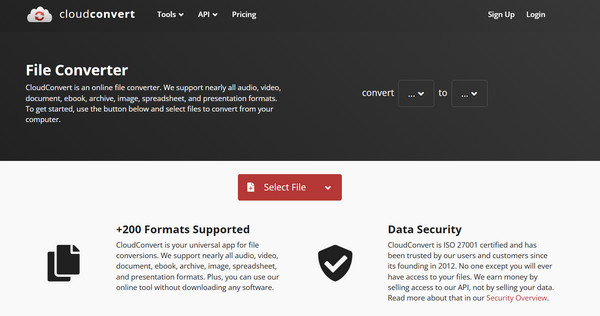
Tunnettu korkealaatuisesta muunnosmoottoristaan ja syvällisestä räätälöinnistään, CloudConvert on yksi ilmaisista 3GP:n ja MP4:n muuntimista verkossa. Täällä voit säätää kaikkea koodekista äänenvoimakkuuteen.
Vaihe 1.Siirry CloudConvertin verkkosivustolle. Lataa 3GP-video napsauttamalla "Valitse tiedosto".
Vaihe 2.Varmista, että "Muunna muotoon" -alasvetovalikosta on valittu "MP4".
Vaihe 3.Voit tarvittaessa säätää asetuksia ja napsauttaa sitten "Muunna"-painiketta.
2. FreeConvert
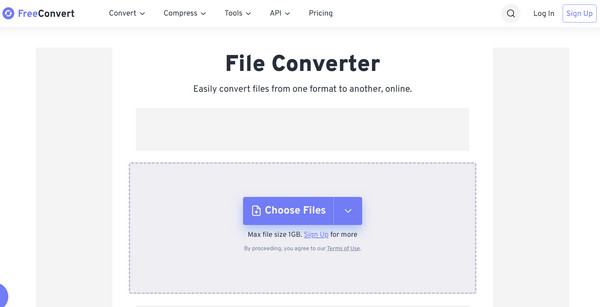
FreeConvert erottuu edukseen suurten tiedostokokorajoitustensa ja lisäasetusten valikon tuen ansiosta. Tämän verkossa toimivan 3GP:stä MP4:ään -muuntimen avulla voit kiertää tai kääntää videotasi, mikä on kätevää vanhoille, epätavallisista kulmista kuvatuille klipeille.
Vaihe 1.Tuo 3GP-videosi napsauttamalla FreeConvert-sivulla "Valitse tiedostot".
Vaihe 2.Valitse kohdemuodoksi "MP4".
Vaihe 3.Napsauta sitten "Muunna MP4-muotoon" viimeistelläksesi.
3. Zamzar
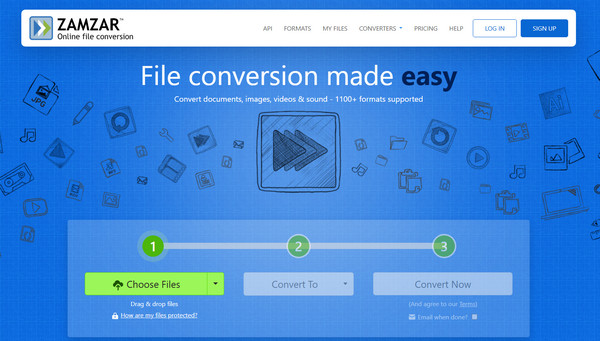
Zamzar tarjoaa puhtaan ja mainoksettoman käyttöliittymän ja on yksi online-muunnosmaailman veteraaneista. Tämä 3GP:stä MP4:ään -videomuunnin sopii parhaiten kaikille, jotka haluavat kolmivaiheisen prosessin ilman monimutkaisia asetuksia.
Vaihe 1.Kun olet Zamzarin verkkosivustolla, napsauta "Valitse tiedostot" valitaksesi 3GP-videotiedostosi.
Vaihe 2.Valitse sitten halutuksi muodoksi "MP4".
Vaihe 3.Klikkaa "Muunna nyt" muuntaaksesi 3GP-videot MP4-muotoon. Lataa MP4-videot myöhemmin.
Kuinka muuntaa 3GP MP4:ksi iPhonella/Androidilla
Jos sinulla on vanhoja 3GP-videoita puhelimen galleriassa, tehokkain ratkaisu on käyttää omaa mobiilisovellusta. Inverse.AI:n Video Converter, Compressor -sovellus löytyy sekä App Storesta että Google Play Kaupasta. Se on erittäin arvostettu paitsi siksi, että se voi auttaa sinua muuntamaan 3GP:n MP4-muotoon, myös siksi, että se voi pakata ja leikata videoita. Se tukee myös eräkäsittelyä, jolloin voit valita koko videoalbumisi ja muuntaa sen heti MP4-muotoon.
Vaihe 1.Käynnistä Video Convert, Compressor -sovellus mobiililaitteellasi. Napauta "Video Converter" -ruutua aloitusnäytössä. Selaa sitten galleriaasi tai tiedostojasi tuodaksesi 3GP-videosi.
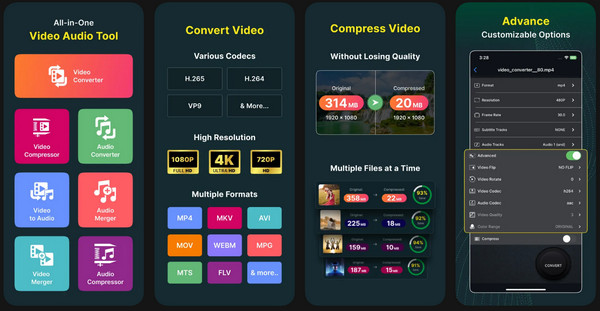
Vaihe 2.Varmista seuraavaksi, että lähtölähteeksi on valittu "MP4". Voit valita esiasetuksen tai jättää sen "Auto"-tilaan parhaan tuloksen saavuttamiseksi.
Vaihe 3.Napauta sen jälkeen "Muunna"-painiketta ja nimeä MP4-tiedostosi. Odota, kunnes saat "Onnistui"-ilmoituksen, ennen kuin tallennat sen galleriaasi.
Johtopäätös
3GP-tiedostojesi säilyttäminen ei palvele sinua täysin, jos haluat toistaa niitä nykyaikaisilla laitteilla. Tämän viestin ansiosta voit vaihda 3GP MP4:ksi laitteista riippumatta, mikä estää toisto-ongelmia ja varmistaa sujuvan katselun kaikilla näytöilläsi. Jos haluat luotettavamman, nopeamman ja ominaisuuksiltaan monipuolisemman muunnosratkaisun, AnyRec Video Converter on erittäin suositeltava. Se käsittelee erämuunnoksen ilman laadun heikkenemistä, joten se on paras valinta kaikille, jotka säilyttävät videokokoelmaansa. Anna vanhoille 3GP-videoillesi ansaitsemansa päivitys!
Suojattu lataus
Suojattu lataus



