
7 maneras de convertir WebM a MP3 en Windows/Mac/Online

Mudado WebM a MP3 Este método permite extraer el audio de un archivo de video WebM y reproducirlo en un reproductor de música, estéreo de automóvil o en un teléfono, o bien, reutilizarlo. Si quieres aprender a convertir tus archivos WebM descargados a MP3, consulta este artículo. Aquí encontrarás siete maneras diferentes de convertir video WebM a audio MP3, ¡todas gratuitas y eficientes! ¡Empieza ya!
Lista de guías
Convierte WebM a MP3 con el mejor método sin pérdidas. Convertir WebM a MP3 usando la línea de comandos con FFmpeg Cómo convertir WebM a MP3 con VLC Utiliza Audacity para convertir WebM a MP3. Convierte WebM a MP3 con 3 herramientas online.Convierte WebM a MP3 con el mejor método sin pérdidas.
Por si no lo sabías, convertir archivos WebM a MP3 a menudo resulta en una pérdida de la calidad de audio original de una manera que es imperceptible para el oyente promedio. Afortunadamente, AnyRec Video Converter Esta herramienta de escritorio permite convertir archivos WebM a MP3 a 320 kbps sin pérdida de calidad. Ofrece una velocidad de conversión 120 veces superior, incluso al convertir varios archivos WebM simultáneamente, lo que ahorra tiempo sin comprometer la calidad del audio original. Además, permite mejorar la calidad de la versión MP3 del archivo ajustando su configuración.

Te permite convertir archivos WebM a formato MP3 o a un formato preestablecido para dispositivos como iPhone, Android, etc.
Admite un editor de audio básico que permite ajustar el volumen de los archivos WebM antes de convertirlos.
Incluye una herramienta de recorte que permite eliminar las partes no deseadas del archivo WebM.
Ajusta la calidad de audio del WebM (salida MP3) modificando su tasa de bits, velocidad y otros parámetros.
Descarga segura
Descarga segura
Paso 1.Instala el AnyRec Video Converter En tu escritorio, ejecútalo. Luego, haz clic en "Agregar archivos" para importar el archivo de video WebM que deseas convertir a MP3.

Paso 2.A continuación, haga clic en el botón desplegable "Formato", haga clic en la pestaña "Audio", haga clic en el formato "MP3" y seleccione la opción "Igual que la fuente" o "Alta calidad".

Paso 3.A continuación, haz clic en el botón "Perfil personalizado" con el icono de engranaje de la opción de calidad que hayas elegido. Luego, puedes ajustar la configuración para mejorar la calidad de audio del archivo WebM antes de convertirlo. Una vez hecho esto, haz clic en "Crear nuevo".

Etapa 4.Una vez satisfecho, haga clic en el botón "Convertir todo" para iniciar el proceso de conversión de WebM a MP3. ¡Y listo! Así es como se utiliza esta herramienta como convertidor de WebM.

Descarga segura
Descarga segura
Convertir WebM a MP3 usando la línea de comandos con FFmpeg
Otra solución gratuita y sencilla para convertir el formato WebM a MP3 es FFmpeg. Se trata de una herramienta de línea de comandos gratuita y de código abierto que permite codificar, decodificar, transcodificar y reproducir prácticamente cualquier formato de audio o vídeo, incluyendo, por supuesto, la conversión de archivos. Ahora bien, en comparación con la primera solución, esta está dirigida a usuarios con conocimientos técnicos avanzados. ¿Por qué? Porque, al ser una herramienta de línea de comandos, resulta extremadamente difícil de usar si no se está familiarizado con ella. A continuación, se explica cómo usarla:
Paso 1.Visita el sitio de descarga de FFmpeg en tu navegador, selecciona la opción "Windows" y haz clic en "gyan.dev" o "BtbN". A continuación, abre una nueva pestaña y selecciona la compilación "FFmpeg build" para iniciar el proceso de instalación.
Paso 2.A continuación, utilice el compresor "7-Zip" para descomprimir el archivo FFmpeg descargado. Después, vaya a la carpeta "OS/C:" y cree una nueva carpeta con el nombre FFmpeg.
Paso 3.Luego, copia los archivos descomprimidos y pégalos en la carpeta FFmpeg que creaste anteriormente. A continuación, ve a "Mi PC", accede a "Propiedades" y dirígete a "Configuración avanzada del sistema".
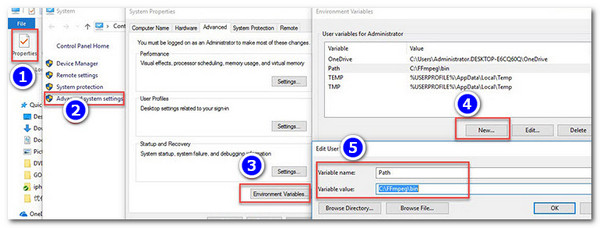
Etapa 4.A continuación, seleccione "Variables de entorno", haga clic en "Nuevo" y reemplace el nombre de la variable por "Ruta". Luego, ingrese "C:\FFmpeg\bin" en el campo "Variable" y haga clic en el botón "Aceptar" para aplicar los cambios.
Paso 5.A continuación, pulsa las teclas "Windows + R", escribe "CMD" y haz clic en "Aceptar" para acceder al panel del símbolo del sistema. Después, pulsa la barra espaciadora y la tecla Enter, escribe "cd", pulsa la barra espaciadora y, por último, introduce la ubicación del archivo WebM que deseas convertir.
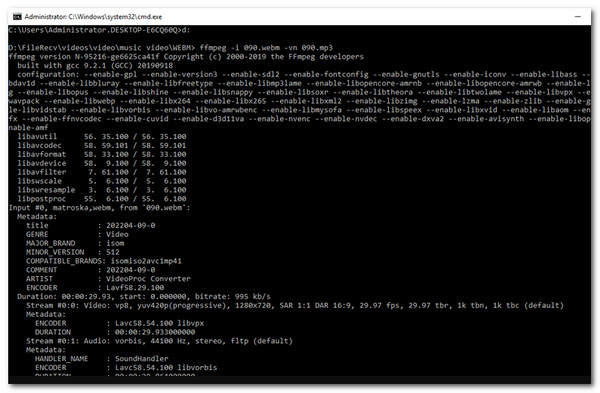
Paso 6.Por último, introduce el comando "ffmpeg -i source_movie.webm -vn output_movie.mp3" y pulsa "Intro" para que FFmpeg inicie el proceso de conversión. Así es como se usa FFmpeg para convertir de WebM a MP3.
Cómo convertir WebM a MP3 con VLC
Si FFmpeg te parece un conversor de WebM a MP3 demasiado complicado y abrumador, puedes probar VLC. Al igual que FFmpeg, VLC también es una solución gratuita y de código abierto. La diferencia radica en que, a diferencia de FFmpeg, VLC es un potente reproductor multimedia capaz de reproducir prácticamente cualquier archivo de vídeo y audio, y además permite la conversión de archivos, como de formato WebM a MP3. Sin embargo, tampoco es un proceso sencillo, aunque sí fácil de seguir. Aquí te explicamos cómo:
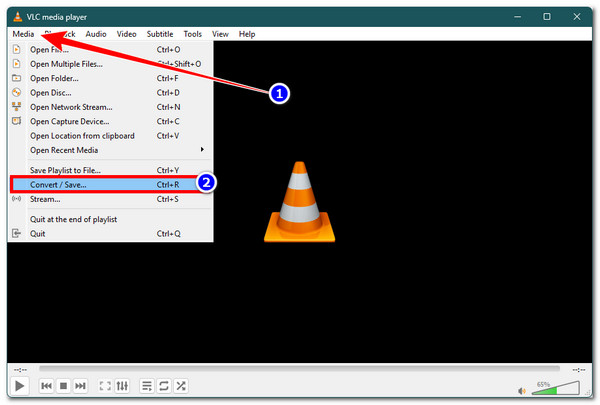
Paso 1.Descarga e instala VLC y ejecútalo. A continuación, haz clic en la pestaña "Medios", selecciona "Convertir/Guardar", haz clic en el botón "+Añadir", importa el archivo WebM y haz clic en "Convertir/Guardar".
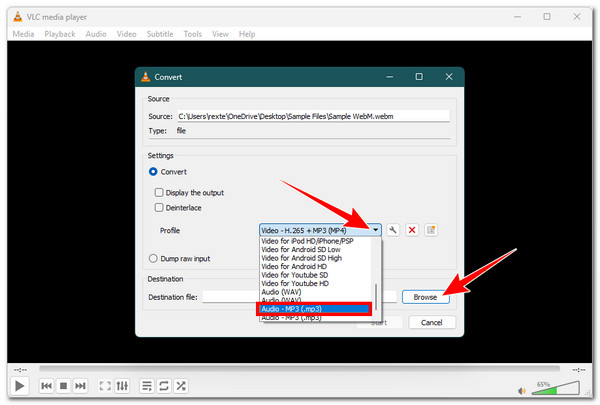
Paso 2.A continuación, haga clic en el botón desplegable "Perfil", desplácese hacia abajo y seleccione la opción "Audio - MP3 (.mp3)" para convertir su archivo WebM a MP3.
Paso 3.Una vez hecho esto, haga clic en el botón "Examinar" y seleccione la ubicación de archivo de salida que prefiera. A continuación, haga clic en "Iniciar" para comenzar el proceso de conversión.
Utiliza Audacity para convertir WebM a MP3.
El último convertidor de audio WebM a MP3 basado en escritorio que puedes probar es Audacity. También es un programa gratuito y de código abierto que proporciona una edición de audio basada en línea de tiempo para editar archivos WebMIncluye herramientas de grabación. Ahora bien, el problema con esta opción es que no admite la importación de vídeo de forma nativa. Por lo tanto, para poder usarla como solución, es necesario descargar e instalar la biblioteca FFmpeg, lo que complica un poco el proceso. Pero aun así vale la pena. Aquí te explicamos cómo usarla:
Paso 1.Primero, visita la página de soporte de Audacity y busca el proceso para instalar la biblioteca FFmpeg en Audacity. Asegúrate de acceder a la sección correspondiente al sistema operativo que utilizas.
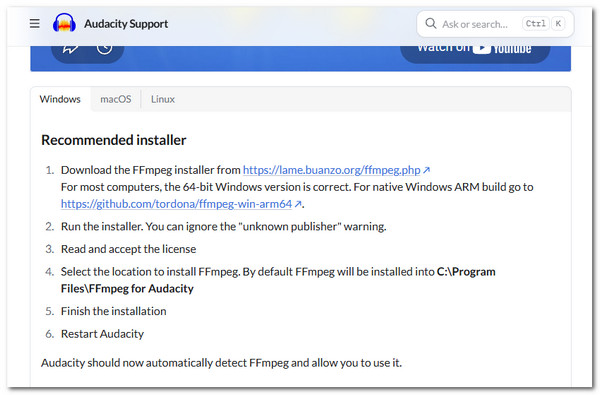
Paso 2.A continuación, abre Audacity en tu ordenador, haz clic en la pestaña "Editar" y selecciona "Editar". Luego, ve a "Preferencias" y, en el panel emergente, selecciona "Bibliotecas" y elige "Buscar biblioteca FFmpeg". Después, selecciona la biblioteca FFmpeg descargada y haz clic en el botón "Aceptar".
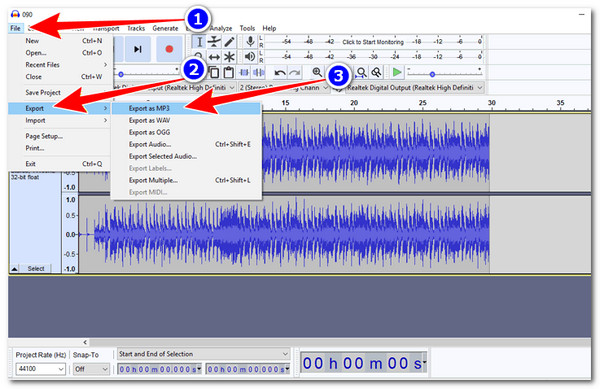
Paso 3.A continuación, haz clic en la pestaña "Archivo", selecciona la opción "Abrir" y elige el archivo "WebM" que deseas convertir. Luego, vuelve a hacer clic en la pestaña "Archivo", pulsa el botón "Exportar" y selecciona "Exportar como MP3". Finalmente, asigna un nombre al archivo resultante y haz clic en "Guardar" para iniciar el proceso de conversión gratuita de WebM a MP3.
Convierte WebM a MP3 con 3 herramientas online.
Además de las soluciones de escritorio, también existen soluciones gratuitas en línea para convertir archivos WebM a MP3. En esta sección encontrarás tres de ellas. Descúbrelas a continuación.
1. CloudConvertir
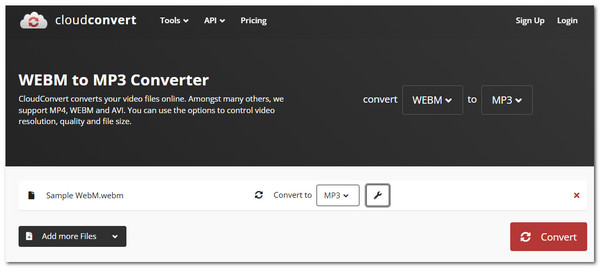
El primer convertidor en línea de WebM a MP3 que puedes usar es el convertidor de WebM a MP3 de CloudConvert. A diferencia de la mayoría de las soluciones basadas en escritorio mencionadas anteriormente, las herramientas en línea como CloudConvert Ofrece una conversión sencilla, facilitando la transformación de tus archivos WebM a MP3. Visita la página del convertidor de WebM a MP3, importa el archivo WebM, inicia la conversión y listo. Una gran ventaja es que permite mejorar la calidad de audio del archivo WebM y eliminar las partes no deseadas. Sin embargo, esta herramienta solo permite hasta 25 conversiones al día.
2. Conversión gratuita
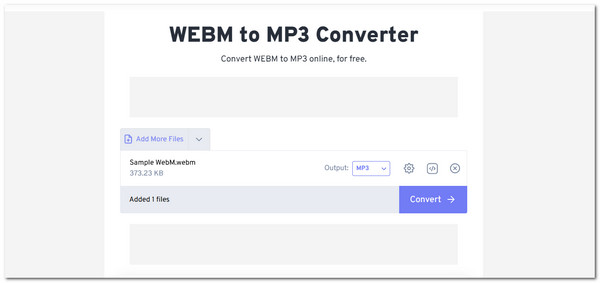
Otro convertidor gratuito de WebM a MP3 en línea que puedes usar es FreeConvert. Lo mismo ocurre con CloudConvert; este también ofrece un proceso de conversión sencillo. Accedes al sitio web del convertidor de WebM a MP3, importas el video WebM e inicias la conversión. ¡Y listo! Además, te permite controlar la calidad del audio del WebM antes de convertirlo y también te permite recortar las partes no deseadas. Desafortunadamente, este convertidor solo admite videos WebM de hasta 1 GB; para archivos de mayor tamaño, necesitas registrarte.
3. Conversión
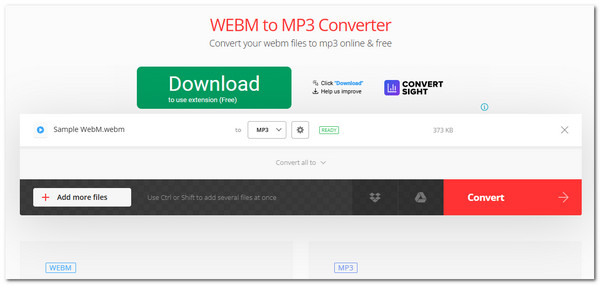
La última sugerencia de convertidor en línea de WebM a MP3 que queremos compartir en esta publicación es Convertio. Este convertidor es similar a las dos soluciones anteriores. También ofrece un proceso de conversión rápido y sencillo, con control adicional sobre el códec, la tasa de bits, la frecuencia, el volumen y otros parámetros de salida. Lo que lo diferencia es que permite importar archivos WebM de hasta 100 MB, y se puede ampliar el tamaño tras crear una cuenta.
Conclusión
¡Eso es todo! Esas son las siete mejores maneras en que puedes convertir vídeo WebM a audio MP3Con estas soluciones, lograr su objetivo de convertir WebM a MP3, ya sea para extraer el audio de un archivo de video WebM y reproducirlo en un reproductor de música, estéreo de automóvil o teléfono, o para reutilizar el audio, será fácilmente alcanzable. Sin embargo, si desea convertir sus archivos WebM a MP3 sin comprometer su calidad de audio, entonces AnyRec Video Converter ¡Es la mejor opción! No solo te ofrece una conversión rápida, sino también una salida MP3 de alta calidad. Pruébalo hoy mismo.
Descarga segura
Descarga segura
Acerca de nuestro autor




