
Reseña honesta de Vocaroo después de probarlo y la mejor alternativa.

Desde su debut, Vocaroo ha servido como una herramienta para grabar voz y compartirla al instante. No se necesitan cuentas ni hay una curva de aprendizaje. Pero, ¿sigue vigente esta herramienta? ¿Qué ofrece en 2026? En este Reseña de VocarooAquí encontrarás un análisis detallado de su funcionamiento, sus puntos fuertes y sus limitaciones. Además, sabrás qué alternativa deberías considerar para grabar fácilmente, especialmente si necesitas más funciones para tu producción de audio.
Lista de guías
¿Qué es Vocaroo? Características, ventajas y desventajas de Vocaroo Cómo usar Vocaroo para grabar La mejor alternativa a Vocaroo para grabar fácilmente¿Qué es Vocaroo?
Vocaroo es una herramienta web con larga trayectoria, diseñada específicamente para grabar y compartir audio rápidamente. Permite grabar notas de voz sin necesidad de cuenta, suscripción ni descarga. Básicamente, funciona como una grabadora digital que opera completamente en el navegador, creando un enlace permanente para que otros escuchen tu mensaje de audio.
Características, ventajas y desventajas de Vocaroo
Si bien la grabadora de voz Vocaroo es conocida por su sencillez, aún existen aspectos que debes considerar. La siguiente parte de este análisis de Vocaroo se centra en comprender sus capacidades y limitaciones específicas antes de integrarla a tu flujo de trabajo. Al evaluar estos detalles, podrás determinar si la herramienta de grabación se ajusta a tus necesidades o si, por el contrario, debes buscar una alternativa.
Descripción general de Vocaroo:
- Grabación con un solo clic. Inicie y detenga la grabación rápidamente con un solo botón.
- Compartir de forma flexible. Permite compartir grabaciones mediante enlaces directos, códigos para sitios web y redes sociales.
- Generación de códigos QR. Transforma rápidamente cualquier grabación en un código QR escaneable.
- Carga de audio. Permite cargar archivos de audio preexistentes de hasta 250 MB para compartirlos mediante enlaces.
- Eliminación de ruido de fondo. Te ayuda a aclarar las grabaciones de voz con el interruptor básico.
¿Qué me gusta de Vocaroo?
- Puede comenzar a grabar sin compartir datos.
- Funciona completamente gratis, sin cargos ocultos.
- Muy fácil para usuarios sin conocimientos técnicos.
- Es multiplataforma y funciona en cualquier dispositivo con navegador.
¿Qué es lo que no me gusta de Vocaroo?
- Los archivos caducan al cabo de unos meses si no se descargan.
- Carece de herramientas de edición; no recortador de audio o combinador.
- Necesita una conexión estable para guardar las grabaciones.
Cómo usar Vocaroo para grabar
Tras la reseña de la grabadora de audio Vocaroo, usar esta herramienta es una de las maneras más sencillas de grabar audio. La siguiente guía ofrece tres pasos para grabar tu audio correctamente en la pestaña de tu navegador.
Paso 1. Visita Vocaroo.com en cualquier navegador web. Allí, haz clic en el botón rojo grande que dice "Micrófono"; si se te solicita, haz clic en el botón "Permitir" para que el sitio acceda a tu micrófono.
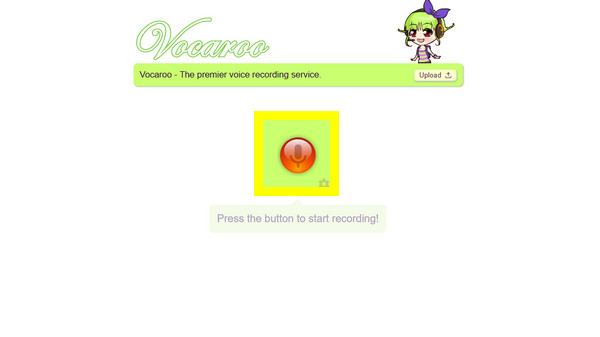
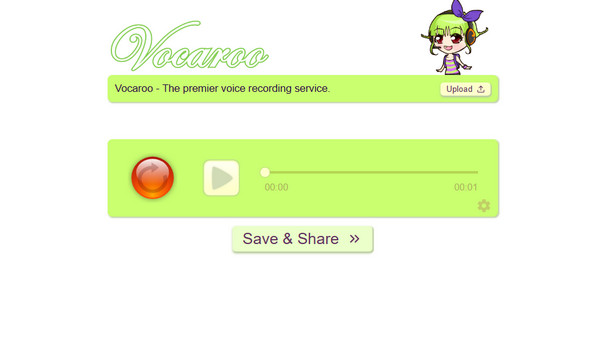
Paso 2. Posteriormente, una vez finalizada la grabación, haga clic en el botón "Detener". A continuación, puede hacer clic en el botón "Reproducir" para escuchar su grabación de voz.
Paso 3. A continuación, haga clic en el botón "Guardar y compartir", lo que generará una URL única, un código QR y opciones para guardar el archivo como MP3.
La mejor alternativa a Vocaroo para grabar fácilmente
Como ya has visto en la reseña de Vocaroo, la grabadora de audio es perfecta para tomar notas rápidas. Sin embargo, es posible que busques mayor estabilidad y calidad al grabar audio. Para ello, aquí tienes... AnyRec Screen RecorderUna alternativa de nivel profesional que permite grabar audio de micrófono y del sistema. A diferencia de Vocaroo, este software ofrece controles avanzados como cancelación de ruido y mejoras de micrófono, lo que garantiza resultados de grabación de audio excepcionales. Además, permite guardar archivos en múltiples formatos como WAV o FLAC, con ajustes de salida personalizables. Esta alternativa a Vocaroo ofrece a cualquier usuario la posibilidad de grabar audio de forma potente y sin la complejidad de un aprendizaje complicado.

Puede capturar el sonido del sistema y la voz del micrófono simultáneamente o por separado.
Un editor incorporado para eliminar todo el ruido o silencio innecesario al principio y al final.
Permite configurar horarios específicos para que la grabadora se inicie y se detenga automáticamente.
Ajusta la frecuencia de muestreo, el formato, el volumen y demás parámetros para obtener los resultados deseados.
Descarga segura
Descarga segura
Paso 1. Inicia AnyRec Screen Recorder y ve directamente a la opción "Grabadora de audio" en el panel principal. Se abrirá un panel de control dedicado que te brindará muchas más opciones para grabar audio.
Paso 2. Activa la opción "Sonido del sistema" para capturar el audio del ordenador y asegúrate de que el micrófono también esté activado para tu narración.

Acceda al menú "Ajustes", busque la pestaña "Sonido" y active las funciones de cancelación y mejora de ruido para filtrar los ruidos de fondo y garantizar que su grabación suene nítida.

Paso 3. Cuando todo esté correcto, haz clic en el botón grande "REC" para comenzar. Una práctica barra de herramientas flotante permanecerá en tu pantalla, permitiéndote ajustar el volumen en tiempo real si hablas demasiado bajo o demasiado alto.
Etapa 4. Cuando termines de hablar, haz clic en el botón "Detener" para abrir la ventana de vista previa. Aquí puedes eliminar fácilmente cualquier silencio o ruido al principio o al final. Haz clic en el botón "Guardar" para guardar la grabación de audio.

Conclusión
Si necesitas una nota de voz rápida para enviar un mensaje, la grabadora de audio en línea Vocaroo es insuperable. En este Reseña de la grabadora de audio VocarooTe habrás dado cuenta de que la herramienta es una opción destacada para cualquiera que necesite grabar y compartir audio de inmediato sin necesidad de iniciar sesión, y de forma instantánea como la generación de un código QR. Por el contrario, si necesitas audio de alta calidad que puedas conservar para siempre, querrás algo como AnyRec Screen RecorderEsta alternativa a Vocaroo para la grabación de audio ofrece funciones como cancelación de ruido mediante IA, un editor integrado y exportación en múltiples formatos, lo que proporciona a todos una fiabilidad y un control que una simple herramienta web no puede igualar a la hora de grabar audio.
Descarga segura
Descarga segura



