
¿No se reproducen los videos en tu iPhone? Aquí te explicamos cómo solucionarlo fácilmente.

los Los videos del iPhone no se reproducen Los problemas pueden variar considerablemente, incluyendo videos que no se reproducen, que se congelan, que solo muestran una pantalla negra con un indicador de carga, que se entrecortan, que se bloquean y que se quedan en búfer, entre otros. En cualquier caso, el video no se reproduce en un iPhone, lo cual es muy molesto. Le sucede a mucha gente. Por suerte, el problema se puede solucionar en 5 minutos. Puedes seguir las instrucciones que se indican a continuación.
Lista de guías
¿Por qué tu iPhone no reproduce ese vídeo? (La verdadera razón) Cómo solucionar el problema de reproducción de vídeos en iPhone Cómo reparar un video dañado desde un iPhone Soluciones rápidas para problemas comunes de reproducción de vídeos en iPhone¿Por qué tu iPhone no reproduce ese vídeo? (La verdadera razón)
¿No sabes por qué tu video no se reproduce en tu iPhone? Aquí te mostramos posibles razones que explican el error 90%.
- Formatos no compatibles con iPhone. Los formatos compatibles con iPhone incluyen MP4 (H.264, HEVC), MOV y M4V. Si desea reproducir videos en formatos MKV, AV1, HEVC en contenedor MKV, FLV, WMV y AVI, primero debe convertirlos a formatos de video compatibles con iPhone.
- El iPhone no puede reproducir los archivos MKV de Blu-ray ripeados de forma predeterminada. Las copias de MakeMKV suelen ocupar entre 30 y 70 GB con audio TrueHD/DTS-HD MA, que no se puede reproducir en un iPhone sin errores.
- Algunos vídeos específicos de la aplicación no se pueden reproducir en el iPhone. Una conexión Wi-Fi débil, el bloqueo geográfico, la caída del servidor de la aplicación y el modo de bajo consumo del iPhone pueden provocar que el iPhone no reproduzca vídeos.
Cómo solucionar el problema de reproducción de vídeos en iPhone
No te preocupes si no tienes ni idea de por qué tus vídeos no se reproducen o se detienen constantemente en tu iPhone. Sigue estos métodos para que tu iPhone vuelva a cargar los vídeos.
Solucione los problemas primero con General Solutions.
Para empezar, puedes usar esos métodos para solucionar problemas como la reproducción de vídeos en iPhone con pantalla negra, la imposibilidad de cargar vídeos y otros problemas similares que impiden la reproducción de vídeos.
#1. Comprueba tu conexión a Internet. Reinicia el router o conéctate a otra red cercana. Además, puedes realizar una prueba de velocidad con una herramienta en línea.
#2. Revisa el estado del servidor. Comprueba si los servidores de YouTube, Netflix o cualquier otra aplicación que uses están caídos.
#3. Reinicia o actualiza la aplicación de streaming. Cierra la aplicación por completo y vuelve a abrirla. Después, podrás actualizarla en la App Store.
#4. Actualiza iOS a la última versión. Abre la aplicación Ajustes. Pulsa el botón "General". A continuación, pulsa el botón "Actualización de software" para instalar la última versión de iOS.
Solucionar el problema de reproducción de vídeos del iPhone en la aplicación Fotos
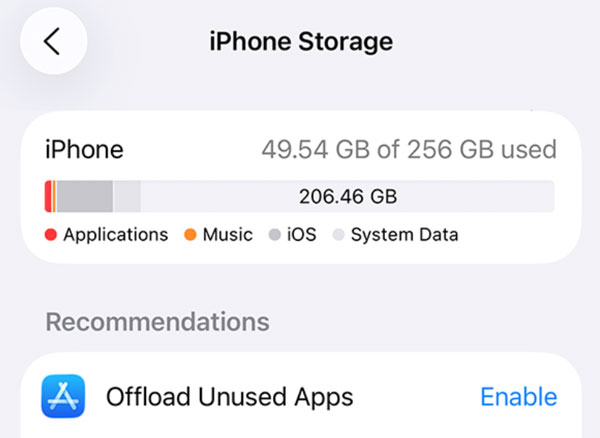
Si el almacenamiento de tu iPhone está casi lleno, la reproducción no será fluida. Además, no podrás reproducir videos de iCloud debido a la falta de espacio. En ese caso, puedes abrir la app Ajustes, tocar el botón "General" y luego el botón "Almacenamiento del iPhone" para ver qué archivos ocupan más espacio.
Soluciona el problema de reproducción de vídeos del iPhone en Safari y otros navegadores.
Apple eliminó por completo la compatibilidad con Flash. Por lo tanto, Safari no reproducirá videos basados en Flash bajo ninguna circunstancia. Si un sitio web todavía depende de Flash, no hay una forma directa de reproducir videos Flash en un iPhone. Puedes Grabar vídeos de sitios web en formato MP4 y luego reproducirlos correctamente. Además, puedes comprobar si hay conexiones de datos lentas, caídas del servidor, fallos en la CDN o problemas en la infraestructura de streaming para solucionar los problemas de carga de los vídeos en el iPhone.
Solucionar el problema de que los videos enviados por WhatsApp, WeChat o correo electrónico no se reproducen en iPhone
Esas aplicaciones agresivamente comprimir vídeos Antes de enviarlo, debido al límite de tamaño máximo de archivo, la compresión de video puede dañar o degradar la calidad del video. Para solucionar los problemas de reproducción de video en iPhone, puedes recortar los videos antes de enviarlos para mantener una alta calidad. Si el archivo de video es demasiado grande para previsualizarlo, puedes guardarlo antes de reproducirlo.
Cómo reparar un video dañado desde un iPhone
La mayoría de las veces, el video que intentas reproducir está dañado, por lo que no hay forma de que puedas reproducirlo en tu iPhone. Para resolver el problema de que tus videos no se reproducen en tu iPhone, usa Reparación de vídeo AnyRec Para ayudarte, necesitas el vídeo dañado y uno de muestra, ¡y el programa hará su magia en un instante! Repara vídeos de forma rápida y sencilla, manteniendo la calidad original durante y después del proceso.

Repara vídeos dañados, corruptos o que no se pueden reproducir.
Repara vídeos dañados de drones DJI, GoPro, Sony, tarjetas SD y más.
Detecta marcos dañados y repara encabezados rotos en cuestión de clics.
Compatible con los formatos MP4, MKV, AVI y 3GP.
Descarga segura
Descarga segura
- 1. Empiece haciendo clic en los dos botones "Agregar" para cargar el video dañado y el video de muestra.
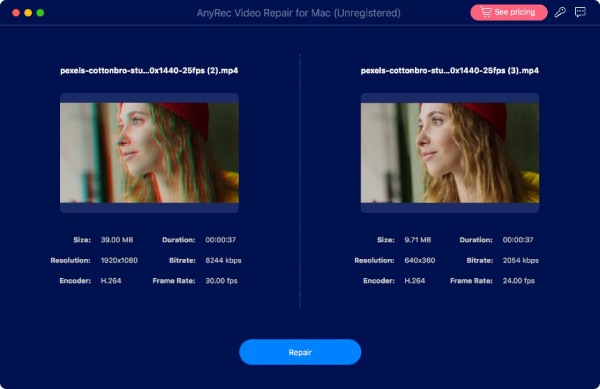
- 2. A continuación, haga clic en el botón "Reparar" y espere un minuto.

- 3. Haz clic en "Vista previa" para ver primero el vídeo reparado. Si te gusta el resultado, guárdalo en tu ordenador haciendo clic en el botón "Guardar". Después, podrás reproducirlo para comprobar si se ha solucionado el problema de reproducción de vídeos en el iPhone.

Descarga segura
Descarga segura
Soluciones rápidas para problemas comunes de reproducción de vídeos en iPhone
Si el contenido anterior es demasiado extenso para leer, puede consultar la siguiente tabla.
| Síntoma | Causa principal | Arreglar |
| La opción MKV solo muestra el nombre del archivo, no permite la reproducción. | Sin soporte nativo para MKV | Compartir en VLC o Infuse. |
| El vídeo HEVC falla con el mensaje "el contenido multimedia no se está cargando". | Subcódec HEV1 de HandBrake | Recodifica con HVC1 o usa Infuse. |
| El vídeo AV1 no se reproduce. | Se requiere el chip A17 | Conviértelo a H.264 o usa un iPhone 15 Pro+. |
| La descarga de Plex no se abre. | Error de Plex en iOS 2025 | Cambia a Infuse Pro como cliente de Plex. |
| Los archivos Blu-ray MKV se entrecortan en VLC. | VLC omite la decodificación por hardware. | Cambia a Infuse. |
| El vídeo de Reddit gira sin parar. | Reproducción automática + WiFi débil | Desactiva la reproducción automática en la configuración de Reddit. |
| El vídeo se reproduce en Mac, no en iPhone. | Desajuste del códec AV1 o HEV1 | Convertir mediante HandBrake con el perfil correcto. |
| El vídeo en modo cinematográfico pierde su efecto tras la transferencia. | iCloud es necesario para los datos cinematográficos. | Subir a través de iCloud, no mediante transferencia directa. |
Conclusión
La mayoría de los problemas de vídeo en iPhone no son graves. Suelen ser causados por cosas pequeñas, como almacenamiento lleno, una aplicación desactualizada, una conexión a Internet débil o un archivo de vídeo dañado. Una vez que sepas qué buscar, podrás solucionar fácilmente los problemas de reproducción de vídeo en tu iPhone. Reparación de vídeo AnyRec Repara vídeos dañados en cuestión de clics. ¡Haz clic en el botón de Descarga gratuita y sube tu vídeo de muestra ahora!
Descarga segura
Descarga segura
Acerca de nuestro autor




