
Revisión de ScreenRec: ¡Todo lo que necesita saber al respecto!

¿Es seguro ScreenRec? Cuando desee probar ScreenRec para grabar su pantalla para un proyecto de seguridad personal y profesional, debe estar a salvo de virus y malware. Afortunadamente, ScreenRec es seguro para grabar tutoriales, presentaciones, vídeos y otras actividades en pantalla. ¿Qué más tiene ScreenRec que te hará disfrutar usándolo? Continúe leyendo este artículo para obtener una revisión detallada de ScreenRec, que responda todas las inquietudes sobre la grabadora y cubra las características, ventajas, desventajas y más. ¡Empecemos!
Lista de guías
¿Qué es ScreenRec? Características principales Análisis de ScreenRec: Ventajas, desventajas, precio y prueba de rendimiento. Cómo usar ScreenRec para grabar la pantalla La mejor alternativa a ScreenRec con herramientas de edición Preguntas frecuentes sobre el software ScreenRec en Windows/Mac¿Qué es ScreenRec? Características principales
Como su nombre lo indica, ScreenRec sirve para grabar la pantalla de su computadora, lo que le permite ahorrar un tiempo precioso al realizar sus proyectos de video. También te permite comunicarte muy bien compartiendo mensajes de video y capturas de pantalla. Ya sea que el sonido provenga de su computadora o del micrófono, ScreenRec puede grabarlos simultáneamente o respectivamente.
A esta revisión de ScreenRec se suma que no hay una curva de aprendizaje pronunciada al usar esto. Después de descargarlo, debes crear una cuenta y luego podrás comenzar a capturar tu pantalla. A diferencia de otros programas gratuitos, no se pueden encontrar virus ni malware en el programa. En cuanto al tiempo de carga, no tendrás que preocuparte por nada ya que puedes copiar y pegar el enlace para compartir directamente en un chat privado. Estos enlaces de video aplican el modelo de cifrado AES, lo que le permite ingresarles una contraseña.
Además, esta revisión de ScreenRec estará encantada de informarle que gracias a su análisis profundo, puede ver quién vio su grabación de pantalla, incluso cuántas veces la vio, qué partes se saltaron y más. Con eso, puedes mejorar tus siguientes proyectos de grabación de video. Para comprender en profundidad ScreenRec, siga leyendo para conocer más funciones esenciales.
Grabar pantalla y cámara web
Lo que lo hace ideal para uso personal y comercial, ScreenRec puede grabar la pantalla y la cámara web simultáneamente. Es una excelente función para que puedas crear videos rápidos que te serán muy fáciles de subir.
Grabación en la nube
La tecnología de grabación en la nube de ScreenRec le permite cargar videos en una plataforma protegida durante la grabación. No tendrás que esperar una eternidad para que se cargue, incluso si se trata de una grabación larga.
Grabación de audio
Es capaz de grabar audio proveniente de su sistema y micrófono (para narración de audio) junto con su pantalla. Con un simple clic, ScreenRec puede ayudarte a tener la mejor grabación de pantalla y audio en Windows y Mac.
Efectos del ratón
Además del audio, ScreenRec te permite resaltar el cursor y capturar el sonido del clic. Una vez que haya habilitado el menú Alrededor del mouse, la barra de estado estará oculta y podrá grabar con sonidos de clic que capturarán la concentración de sus espectadores.
Compartir rápido
Como ScreenRec utiliza tecnología de grabación en la nube, puede disfrutar de compartir instantáneamente. Su secreto es que el video se guarda gradualmente en la nube durante la grabación para obtener un enlace para compartir generado inmediatamente después de grabar.
Análisis de ScreenRec: Ventajas, desventajas, precio y prueba de rendimiento.
Esta revisión de ScreenRec no termina ahí todavía; Comprenda cómo grabar la pantalla usando el software ScreenRec en esta sección. ¿Estás disfrutando de todas las funciones mencionadas que tiene ScreenRec? Si es así, conozca los demás beneficios y desventajas que puede esperar.
- Pros
- ¿Es seguro utilizar ScreenRec? El software es completamente seguro y de uso gratuito.
- Permita a los usuarios grabar pantallas con un solo clic o usando una sola tecla de acceso rápido.
- No ofrezca publicidad ni marcas de agua, a diferencia de otros competidores pagos.
- Asegure todas sus grabaciones con datos encriptados, garantizando la seguridad de los datos.
- Compartir al instante gracias al enlace privado que se va generando poco a poco.
- Admite capturar el sonido de la computadora y el micrófono al mismo tiempo.
- Contras
- No viene con funciones de edición, lo cual es una limitación importante a la que se enfrenta.
- Le permite grabar durante solo 5 minutos a menos que cree una cuenta gratuita para siempre.
- La barra de herramientas de anotaciones es bastante difícil de manejar.
Precios de ScreenRec
¿ScreenRec es gratis? No. Pero puedes empezar con la prueba gratuita de ScreenRec. Consulta estos planes gratuitos y de pago.
ScreenRec gratis para siempre - $0. 2 GB de almacenamiento en la nube. Hasta 720p. Grabación ilimitada (tras registrarse en una cuenta gratuita). Sin marca de agua. Pantalla + cámara + audio. Ideal para uso personal. Los usuarios comentan que es excelente para compartir rápidamente y sin límites de tiempo una vez iniciada la sesión.ScreenRec Pro - $4/mes (facturación anual a $59) o $8/mes mensual. 50 GB de almacenamiento. Calidad 1080p. Pausa/reanudación, sin cuenta regresiva, resaltado del cursor, uso comercial, soporte por correo electrónico/chat. A los usuarios les gusta la actualización para el trabajo, pero se quejan de que la versión gratuita obliga a registrarse y carece de botón de pausa.ScreenRec Premium (Equipo) - $49/mes ($587 al año) o $81/mes mensual. 200 GB de almacenamiento. Calidad 4K. Todas las funciones Pro + 5 usuarios, soporte telefónico prioritario, facturación centralizada. Los equipos lo encuentran útil, pero la mayoría prefiere la versión gratuita o la Pro.¿Merece la pena comprar ScreenRec? La versión gratuita funciona bien para lo básico. La versión Pro merece la pena para un uso más intensivo, pero algunos consideran que el precio es excesivo si solo necesitas grabar clips sencillos.
Prueba de rendimiento de ScreenRec
| Aspecto | Plan gratuito (pruebas de usuarios reales) | Pro/De pago (Actualizaciones) | Prueba real de nuestro equipo |
| Uso de la CPU | Muy bajo: 5-15% en portátiles/PC de gama media | Similar o ligeramente mejor (codificación multihilo) | “Apenas se nota que está funcionando”: algo común en equipos modestos; no hay retrasos ni siquiera con la cámara y el audio activados. |
| Calidad de grabación | Hasta 720p, 15-60 FPS (fluido para clips rápidos) | Hasta 1080p (Pro) o 4K (Premium); 15-120 FPS posibles | La versión gratuita es "suficientemente buena" para tutoriales/compartir contenido; la versión Pro ofrece una imagen más nítida y menos artefactos de compresión. |
| Tamaño del archivo | Pequeño: 50-150 MB para un clip de 5-10 min en 720p | Más grande pero eficiente: 200-500 MB para 10 min 1080p | La compresión mantiene los archivos muy pequeños; a los usuarios les encanta porque facilita compartirlos o enviarlos por correo electrónico. |
Veredicto rápido de las pruebas: Es extremadamente ligero para grabar la pantalla (en comparación con OBS en cuanto a CPU y RAM). Permite realizar grabaciones rápidas y breves de mensajes, informes de errores y más. Sin embargo, ScreenRec no es ideal para grabar juegos profesionales en 4K.
Cómo usar ScreenRec para grabar la pantalla
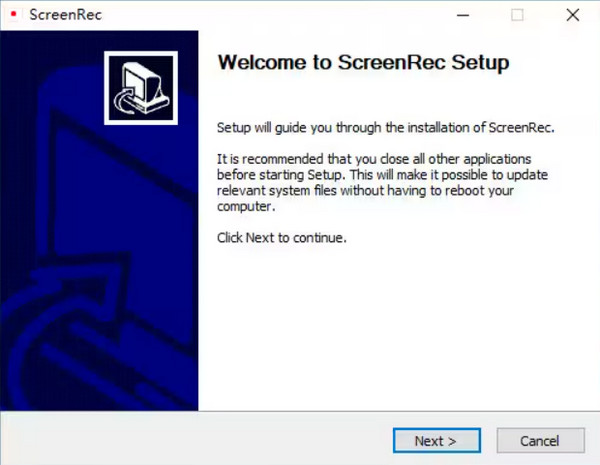
Paso 1.Instale el software ScreenRec en su computadora. Ejecútelo ahora. Presione las teclas "Alt + S" para seleccionar el área de captura, como una función de recorte.
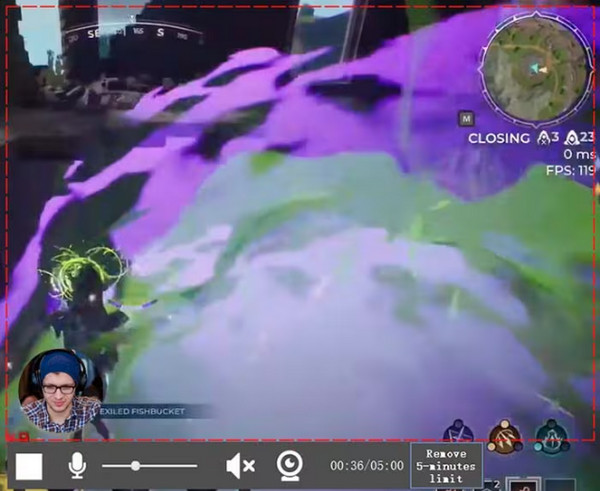
Paso 2.Luego, haga clic en el botón "Cámara de video" para iniciar la grabación. No olvide hacer clic en el botón "Altavoz" para capturar el audio del sistema o en el botón "Micrófono" para grabar su voz.
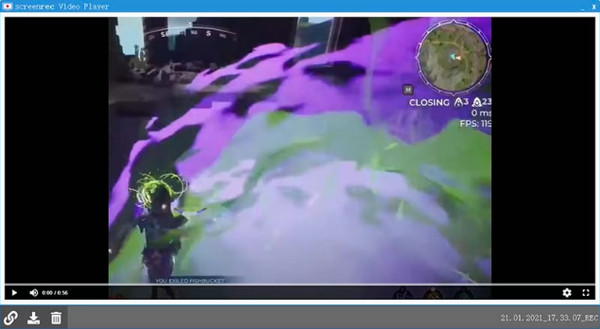
Paso 3.Una vez hecho esto, se le ofrecerá una "URL", que actúa como "enlace para compartir" que puede enviar a cualquier persona o plataforma. Simplemente copie y pegue el enlace para compartir su video grabado.
La mejor alternativa a ScreenRec con herramientas de edición
Dado que ScreenRec tiene un límite de grabación de cinco minutos y no tiene funciones de edición. AnyRec Screen Recorder - a grabador de pantalla sin límite de tiempo puede ser una buena alternativa para grabar actividades en pantalla con el audio del sistema y del micrófono sin esfuerzo. Las herramientas de edición para resaltar, anotar, recortar y otras la convierten en la mejor opción para grabar tutoriales, proyectos de video, reuniones, clases en línea, etc. Además, esta alternativa de ScreenRec no tiene marca de agua en la grabación ni anuncios emergentes que puedan arruinar sus grabaciones. .

Capture el sonido de la pantalla, el micrófono y el sistema simultáneamente con calidad original.
Agregar dibujos en tiempo real es fácil con su barra de herramientas flotante organizada.
Obtenga herramientas de edición avanzadas para optimizar su grabación de video.
Sin límite de tiempo de grabación. Sin anuncios. Sin marca de agua.
Descarga segura
Descarga segura
Paso 1.Después de ejecutar el AnyRec Screen Recorder, comience haciendo clic en la opción "Grabadora de video" en la pantalla principal. Luego, elija la opción "Personalizado" o "Completo".

Paso 2.Una vez que haya terminado de configurar el área, habilite opciones de audio como "Sonido del sistema" para capturar audio de computadora. Si estás a punto de hacer una narración, habilita la opción "Micrófono".

Paso 3.Si ha determinado todas las configuraciones, haga clic en "REC" para iniciar o use la combinación de teclas "Ctrl + Alt + R". Durante el proceso, puedes tomar capturas de pantalla, anotar, ajustar el volumen, etc., usando la "barra de herramientas flotante" de esta alternativa de ScreenRec.

Etapa 4.Más tarde, después de hacer clic en el botón "Detener", vea si se debe realizar algún cambio en la grabación; Tire de la "barra roja" para recortar las piezas inútiles. Y finalmente, haz clic en "Listo" para obtener tu grabación.

Descarga segura
Descarga segura
Preguntas frecuentes sobre el software ScreenRec en Windows/Mac
-
¿Cuándo utilizaré el software ScreenRec?
Tendrás que utilizar ScreenRec si deseas comercializar tu producto, ya que tiene funciones para grabar y permitir a los usuarios discutir agregando sus voces. Además, puedes usarlo para realizar un proceso detallado sobre cómo hacer cosas para enseñar.
-
¿Puedo confiar en ScreenRec para grabar mi pantalla?
Sí. Como ves, ScreenRec enfatiza su seguridad y privacidad, por lo que es un software legítimo que no afectará tu computadora con ningún virus o malware.
-
¿ScreenRec tiene un límite de tiempo?
Sí. Para alguien que no haya iniciado sesión, recibirá un límite de grabación de 5 minutos. Mientras tanto, si te registras, recibirás un tiempo de grabación infinito.
-
¿Cómo uso ScreenRec en mi Mac?
Para comenzar, abra ScreenRec, luego presione las teclas Comando + S juntas en su teclado para comenzar a grabar. Tire del mouse para especificar el área de grabación, luego elija Cámara fotográfica para capturas de pantalla o Cámara de video para grabación de pantalla.
-
¿A qué formato exporta ScreenRec la grabación?
ScreenRec puede grabar y guardar videos en formato MP4 de forma predeterminada. Puede encontrar el video grabado en su disco duro local dentro de la carpeta ScreenRec. Además, también puedes encontrar grabaciones de pantalla y capturas de pantalla en la nube ScreenRec.
Conclusión
Considerándolo todo, no hay duda de que ScreenRec es una solución confiable para grabar pantallas rápidamente para sus lecciones, clases en línea u otros proyectos de video. Después de esta revisión detallada de ScreenRec, es de esperar que utilice la grabadora con facilidad, ya que tiene una política de privacidad estricta, una pantalla principal fácil de entender y más funciones de grabación. Sin embargo, si desea solucionar los inconvenientes de ScreenRec, AnyRec Screen Recorder es recomendado. Es su mejor opción para grabar pantallas si desea editar su video. Y para opciones de vídeo y audio más potentes, no dudes en confiar en este programa.
Descarga segura
Descarga segura
Artículos relacionados
Acerca de nuestro autor




